
Как проверить и полностью удалить скрытый веб‑сервер Zoom на Mac

Коротко о проблеме
Zoom для macOS может установить небольшой фоновый веб‑сервер, который продолжает работать даже после удаления основного приложения. Этот компонент слушает порт 19421 и может принимать команды на повторную установку или включение камеры. Если вы хотите убедиться, что система чиста — действуйте по шагам ниже.
Что проверять прежде чем удалять
- Наличие основного приложения: откройте Finder → Программы и проверьте, есть ли там запись «zoom.us» или приложение Zoom.
- Наличие фонового процесса: даже при отсутствии приложения веб‑сервер может оставаться, если Zoom когда‑то был установлен.
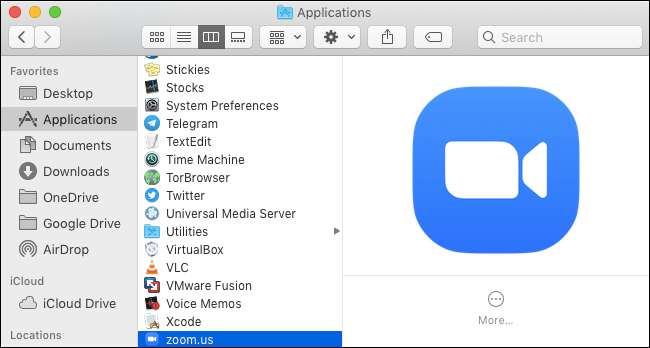
Как проверить — пошагово
- Откройте Терминал: нажмите Command+Пробел, введите «Terminal» и нажмите Enter, либо Finder → Программы → Утилиты → Терминал.
- Выполните команду и нажмите Enter:
lsof -i :19421Если в выводе вы видите процесс с именем ZoomOpener или похожую строку — веб‑сервер работает в фоне.
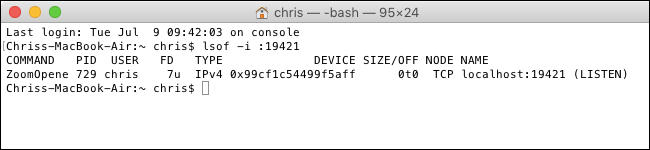
Важно: команда lsof показывает приложения, которые слушают сетевые порты. Если команда ничего не вернула, порт свободен и веб‑сервер не запущен.
Как полностью удалить веб‑сервер Zoom (SOP)
Эти шаги предполагают, что вы уже удалили приложение Zoom из папки «Программы». Если Zoom всё ещё установлен, сначала удалите его через Finder или официальный деинсталлятор.
- Завершите процесс ZoomOpener:
pkill ZoomOpener- Удалите остатки в домашней папке:
rm -rf ~/.zoomus- Проверьте снова порт:
lsof -i :19421Критерии приёмки: команда lsof не показывает ZoomOpener, папка ~/.zoomus отсутствует, и приложение «zoom.us» не находится в папке «Программы».
Важно: команды pkill и rm -rf действуют немедленно. Убедитесь, что вы вводите их точно, особенно при использовании rm -rf.
Если вы хотите оставить Zoom, но повысить безопасность
- В приложении Zoom включите опцию «Turn off my video when joining a meeting» (в интерфейсе: «Отключать моё видео при подключении к встрече»), чтобы предотвратить нежелательное включение камеры.
- Проверьте настройки доступа к камере в Системных настройках macOS и отозовите доступ у Zoom, если нужно.
Альтернативы и когда лучше их использовать
- Если не хотите устанавливать ПО вообще — используйте веб‑клиент Zoom (через браузер) или другие решения типа Jitsi/Google Meet. Браузерные клиенты не ставят постоянных фоновых сервисов в систему.
- Для корпоративных пользователей — централизованная установка/удаление через MDM позволит контролировать такие компоненты.
Роли: быстрый чек‑лист
- Обычный пользователь
- Проверить Finder → Программы на наличие Zoom
- Выполнить lsof -i :19421
- Если процесс есть — выполнить pkill и удалить ~/.zoomus
- Системный администратор
- Проверить MDM/скрипты деплоя на наличие автоустановок Zoom
- Обеспечить аудит портов и разрешений камер в корпоративной сети
Когда удаление не помогает — возможные причины
- Zoom всё ещё установлен и при запуске обновления заново создаёт фоновые службы.
- На машине есть другие утилиты или учётки с сохранёнными инсталляторами. В этих случаях вернитесь к полному деинсталляционному сценарию: удалите приложение, проверьте автозагрузку и системные LaunchAgents/LaunchDaemons.
Быстрые рекомендации по безопасности
- Регулярно проверяйте разрешения на камеру и микрофон в macOS.
- Ограничьте права приложений: если приложение не требует камеры постоянно — отзывайте доступ.
- Используйте браузерные версии, когда не нужна интеграция с ОС.
Краткий глоссарий
- Веб‑сервер: служба, слушающая сетевой порт и принимающая HTTP‑запросы.
- Терминал: командная строка macOS для выполнения системных команд.
- pkill: команда для завершения процесса по имени.
Короткая публикация (100–200 слов)
Если вы когда‑то устанавливали Zoom на Mac и затем удаляли приложение, в системе может оставаться фоновый веб‑сервер (процесс ZoomOpener). Он слушает порт 19421 и способен инициировать повторную установку или включить камеру. Чтобы проверить, выполните в Терминале lsof -i :19421 — если вывод содержит ZoomOpener, завершите процесс через pkill ZoomOpener и удалите папку ~/.zoomus. Если вы хотите сохранить Zoom, включите в настройках опцию «Turn off my video when joining a meeting» и проверьте права доступа к камере в системных настройках. Для максимальной безопасности используйте веб‑клиенты видеоконференций или централизованное управление установками в корпоративной среде.
Итог
Проверьте порт 19421 и папку ~/.zoomus: это простые действия, которые позволяют удостовериться, что скрытые компоненты Zoom не остаются работать в фоне. Если обнаружите ZoomOpener — завершите процесс и удалите остатки.

Похожие материалы

Несколько аккаунтов Skype: Multi Skype Launcher

Журнал для работы: повысить продуктивность

Персональные звуки уведомлений на Android

Скачивание шоу Hulu для офлайн‑просмотра

Microsoft Start: персонализированная новостная лента
