
Как проверить, ограничивает ли ваш провайдер доступ к Netflix

Кратко о сути
В последние годы между Netflix и интернет‑провайдерами возникали споры о приоритизации и ограничении трафика. Неприятные артефакты, падения кадров и ухудшение качества видео могут быть следствием как локальных проблем (роутер, другое устройство в сети), так и сознательного ограничения трафика со стороны провайдера. Эта статья показывает, как последовательно проверить источник проблемы, какие тесты и инструменты использовать и как интерпретировать результаты.
Важное: нельзя со 100% уверенностью доказать троттлинг без полного сетевого анализа провайдера, но приведённые шаги помогают прозрачно определить вероятные причины и принять решение о дальнейших шагах.
Что вам понадобится
- Устройство с доступом к Netflix (компьютер, Smart TV, приставка).
- Аккаунт Netflix (для доступа к Example Short 23.976).
- Возможность временно загружать/приостанавливать большие файлы или включить/выключить другие устройства в сети.
- По желанию: платный VPN с хорошей пропускной способностью.
Как работает тестовая страница Netflix и что означают показатели
Если вы зайдёте в Netflix и в поиске введёте “example short” (в аккаунте), появится короткий тестовый ролик Example Short 23.976. Он специально сделан с большим количеством движения на экране — это полезно для проверки адаптивного стриминга.
Когда ролик загружен, в левом верхнем углу появляется жёлтая панель с метками BITRATE, RES и PAR. Эти поля показывают соответственно:
- BITRATE — текущий битрейт потока в килобитах в секунду (Kbps). Это скорость передачи, важнейший показатель качества при адаптивном битрейтинге.
- RES — разрешение видео на текущем адаптивном шаге (ширина × высота).
- PAR — соотношение пикселей (pixel aspect ratio), показывает форму пикселя для конкретного варианта кодирования.

Таблица ниже показывает сопоставление битрейта, разрешения и ориентировочного объёма трафика в ГБ/час — используйте её, чтобы понять, какой битрейт соответствует 720p или 1080p и сколько данных уходит в час:
| ГБ/час | Битрейт | Разрешение | Соотношение пикселей |
|---|---|---|---|
| 2.610 | 25800 Kbps | 1920 x 1080 | 1:1 |
| 1.935 | 4300 Kbps | 1920 x 1080 | 1:1 |
| 1.732 | 3850 Kbps | 1920 x 1080 | 1:1 |
| 1.350 | 3000 Kbps | 1280 x 720 | 1:1 |
| 1.057 | 2350 Kbps | 1280 x 720 | 1:1 |
| 0.787 | 1750 Kbps | 720 x 480 | 32:27 |
| 0.472 | 1050 Kbps | 640 x 480 | 4:3 |
| 0.337 | 750 Kbps | 512 x 384 | 4:3 |
| 0.252 | 560 Kbps | 512 x 384 | 4:3 |
| 0.169 | 375 Kbps | 384 x 288 | 4:3 |
| 0.106 | 235 Kbps | 320 x 240 | 4:3 |
Примечание: верхние три строки с 1920×1080 относятся к SuperHD и видны только на поддерживаемых устройствах и контенте. Для обычного контента верхний доступный уровень часто ограничен 3000 Kbps (1280×720) или 3850–4300 Kbps на некоторых устройствах.
Пошаговый метод тестирования (мини‑методология)
- Отключите фоновые загрузки и устройства: убедитесь, что другие компьютеры и смартфоны не скачивают файлы, не обновляют крупные пакеты и не стримят одновременно.
- Откройте Example Short 23.976 в аккаунте Netflix и обратите внимание на жёлтую панель (BITRATE/RES/PAR). Запишите значения.
- Создайте искусственную нагрузку: запустите на одном из устройств большой загрузочный тест (например, скачивание большого файла с сервера или BitTorrent) — это имитирует плохую пропускную способность локальной сети. Заметьте, как изменятся показатели BITRATE/RES.
- Приостановите нагрузку и перезагрузите страницу с роликом. Снова посмотрите на BITRATE/RES.
- Повторите шаги с использованием VPN (подключитесь к VPN-серверу, затем запустите ролик). Сравните значения с обычным подключением.
- Сверьтесь с Netflix ISP Speed Index — посмотрите, как ваш провайдер ранжируется в среднем.
Интерпретация:
- Если при свободной сети (без загрузок) битрейт ниже ожидаемого для вашего устройства/контента — это повод для дальнейшего расследования.
- Если при подключении через VPN битрейт существенно выше — высокая вероятность, что провайдер «видит» поток и замедляет его.
- Если при выключении фоновых загрузок и перезагрузке роутера качество восстанавливается — проблема локальная.

Проверка через Netflix ISP Speed Index и что она даёт
Netflix публикует индекс средней скорости для провайдеров в разных странах. Это не судебное доказательство троттлинга, но полезный ориентир: если ваш провайдер систематически внизу рейтинга, а в новостях появляются жалобы — есть повод подозревать проблемы на стороне провайдера.
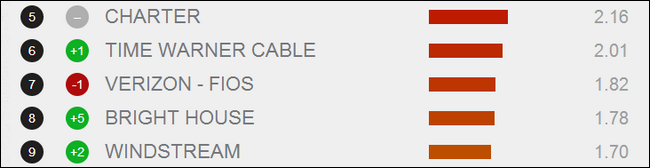
Важно: индекс показывает усреднённую картину и зависит от многих факторов: региональных узких мест, пиковых нагрузок, работы магистралей и CDN. Но он хорошо коррелирует с жалобами пользователей в масштабах страны/региона.
Альтернативные подходы и дополнительные инструменты
- VPN: при правильной настройке VPN шифрует трафик и скрывает его тип от провайдера. Если после включения VPN качество улучшается — подозрение на троттлинг усиливается. Минусы: VPN добавляет накладные расходы, платные сервисы нужны для хорошей скорости.
- QoS на роутере: если причиной является конкуренция трафика в домашней сети, настройка приоритета для устройств/портов (например, приоритет для IP-адреса телевизора) улучшит качество без смены провайдера.
- Использовать другие сервисы CDN/стримы: сравните поведение с YouTube, Amazon Prime, Vimeo — если только Netflix страдает, проблема может быть специфична к маршрутизации к серверам Netflix.
- Продвинутый анализ: трассировка (traceroute) и сбор данных RTT/потерь пакетов к адресам Netflix может потребовать навыков сетевого администратора и доступа к оборудованию провайдера.
Роль‑ориентированные контрольные списки
Обычный пользователь (быстрые шаги, 10–20 минут)
- Откройте Example Short 23.976 и запишите BITRATE/RES.
- Перезапустите роутер и устройство, повторите тест.
- Отключите другие устройства/фоны загрузки и повторите тест.
- Попробуйте платный VPN и снова проверьте битрейт.
- Посмотрите Netflix ISP Speed Index и отзывы в сети по вашему провайдеру.
Домашний сетевой энтузиаст (30–60 минут)
- Выполните шаги обычного пользователя.
- Включите/настройте QoS на роутере: выделите приоритет для устройства с Netflix.
- Запустите нагрузочный тест локальной сети и измерьте поведение стрима при разной загрузке.
- Сделайте трассировку к серверам Netflix и сохраните результаты.
Сетевой администратор/специалист провайдера
- Соберите pcap/NetFlow для участков, где наблюдаются потери.
- Проанализируйте маршрутизацию к CDN Netflix и проверьте перегрузки на транзитных маршрутах.
- Настройте мониторинг SLI (задержки, потери, доступность CDN) и оповещения.
SOP: Быстрая инструкция, если вы подозреваете троттлинг
- Подготовка: убедитесь, что у вас есть доступ к Netflix аккаунту и устройству для теста.
- Базовый тест: откройте Example Short 23.976, зафиксируйте BITRATE/RES/PAR.
- Нагрузочный тест: создайте искусственную нагрузку и посмотрите, как адаптивный стрим реагирует.
- VPN‑контроль: подключитесь к VPN и повторите тест.
- Действия: если при VPN битрейт стабильно выше — свяжитесь с провайдером с описанием результатов; можно опубликовать жалобу в регулятор (в зависимости от страны).
- Документация: снимайте скриншоты и фиксируйте время и условия теста — это поможет при жалобе в техподдержку.
Критерии приёмки — как понять, что троттлинг вероятен
- При свободной домашней сети вы получаете битрейт ниже ожидаемого для вашего тарифного плана и устройства.
- При подключении через VPN битрейт и качество заметно выше.
- Повторные тесты в разное время суток показывают систематическое падение в пиковые часы по сравнению с VPN.
- Netflix ISP Speed Index и публичные жалобы указывают на проблемы для вашего провайдера/региона.
Если два или более пунктов соблюдены — вероятность троттлинга высока.
Когда метод может не сработать (контрпримеры)
- Проблемы внутри локальной сети (старый роутер, плохой Wi‑Fi, перегруженный домашний NAS) могут имитировать троттлинг.
- Маршрутизация со стороны CDN: иногда узкие места находятся вне видимости конечного пользователя и вызваны перегрузкой CDN Netflix в конкретном регионе, а не намеренной политикой провайдера.
- Платный VPN без достаточной пропускной способности: если VPN сам по себе ограничивает скорость, результаты будут некорректны.
Практические советы по настройке QoS (общее руководство)
- Назначьте статический IP устройству, на котором вы смотрите Netflix.
- В интерфейсе роутера найдите раздел QoS или Traffic Management.
- Задайте высокий приоритет для IP-адреса или по портам (обычно 80/443 для HTTPS).
- Оставьте резерв пропускной способности (например, 10–20%) для фоновых задач.
Примечание: интерфейсы роутеров различаются. Для конкретного бренда (TP‑Link, Asus, Mikrotik) следуйте официальной документации.
Решение «через VPN»: плюсы и минусы
Плюсы:
- Скрытие типа трафика от провайдера (провайдер видит только зашифрованные данные).
- Часто увеличивает качество стрима, если провайдер применяет правила по порту/типу трафика.
Минусы:
- VPN добавляет задержку и накладные расходы, поэтому нужен качественный платный сервис.
- Не решает корневые проблемы маршрутизации между провайдером и CDN.
Пример диагностического дерева (Mermaid)
flowchart TD
  A[Начало: жалобы на качество Netflix] --> B{При воспроизведении видны артефакты}
  B -->|Нет| Z[Проверить устройство/плеер/приложение]
  B -->|Да| C[Запустить Example Short 23.976]
  C --> D{BITRATE при свободной сети высокий?}
  D -->|Да| Y[Проблема локальна — Wi‑Fi/устройство]
  D -->|Нет| E[Запустить VPN и повторить тест]
  E --> F{BITRATE через VPN выше?}
  F -->|Да| G[Вероятен троттлинг провайдера]
  F -->|Нет| H[Возможна проблема CDN/маршрутизации]
  G --> I[Связаться с провайдером, собрать логи]
  H --> J[Собрать трассировки, привлечь техподдержку Netflix]
Факто‑бокс: ключевые ориентиры
- 3000 Kbps — типичный максимум для 720p на многих устройствах.
- 3850–4300 Kbps — используются для 1080p в некоторых настройках, SuperHD доступен не везде.
- VPN часто повышает битрейт, если провайдер применяет глубокую инспекцию пакетов.
(Числа взяты из таблицы битрейтов — они помогают сопоставить видимое качество и объём трафика.)
Короткие шаблоны / готовые фразы для обращения в поддержку провайдера
- «Здравствуйте, при просмотре Netflix в аккаунте [email] на устройстве [устройство] наблюдается постоянная потеря качества: при свободной сети BITRATE= Kbps, RES=. Через VPN BITRATE=__ Kbps. Прошу проверить правила маршрутизации и приоритезации трафика в моём регионе.»
Глоссарий (одна строка на термин)
- Битрейт — скорость передачи данных потока, влияет на качество и объём потребляемого трафика.
- RES (разрешение) — ширина × высота видео в пикселях.
- PAR — соотношение пикселя; влияет на форму изображения при нестандартных кодировках.
- QoS — правила маршрутизатора для приоритизации трафика.
- VPN — виртуальная частная сеть, шифрует и туннелирует трафик через внешний сервер.
Короткая памятка перед вызовом техподдержки
- Сделайте скриншоты жёлтой панели со временем и датой.
- Повторите тест несколько раз в разное время.
- Если используете VPN — зафиксируйте, какой сервер и время подключения.
Резюме
Проверка, ограничивает ли провайдер трафик к Netflix, сводится к системному тестированию: запустить Example Short 23.976, измерить BITRATE/RES в спокойной сети, затем повторить при искусственной нагрузке и через VPN. Если при VPN качество стабильно выше, а локальные факторы исключены — вероятность троттлинга высока. В таких случаях собирайте доказательства (скриншоты, трассировки, временные метки) и обращайтесь в поддержку провайдера или регулятора.
Если у вас остались вопросы или вы хотите, чтобы мы помогли интерпретировать конкретные скриншоты — напишите на ask@howtogeek.com и пришлите результаты тестов.

Похожие материалы

Несколько аккаунтов Skype: Multi Skype Launcher

Журнал для работы: повысить продуктивность

Персональные звуки уведомлений на Android

Скачивание шоу Hulu для офлайн‑просмотра

Microsoft Start: персонализированная новостная лента
