
Как узнать объём RAM на Chromebook
Быстрые ссылки
About System Page
Cog - System Info Viewer
RAM (оперативная память) влияет на плавность работы приложений и переключение между задачами. Chromebooks обычно требуют меньше RAM, чем устройства с Windows или macOS, но иногда её бывает недостаточно. Ниже — два надёжных способа быстро посмотреть, сколько RAM установлено на вашем Chromebook.
Когда стоит сначала проверить модель
Если вы знаете модель Chromebook, можно просто посмотреть технические характеристики на сайте производителя или через поиск. Это даёт точный ответ. Но если вы хотите проверить устройство прямо сейчас — используйте один из способов ниже.
1) Страница About System (встроенная)
- Откройте браузер Chrome на Chromebook.
- В адресной строке введите
chrome://systemи нажмите Enter. - Найдите запись
meminfoи нажмите рядом «Expand» (Развернуть).
В развернутом блоке вверху будут строки MemTotal и MemAvailable. Числа указаны в килобайтах (KB). Чтобы примерно перевести в гигабайты (GB), поставьте десятичную точку после первого числа. Например, 3,938,392 kB ≈ 3.9 GB. Это быстрый способ получить точное значение, но вывод технически ориентирован и показывает данные в KB.
Важно: значения в
MemTotalиMemAvailable— это метрики ядра системы Linux. Они точны, но могут выглядеть непривычно, если вы ожидаете сразу увидеть значение в GB.
2) Приложение Cog — System Info Viewer
Приложение Cog даёт более понятный интерфейс и показывает RAM сразу в гигабайтах.
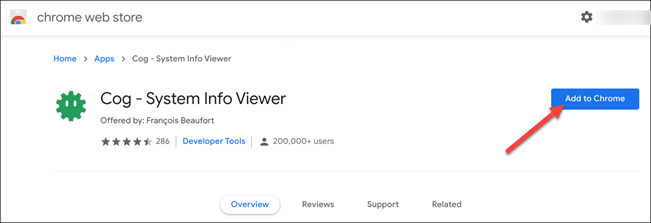
- Откройте Chrome Web Store на Chromebook.
- Найдите «Cog - System Info Viewer» и нажмите «Add to Chrome» (Добавить в Chrome).
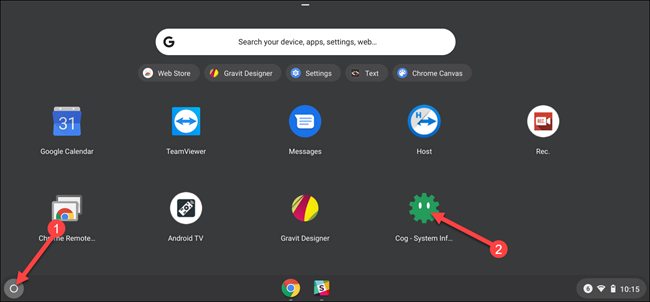
- Откройте панель приложений и запустите Cog.
- В разделе «Memory» вы увидите объём оперативной памяти в гигабайтах.
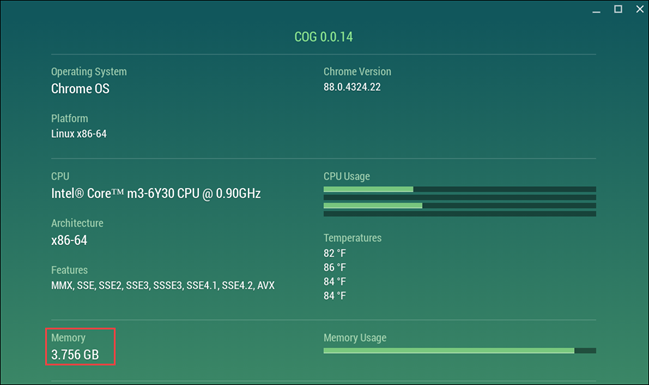
Этот способ удобнее для обычных пользователей: всё показано в привычных единицах и с понятными подписями.
Краткая методика (шаг за шагом)
- Быстрая проверка без установки:
chrome://system→ найтиmeminfo→ Expand → смотретьMemTotal. - Удобный вариант с GUI: установить Cog → открыть → смотреть Memory → значение в GB.
Когда эти методы не сработают
- У вас нет доступа к интернет-магазину Chrome или установка приложений заблокирована администратором. Тогда используйте
chrome://system— он всегда встроен. - Если устройство сильно модифицировано или работает в режиме разработчика, поведение метрик может отличаться. В таких случаях опирайтесь на документацию производителя.
Альтернативные подходы
- Посмотреть страницу спецификаций на сайте производителя по модели устройства.
- Проверить коробку или документацию, если они под рукой.
- Для администраторов: использовать средства удалённого управления или MDM, которые собирают аппаратные характеристики массово.
1‑строчный глоссарий
- RAM: оперативная (быстрая) память, хранящая активные данные и программы.
- KB (килобайт): 1024 байта, часто используется в системных отчётах.
- GB (гигабайт): 1024×1024 килобайта, удобная единица для объёма памяти.
Контрольный список по ролям
- Обычный пользователь:
- [ ] Открыть
chrome://system, найтиmeminfoили установить Cog. - [ ] Считать
MemTotalи перевести в GB (если нужно).
- [ ] Открыть
- IT‑администратор:
- Проверить, нет ли политик, блокирующих доступ к магазину.
- Использовать MDM/скрипты для массовой инвентаризации.
Советы и подсказки
- Перевод KB → GB даёт приблизительное значение; для точности делите число килобайт на 1,048,576 (1024×1024).
- Если RAM кажется недостаточной: закройте неиспользуемые вкладки и приложения, проверьте, не запущены ли тяжёлые фоны процессы.
Итог
Оба способа работают быстро и надёжно. Если нужен чистый и понятный интерфейс — установите Cog. Если вы предпочитаете не устанавливать ничего — chrome://system даст ту же информацию в сыром виде.
Краткие выводы:
chrome://system— всегда под рукой, показываетMemTotalв KB.- Cog — удобен для пользователей, показывает RAM в GB.
- Знайте модель устройства — можно получить спецификации на сайте производителя.
Если нужно, могу добавить инструкции для массовой проверки памяти на нескольких устройствах или шаблон отчёта для IT‑администраторов.

Похожие материалы

Несколько аккаунтов Skype: Multi Skype Launcher

Журнал для работы: повысить продуктивность

Персональные звуки уведомлений на Android

Скачивание шоу Hulu для офлайн‑просмотра

Microsoft Start: персонализированная новостная лента
