
Как узнать, сколько вы потратили на Amazon и как проанализировать историю покупок

Быстрые ссылки
- Зачем проверять историю покупок на Amazon?
- Как получить сводные данные о своих покупках на Amazon?
- Шаблоны формул и примерный рабочий процесс
- Частые проблемы и их решения
Зачем проверять историю покупок на Amazon
Проверка истории покупок полезна для нескольких задач:
- Бухгалтерия и налоговая отчётность — отслеживание расходов, относимых к бизнесу.
- Личная финансовая аналитика — подсчёт итоговой суммы расходов и возвратов.
- Анализ привычек — самые дорогие покупки, сезонные всплески трат (например, декабрь).
- Верификация и поиск ошибок — дублированные списания, неверные возвраты и т. п.
Краткое определение: «Отчёт Items» — экспорт всех покупок; «Отчёт Refunds» — экспорт возвратов и сумм возвратов.
В этой статье мы используем стандартные бизнес-инструменты Amazon для доступа к CSV-отчётам и затем разбираем их в табличном редакторе (Excel, Google Sheets, Apple Numbers и т. п.).
Как получить отчёты о заказах на Amazon
Важное: выполняйте запросы отчётов через веб-версию Amazon на компьютере, а не через мобильное приложение.
- Войдите в свой Amazon-аккаунт на компьютере.
- Откройте “Accounts & Lists” и выберите “Account”.
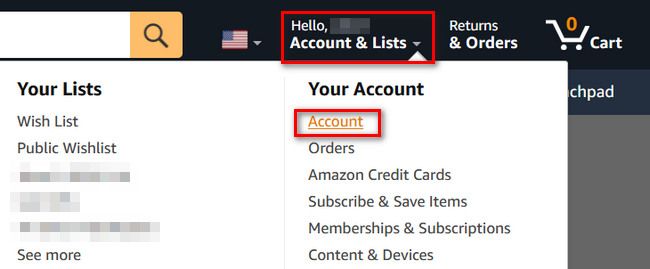
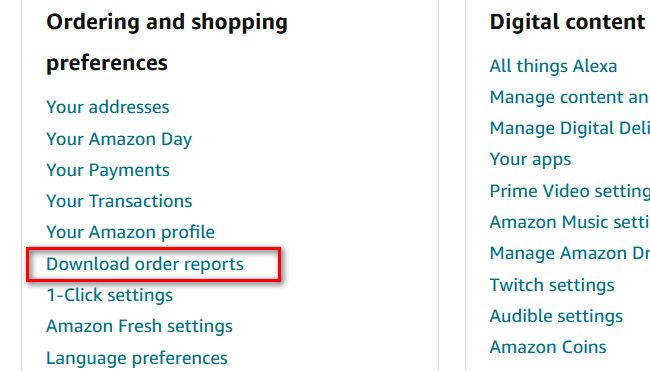
- На странице Account найдите раздел «Order and Shopping Preferences» и нажмите “Download Order Reports”.
- В разделе “Order History Reports” используйте форму “Request Order History Report”.
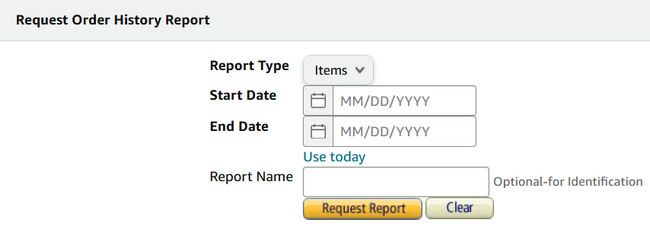
- Запросите минимум два типа отчётов:
- Items — полный список покупок за указанный период (выберите дату начала с момента первой покупки и дату окончания — сегодняшнюю).
- Refunds — список возвратов и сумм возвратов (включая налог на возврат).
Необязательно: report type “Returns” можно пропустить — он показывает только физически возвращённые товары и не содержит суммы возврата в удобном виде.
Важно: для длительной истории запрос может выполняться минуты или часы. При ошибке запроса разбейте период на несколько частей (например, 1999–2011 и 2012–настоящее время) и получите несколько CSV-файлов, которые потом легко объединить в таблице.
Подготовка CSV к анализу
- Скачайте CSV-файлы “Items” и “Refunds”.
- Создайте отдельные вкладки в одной рабочей книге: Items и Refunds.
- Убедитесь, что кодировка знакома (UTF-8), разделитель — запятая, и дробная часть в числах соответствует локали (в русской локали в Excel — запятая; при проблемах используйте Google Sheets, он корректно читает UTF-8 CSV).
- При объединении нескольких CSV для одного типа (например, несколько Items) используйте одну вкладку и вставляйте данные так, чтобы не продублировать заголовки.
Совет: перед масштабным анализом сделайте резервную копию исходных CSV.
Структура отчётов и важные колонки
Ниже — типичные колонки отчёта Items и Refunds. Они стабильны между выпусками, но всегда проверяйте заголовки в вашем файле.
Пример ключевых колонок (Items):
- A — Order Date (дата заказа)
- T — Shipping Address Name (имя получателя)
- L — List Price Per Unit (цена по прайсу)
- M — Purchase Price Per Unit (цена за единицу, без налога)
- AD — Item Total (итог по позиции с налогом и сбором)
Пример ключевых колонок (Refunds):
- J — Refund Amount (сумма возврата)
- K — Refund Tax Amount (возврат налога)
Добавьте здесь таблицу соответствия колонок на случай, если их порядок отличается в вашем файле:
| Ключевая цель | Типичный заголовок | Примечание |
|---|---|---|
| Дата покупки | Order Date (A) | Убедитесь в формате даты |
| Получатель | Shipping Address Name (T) | Для поиска подарков |
| Итог по позиции | Item Total (AD) | Включает налог — используйте для итоговой суммы |
| Сумма возврата | Refund Amount (J) | Добавляйте Refund Tax Amount (K) |
Анализ в табличном редакторе
Ниже — конкретные шаги, формулы и шаблоны для типичных вопросов.
1. Как узнать, что было куплено первым
Откройте вкладку Items и отсортируйте колонку A “Order Date” по возрастанию (A→Z). Верхняя строка после заголовков — первая покупка. Если вы объединяли несколько CSV, убедитесь, что все строки присутствуют.
2. Сколько у меня заказов
Количество заказов = количество строк в Items минус 1 (заголовок). В Excel можно использовать формулу:
=COUNTA(A:A)-1или на отдельной строке:
=ROWS(A:A)-1Если нужно исключить возвращённые заказы по сумме возмещения (коррекция): возьмите количество строк в Refunds и вычтите его из общего числа заказов.
3. Сколько я потратил всего
Шаг 1. Сумма по Items (используем колонку AD — Item Total):
=SUM(AD2:AD1000)где AD1000 — замените на последний ряд с данными.
Шаг 2. Сумма возвратов (Refunds): комбинируем J и K:
=SUM(J2:J200)+SUM(K2:K200)Шаг 3. Итоговые затраты:
=SUM(AD2:AD1000) - (SUM(J2:J200)+SUM(K2:K200))Пример: если сумма покупок = $20,000, возвраты = $1,600, итог = $18,400.
Примечание по валюте: Amazon показывает валюту, привязанную к аккаунту. Если вы в другой локали, проверьте формат чисел и валюту в табличном редакторе.
4. Поиск подарков и покупки, отправленные третьим лицам
Отсортируйте колонку T “Shipping Address Name”. Пропустите строки с вашим именем — все остальные адресаты с высокой вероятностью были получателями подарков. Дополнительно можно фильтровать по столбцу “Ship To Address” и по дате, чтобы ограничить анализ праздничными периодами.
5. Самая дорогая покупка
Отсортируйте колонку AD “Item Total” по убыванию (Z→A) — верхняя строка покажет самую большую трату. Если хотите исключить налог, сортируйте по колонке M “Purchase Price Per Unit”.
Совет: создайте отдельную сводную таблицу (Pivot Table) по колонке Item Total, чтобы быстро увидеть топ-10 покупок.
Примеры формул и шаблонов
- Объединённая строка возвратов на одной ячейке (Refunds):
=SUM(IF(LEN(J2:J100)>0, VALUE(J2:J100), 0)) + SUM(IF(LEN(K2:K100)>0, VALUE(K2:K100),0))(в Google Sheets — используйте ARRAYFORMULA при необходимости)
- Годовые расходы: добавьте столбец Year с формулой для извлечения года из даты заказа и используйте сводную таблицу или:
=SUMIFS(AD:AD, A:A, ">="&DATE(2020,1,1), A:A, "<="&DATE(2020,12,31))- Средняя покупка:
=AVERAGE(AD2:AD1000)- Топ-10 дорогих товаров (в Google Sheets):
=QUERY(Items!A:AD, "select A, M, AD order by AD desc limit 10", 1)Частые проблемы и решения
- CSV пуст или неправильно загружен: проверьте дату начала/конца отчёта и попробуйте разбить период на части.
- Неправильная кодировка символов: откройте CSV в текстовом редакторе и сохраните в UTF-8, затем импортируйте.
- Разный формат чисел (запятая/точка): при импорте укажите разделитель и формат чисел либо замените символы в текстовом редакторе.
- Запрос отчёта не завершился: дождитесь несколько часов; если проблема повторяется — разбейте период.
Альтернативные подходы
- Просмотр стандартной истории заказов на странице Orders Amazon — быстрый, но неудобный для суммирования и анализа по году.
- Использование программ сторонних разработчиков или финансовых агрегаторов — удобно, но связано с риском разглашения доступа к аккаунту. Рекомендуется использовать только проверенные сервисы и ограничивать доступ.
- Использование банковских выписок — полезно, если вы хотите сравнить списания Amazon с реальными платежами, но выписки не дают разбивки по товарам.
Когда альтернативы не подходят: если вам нужен детальный анализ (по SKU, получателю, налогам), только CSV отчёты от Amazon дают все необходимые поля.
Ментальные модели и эвристики
- Разделяй и властвуй: разбивайте периоды на логические блоки (по годам, по жизненным событиям) — так легче сопоставлять траты с конкретными событиями.
- Игра 80/20: сконцентрируйтесь на топ-20% покупок, которые дают 80% затрат (находятся через сортировку по Item Total).
- Контекст важнее суммы: одна большая покупка (напр., техника) оправдана, в то время как множество мелких бесполезных покупок — индикатор проблем с бюджетом.
Рольовые чеклисты
Чеклист для бухгалтера:
- Запросить Items и Refunds за нужные периоды
- Экспортировать в бухгалтерскую систему или подготовить CSV
- Сверить суммы возвратов с банковскими выписками
- Сформировать отчёт по годам и по категориям
Чеклист для рядового пользователя, ищущего экономию:
- Найти топ-10 самых дорогих покупок
- Оценить частоту однотипных трат (подписки, расходники)
- Настроить напоминание перед пиковыми тратами (например, ноябрь-декабрь)
Чеклист для исследователя/аналитика:
- Выполнить нормализацию названий товаров
- Создать сводные таблицы по продавцу, категории и году
- Проверить расхождения между Items и Refunds
Малая методичка по процессу (SOP)
- Подготовка
- Создать рабочую книгу Excel/Sheets.
- Скопировать оригинальные CSV в папку “raw”.
- Импорт
- Импортировать Items и Refunds в отдельные листы.
- Проверить заголовки и нормализовать названия колонок.
- Вычисления
- Рассчитать общую сумму покупок по AD.
- Рассчитать общую сумму возвратов по J+K.
- Получить итоговую сумму (покупки − возвраты).
- Дополняющие шаги
- Построить сводные таблицы по году, получателю, продавцу.
- Экспортировать отчёты в PDF/CSV для передачи.
- Архивирование
- Сохранить рабочую книгу и оригинальные CSV в защищённом хранилище.
Тесты и критерии приёмки
Критерии приёмки:
- Все строки из исходных CSV присутствуют в вкладках.
- Формула сумм по AD и по J+K возвращает числовой результат без ошибок.
- Итоговая сумма совпадает с проверкой по банковской выписке (с учётом временных лагов и валютных конвертаций).
Пример теста: возьмите небольшой период (1 месяц) и вручную проверьте сумму по Items и Refunds для контрольного сравнения.
Риск-матрица и меры снижения рисков
- Риск: утечка данных (CSV содержит адреса и имена) — Митигирование: храните файлы в зашифрованном хранилище, не передавайте ненужным сервисам.
- Риск: некорректная кодировка → проверка и сохранение в UTF-8.
- Риск: неверный период отчёта → проверяйте даты начала и окончания перед запросом.
Совместимость и миграция
- CSV — универсальный формат. Перенос данных из Amazon в любую BI-систему или бухгалтерию возможен через CSV.
- При смене аккаунта: экспортируйте данные до закрытия или объединения аккаунтов.
Примеры неожиданных результатов и когда метод не работает
- Если некоторые транзакции совершены через Amazon Pay (на сайтах продавцов), они могут не отображаться в стандартном Items-отчёте.
- Покупки, оплаченные подарочными картами, по-прежнему отображаются, но при анализе баланса подарочной карты потребуется отдельный отчёт.
Короткий сборник для быстрой передачи (Social preview)
OG title: Сколько вы потратили на Amazon — полный гайд OG description: Запросите отчёты Amazon, откройте CSV и посчитайте свои реальные траты — пошагово, с шаблонами формул и чеклистом.
Decision flowchart (Mermaid)
flowchart TD
  A[Нужно узнать траты на Amazon?] --> B{Имеется доступ к аккаунту}
  B -- Да --> C[Запросить Items и Refunds]
  B -- Нет --> D[Восстановить доступ или использовать банковские выписки]
  C --> E{Отчёт получен}
  E -- Да --> F[Открыть CSV в Excel/Sheets]
  E -- Нет --> G[Разбить период и запросить снова]
  F --> H[Вычислить SUM'Items' и SUM'Refunds']
  H --> I[Итоговые траты = Items − Refunds]
  I --> J[Сформировать отчёт]
Шаблон таблицы соответствия колонок (копируйте в свою книгу)
| Назначение | Заголовок в файле | Пример формулы |
|---|---|---|
| Дата заказа | Order Date (A) | =YEAR(A2) для года |
| Итог позиции | Item Total (AD) | =SUM(AD2:AD1000) |
| Сумма возврата | Refund Amount (J) | =SUM(J2:J200)+SUM(K2:K200) |
| Получатель | Shipping Address Name (T) | Фильтр/сортировка |
Пример рабочего сценария: годовой отчёт для налогов
- Запросите Items и Refunds с 01.01.по 31.12. нужного года.
- В Items добавьте колонку Year: =YEAR(A2).
- Сводная таблица: Year → Sum of Item Total.
- То же для Refunds: Year → Sum of Refund Amount + Refund Tax Amount.
- Итог: Расходы за год = Items[Year] − Refunds[Year].
- Сохраните PDF-отчёт для бухгалтера.
Конфиденциальность и заметки по GDPR
- CSV содержит персональные данные (адреса, имена). Обрабатывайте и храните файлы в соответствии с локальными требованиями по защите данных.
- При передаче данных третьим лицам используйте зашифрованные каналы и минимизируйте доступ.
Часто задаваемые вопросы
Как быстро получить CSV, если отчёт висит в статусе “In Progress”?
Подождите, иногда отчёт формируется в фоне в течение нескольких часов. Если статус остаётся “Failed”, попробуйте разбить период на меньшие части.
Могу ли я запросить только суммарный отчёт по годам?
Нативно — нет. Amazon предоставляет детальные CSV, а сводные годовые значения нужно получать уже в таблицах.
Как учитывать налоги и доставки?
Item Total обычно включает налог и некоторые сборы. Налоги по возвратам находятся в Refund Tax Amount. Для корректного учёта отделяйте Item Total (пост-налог) и Purchase Price Per Unit (пред-налог).
Краткое резюме
- Запросите отчёты Items и Refunds в веб-интерфейсе Amazon.
- Откройте CSV в таблицах (Excel/Google Sheets) и используйте SUM для подсчёта Item Total и сумм возвратов.
- Вычтите возвраты из общей суммы покупок — получите реальные расходы.
- Дополните анализ сводными таблицами, фильтрами и шаблонами формул, сохраните резервы и защищайте файлы от утечки.

Andrey_Popov/Shutterstock.com
В конце: даже если итоговая сумма кажется высокой, анализ даёт понимание структуры расходов — это первый шаг к их контролю.

Похожие материалы

Несколько аккаунтов Skype: Multi Skype Launcher

Журнал для работы: повысить продуктивность

Персональные звуки уведомлений на Android

Скачивание шоу Hulu для офлайн‑просмотра

Microsoft Start: персонализированная новостная лента
