
Проверка контрольных сумм в Windows с HashTab

Зачем проверять контрольные суммы
Когда вы загружаете программы из интернета, авторы часто публикуют «контрольную сумму» файла (checksum) рядом со ссылкой на загрузку. Эта строка — краткая «подпись» содержимого файла: при любом изменении файла его хэш изменится. Проверка хэша помогает убедиться, что файл не повреждён и не был подменён.
Краткое определение: контрольная сумма (хэш) — фиксированная строка, вычисляемая функцией хеширования по содержимому файла; любое изменение файла даёт другой хэш.
Важно: хэши проверяют целостность, но не всегда обеспечивают безопасность от злонамеренной подмены, если сайт с хэшем также скомпрометирован.
Установка HashTab
HashTab — бесплатен для личного использования. Скачайте инсталлятор и запустите его, согласившись с системными предупреждениями. Установщик простой и не содержит навязчивых предложений, поэтому обычно достаточно нажимать «Далее» и проверить папку установки.
Важно: выбирайте официальный сайт разработчика или проверённый репозиторий для загрузки, чтобы минимизировать риск получить модифицированный установщик.
Как пользоваться HashTab
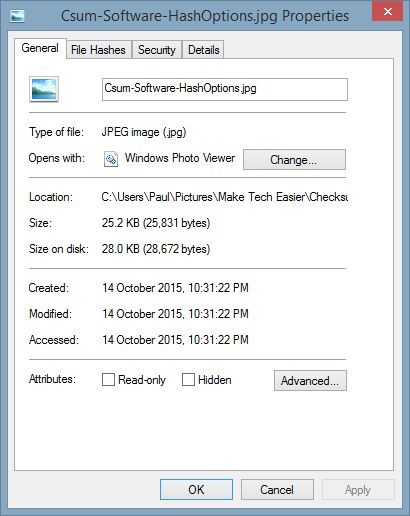
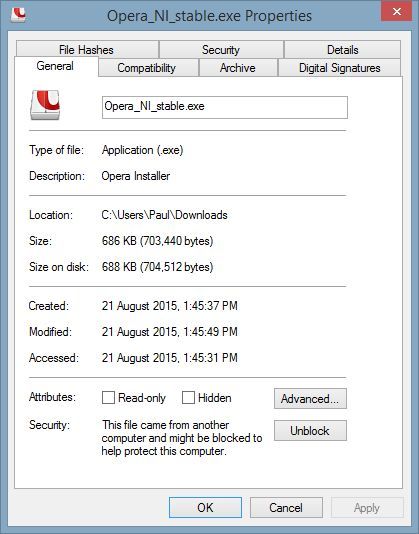
HashTab интегрируется в системные свойства файла. Это означает, что внешний вид проводника остаётся прежним, но в окне «Свойства» появляется новая вкладка.
- Щёлкните правой кнопкой мыши по файлу.
- Выберите «Свойства».
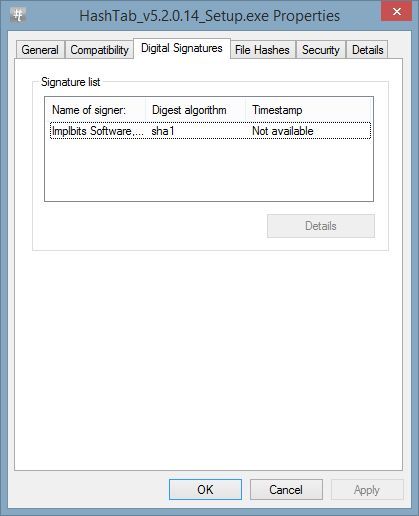
- Откройте вкладку «File Hashes» или «Digital Signatures», если они доступны.

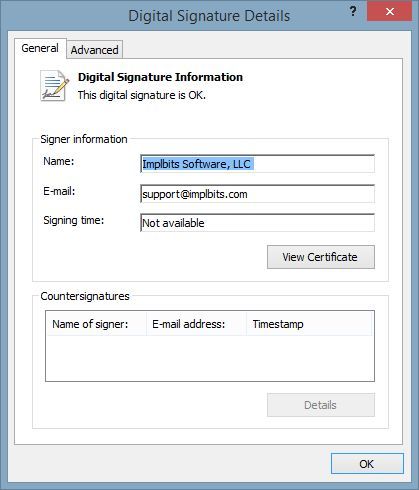
Если это установщик, HashTab может показать цифровую подпись издателя. Подпись даёт дополнительную гарантию подлинности, поскольку сертифицирующие центры строго регулируют выдачу сертификатов.
Сравнение хешей
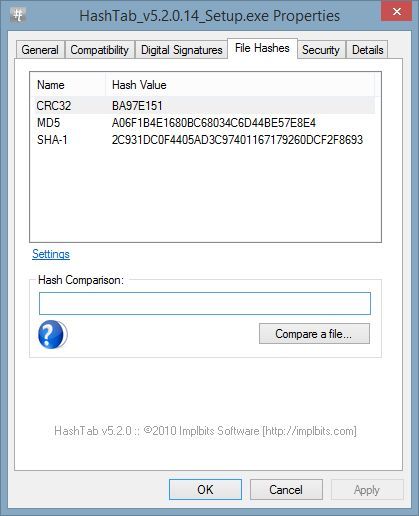
HashTab показывает значения нескольких алгоритмов (MD5, SHA-1, SHA-256 и другие). Чтобы проверить файл:
- Скопируйте хэш с сайта (обычно в HEX) и вставьте его в поле сравнения HashTab, или
- Откройте два файла и используйте встроенную функцию сравнения, если нужно сравнить локальные копии.
HashTab подсветит совпадение или различие. Совпадение означает, что копия соответствует опубликованной версии (по крайней мере, с точки зрения вычисленного хэша).
Настройка отображения
В настройках HashTab можно выбрать до 24 алгоритмов хеширования, включая распространённые (MD5, SHA-1, SHA-256) и более редкие (Whirlpool). Есть опция вывода хэшей в нижнем регистре. Это небольшие, но полезные настройки для удобства работы.
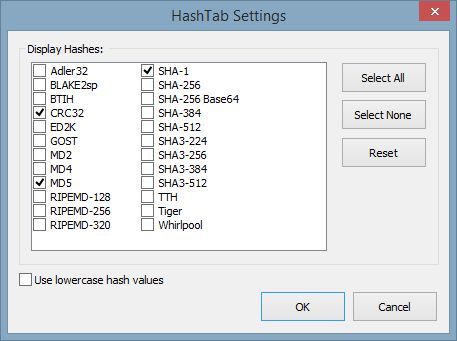
Совет: используйте SHA-256 или сильнее там, где это возможно — MD5 и SHA-1 считаются устаревшими для безопасности, но всё ещё подходят для простых проверок целостности.
Мини-методология: как быть уверенным в загрузке
- Скачайте файл с официального сайта.
- На странице загрузки найдите опубликованный хэш (преимущественно SHA-256).
- Вычислите хэш локально (HashTab, PowerShell, CertUtil).
- Сравните хэши побуквенно.
- Если они совпадают, файл, скорее всего, не повреждён.
- Если файл подписан цифровой подписью, проверьте издателя и цепочку сертификации.
Когда контрольные суммы не помогут
- Если злоумышленник скомпрометировал и страницу с загрузкой, и страницу с опубликованным хэшем, проверка может быть бессмысленна.
- Публичные зеркала или CDN могут отдавать старые версии файла с корректным, но устаревшим хэшем.
- Для защиты от целенаправленных атак дополнительно используйте цифровые подписи и проверку сертификата издателя.
Альтернативы HashTab
- PowerShell: команда Get-FileHash -Algorithm SHA256 <путь>
- CertUtil (встроенный в Windows): certutil -hashfile <путь> SHA256
- Другие GUI-инструменты: 7-Zip (показывает CRC/хэши для архивов), сторонние утилиты контроля версий.
Примечание: при работе на сервере или в автоматизации удобнее использовать PowerShell/C certutil без GUI.
Чек-лист: быстрые действия
- Скачать с официального источника.
- Найти опубликованный SHA-256/ SHA-512.
- Вычислить локально хэш.
- Сравнить хэши.
- Проверить цифровую подпись (если есть).
Роли и обязанности: кто что делает
- Обычный пользователь: проверяет SHA-256 перед запуском установщика.
- Системный администратор: внедряет политику проверки цифровых подписей на рабочих станциях.
- Разработчик/сборщик релизов: публикует хэши в явном, легко копируемом виде (на сайте и в репозитории).
Критерии приёмки
- Хэши совпадают для используемого алгоритма (например, SHA-256).
- Цифровая подпись валидна, издатель соответствует ожидаемому.
- Для критичных систем файл проходит повторную проверку в контролируемой среде.
Примеры ошибок и как их решать
- Неполный или прерванный скачанный файл: повторно загрузите и проверьте хэш.
- Несовпадение хэшей, но цифровая подпись валидна: возможно, файл был пересобран издателем — свяжитесь с источником.
- Подпись недействительна: не запускайте файл, пока причина не будет установлена.
Безопасность и конфиденциальность
Не отправляйте исходные файлы сторонним сайтам для проверки хэша — это может раскрыть содержимое. Хэши сами по себе не раскрывают содержимое файла, но отправка файла третьим лицам несёт риск. Храните контрольные суммы релизов в нескольких независимых местах (страница загрузки, репозиторий, release notes).
Когда использовать разные хэши
- SHA-256 (реком.): общие проверки и публикации хэшей.
- SHA-512: для повышенной стойкости.
- MD5/SHA-1: только для обратной совместимости или простых целостностных проверок, не для безопасности.
Быстрый пример команд (PowerShell и CertUtil)
PowerShell:
Get-FileHash -Algorithm SHA256 “C:\path\to\file.exe”
CertUtil:
certutil -hashfile C:\path\to\file.exe SHA256
Когда HashTab — хорошее решение
HashTab удобен, если вы работаете в графической среде и хотите быстро проверить файл без консоли. Он выглядит «нативно» и не перегружен настройками. Для автоматизации и серверных сценариев лучше использовать скрипты.
Заключение
HashTab профессионально и ненавязчиво добавляет в Windows важную функцию проверки контрольных сумм. Это простой способ убедиться в целостности загруженных файлов и быстро сравнить версии. Для серьёзной безопасности дополняйте проверку хэшей проверкой цифровых подписей и источников загрузки.
Важно: используйте сильные алгоритмы (SHA-256 и выше) и проверяйте подписи издателя для критичных приложений.
Краткое резюме:
- HashTab прост в использовании и интегрируется в свойства файлов.
- Проверяйте SHA-256 для надёжной целостности.
- Для автоматизации используйте PowerShell/CertUtil.

Похожие материалы

Несколько аккаунтов Skype: Multi Skype Launcher

Журнал для работы: повысить продуктивность

Персональные звуки уведомлений на Android

Скачивание шоу Hulu для офлайн‑просмотра

Microsoft Start: персонализированная новостная лента
