
Отключить акценты на клавиатуре в Windows 11
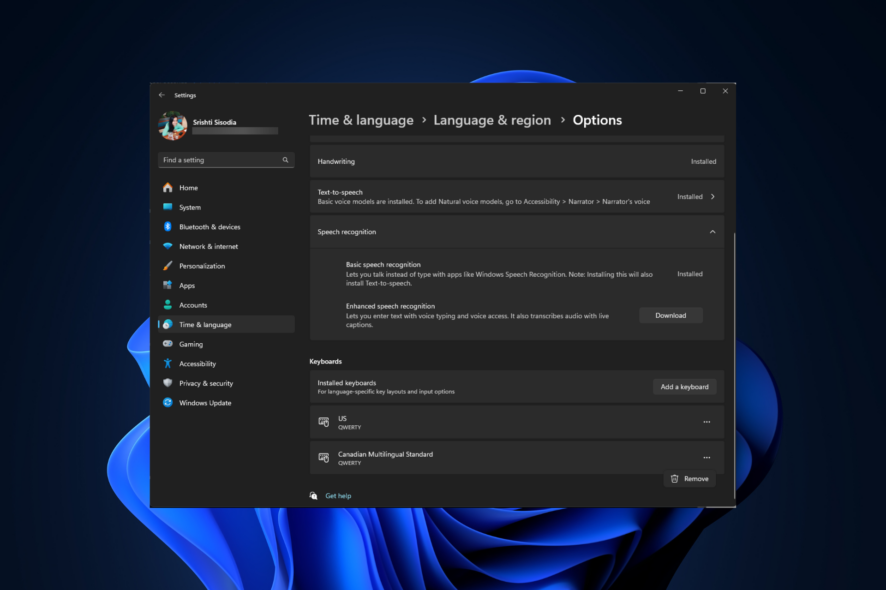
Акценты (диакритические знаки) полезны для точного написания в языках, где они обязательны. Но если они появляются при случайном нажатии или из‑за лишней раскладки, это мешает набору текста. Ниже — подробное, понятное и безопасное руководство для Windows 11.
Что проверить перед началом
- Убедитесь, что на компьютере не установлено сторонних приложений для клавиатуры (например, внешние раскладки, макросы, симуляторы клавиш).
- Проверьте, что у вас есть права администратора для внесения системных изменений.
- Обновите Windows до последней сборки — многие ошибочные поведения клавиатуры фиксятся в обновлениях.
Как отключить акценты на клавиатуре в Windows 11
Ниже — пять методов. Начните с самых простых (Параметры или PowerToys) и переходите к реестру только при необходимости.
1. Через «Язык и регион» (удаление лишних раскладок)
- Нажмите Windows + I, чтобы открыть приложение Settings.
- Перейдите в Time & language и выберите Language & region.
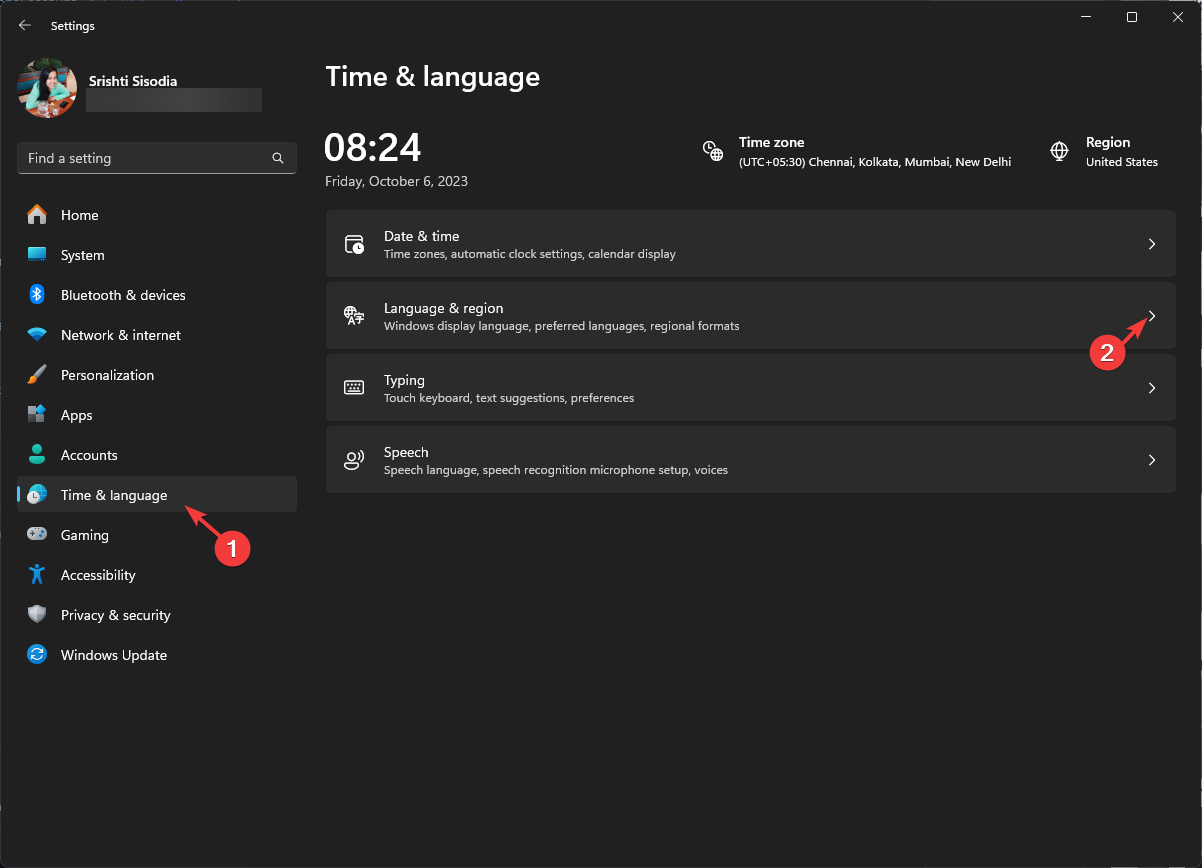
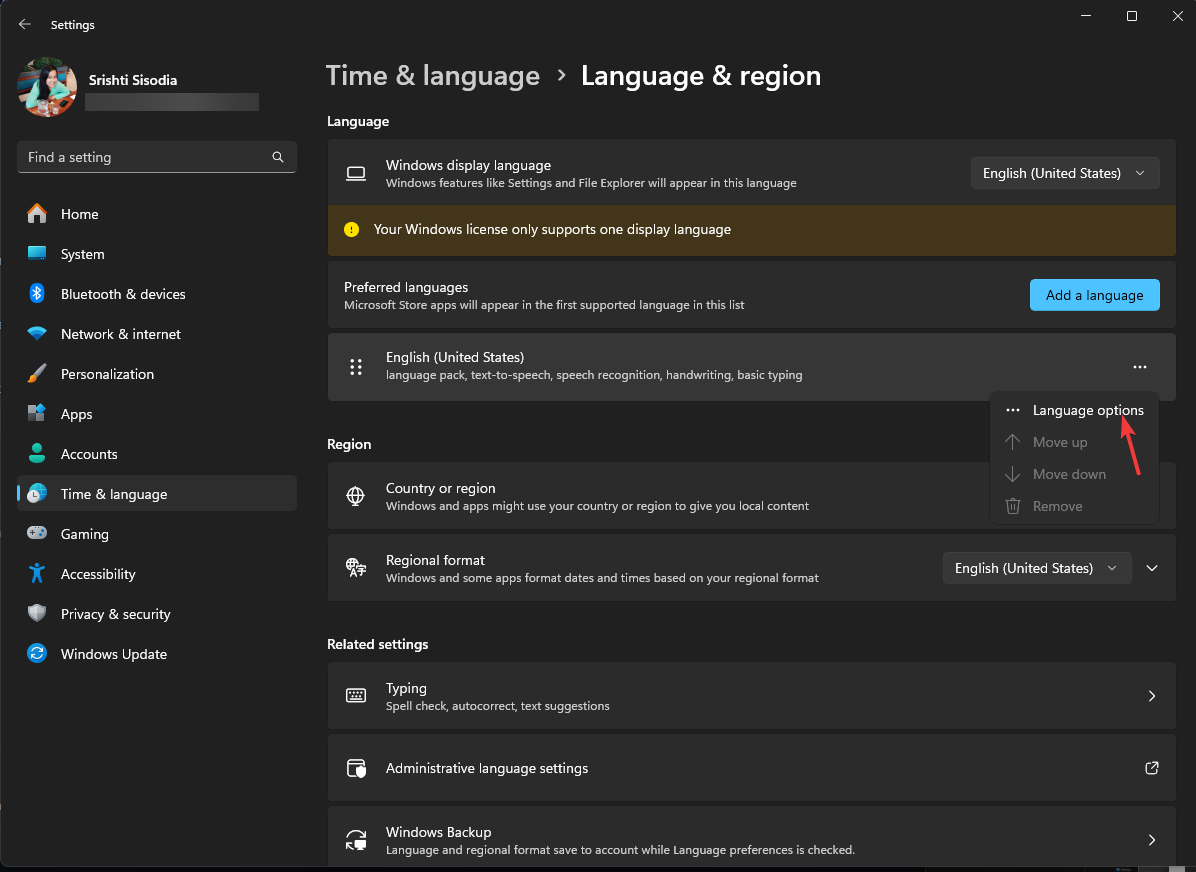
- В разделе Preferred languages найдите язык, для которого хотите изменить настройки клавиатуры (часто это English (United States)).
- Нажмите на три точки рядом с ним и выберите Language options.
- На странице Options, в блоке Keyboards, найдите дополнительную раскладку (не ту, что нужна) — нажмите три точки рядом с ней и выберите Remove.
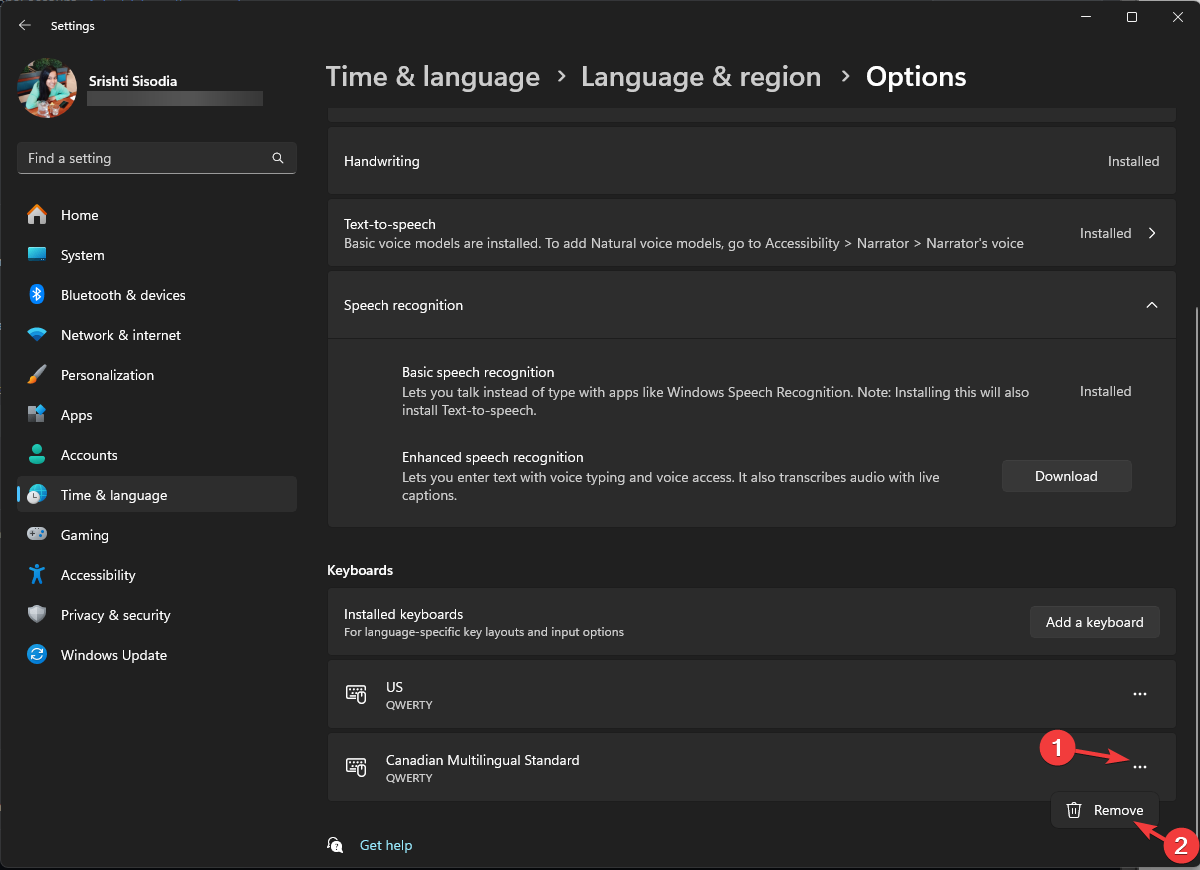
Повторите для всех лишних раскладок. Это самый безопасный метод: вы не трогаете реестр и не устанавливаете сторонние утилиты.
2. Изменение «Advanced keyboard settings» (переопределение метода ввода)
- Откройте Settings (Windows + I).
- Перейдите в Time & language → Typing.
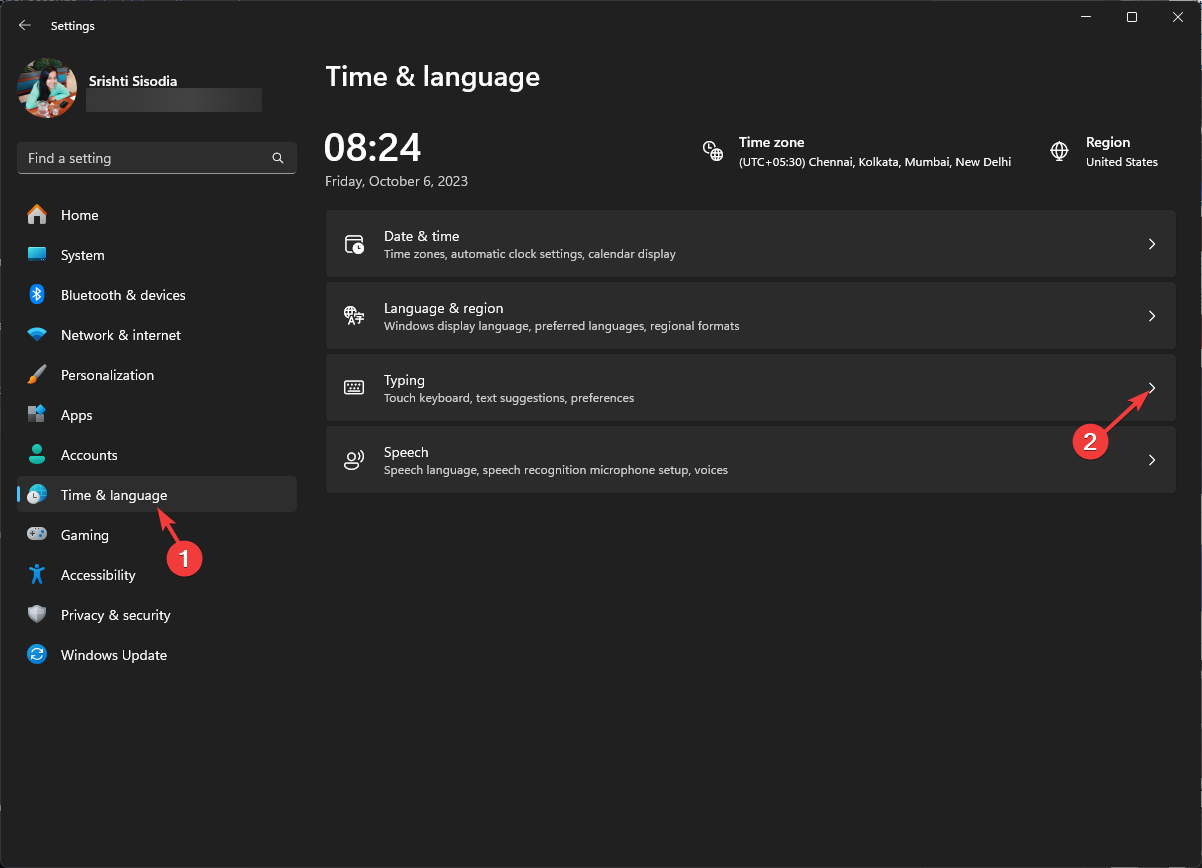
- Нажмите Advanced keyboard settings.
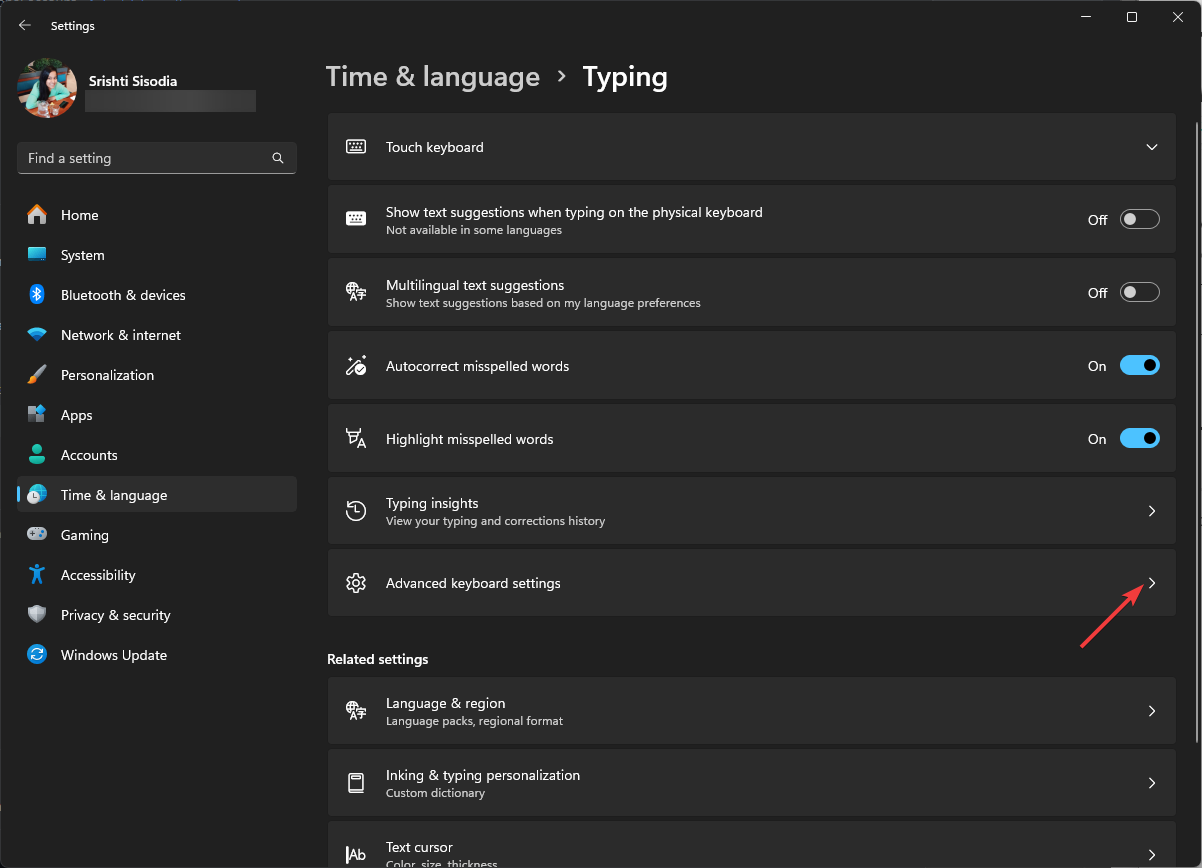
- В опции Override for default input method выберите предпочитаемый язык из выпадающего списка. Это принудительно установит основную раскладку и может убрать внезапные переключения на раскладки с диакритиками.
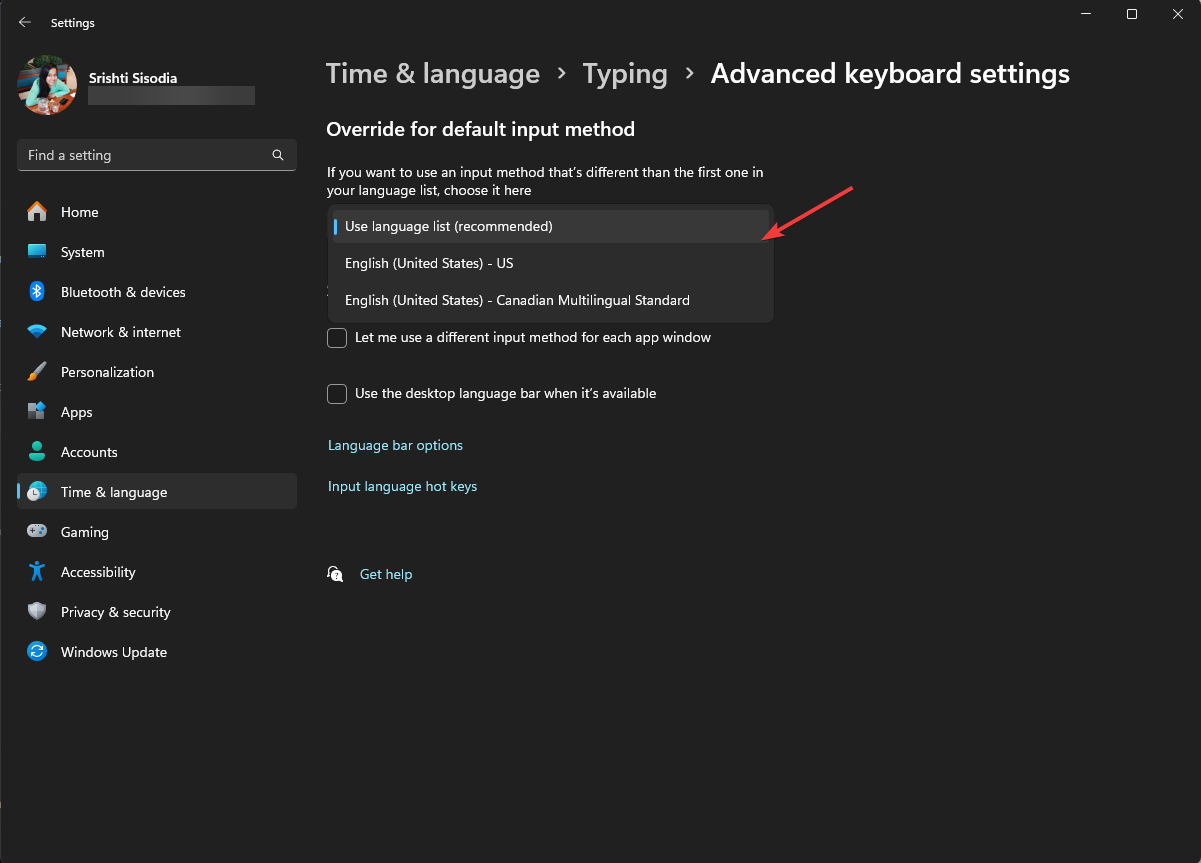
Этот способ полезен, если в системе есть несколько пользователей или профилей, и вы хотите задать глобальный приоритет ввода.
3. Через приложение PowerToys (Quick Accent)
- Нажмите клавишу Windows, введите powertoys и нажмите Open.
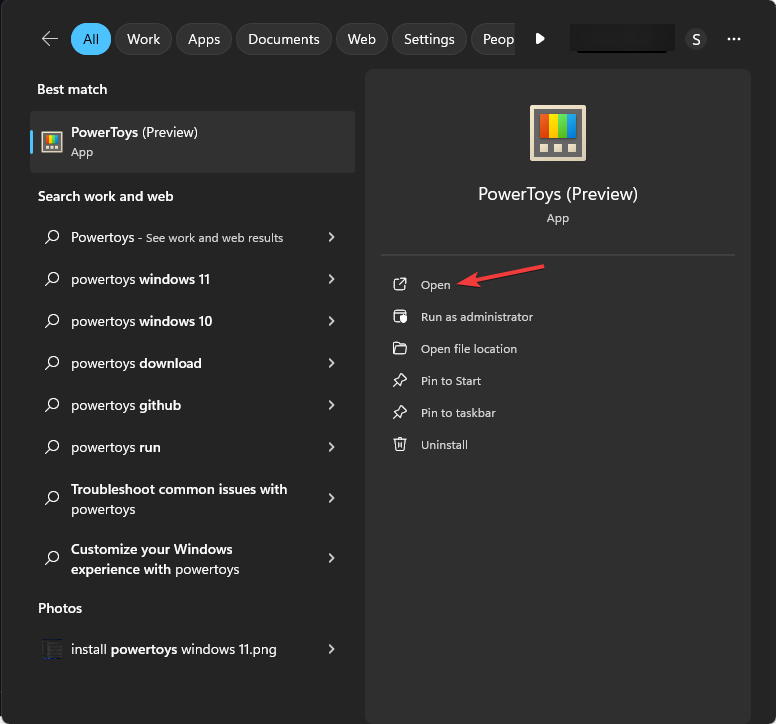
- В окне PowerToys в левом меню найдите Quick Accent и откройте его настройки.
- Отключите переключатель рядом с Enable Quick Accent — это прекратит появление панели выбора акцента при удержании клавиш.
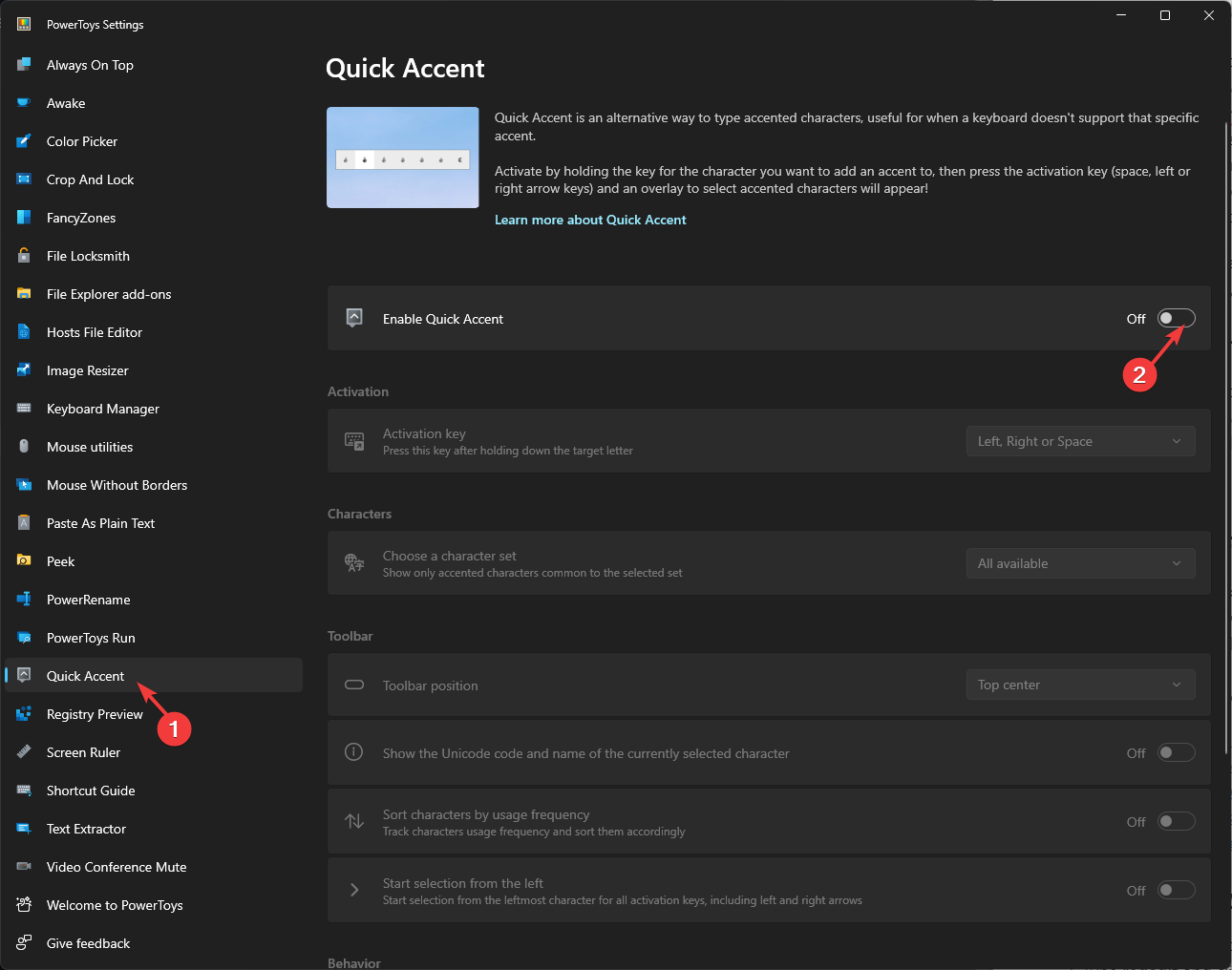
PowerToys удобен тем, что изменение обратимо и не требует прав администратора для установки настроек PowerToys (но само приложение может требовать установки с правами админа).
4. Через Редактор реестра (Registry Editor)
Важно: редактирование реестра может повлиять на работу системы. Перед изменениями сделайте экспорт разделов реестра.
- Нажмите Windows + R, чтобы открыть диалог Run.
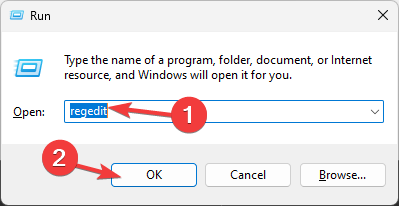
- Введите regedit и нажмите OK.
- Перед изменением сделайте резервную копию: выберите File → Export и сохраните .reg в доступное место.
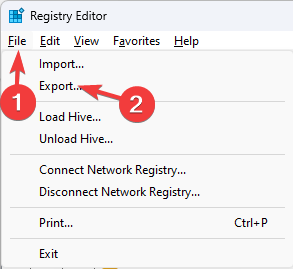
- Скопируйте и вставьте в адресную строку редактора реестра (по очереди) следующие пути и нажимайте Enter:
Computer\HKEY_USERS\.DEFAULT\Keyboard Layout\Preload
Computer\HKEY_CURRENT_USER\Keyboard Layout\Preload
Computer\HKEY_USERS\.DEFAULT\Control Panel\International\User Profile
Computer\HKEY_USERS\.DEFAULT\Control Panel\International\User Profile System Backup- В правой панели найдите идентификатор нежелательной раскладки клавиатуры (обычно числовой код в качестве значения) и удалите соответствующую запись.
- Закройте Registry Editor и перезагрузите ПК.
Удаление записи в Preload удалит конкретную раскладку из набора по умолчанию. Если вы не уверены, сделайте экспорт выделенных ключей перед удалением.
5. Удаление языков отображения (lpksetup)
- Нажмите Windows + R.
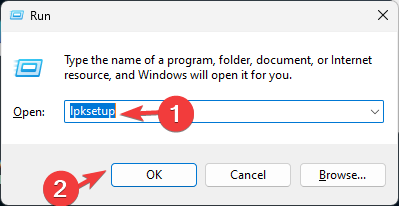
Введите lpksetup и нажмите OK — откроется мастер «Install or uninstall display languages».
Выберите Uninstall display languages и следуйте инструкциям мастера.
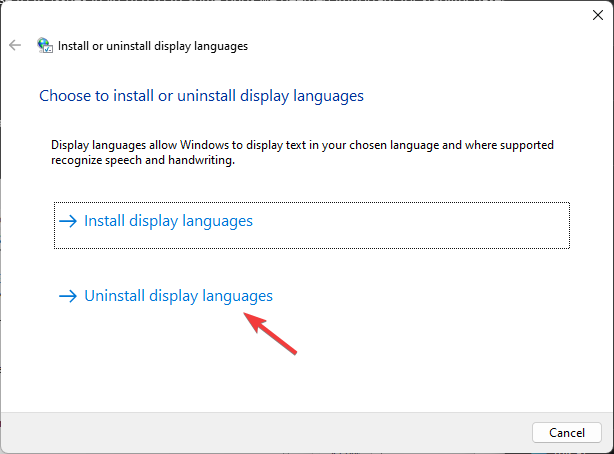
После удаления язык отображения больше не будет автоматически добавлять связанные раскладки клавиатуры.
Устранение проблем и дополнительные советы
- Убедитесь, что вы вошли в систему под учётной записью с правами администратора для выполнения некоторых действий.
- Перезагружайте ПК после изменений — многие настройки вступают в силу только после рестарта.
- Если поведение не меняется, попробуйте создать локальный профиль пользователя и проделать те же изменения — иногда профиль облачной учётной записи синхронизирует нежелательные раскладки.
- Отключите или удалите сторонние службы/приложения для клавиатуры — они часто перехватывают ввод.
- Обновите драйверы клавиатуры в диспетчере устройств.
- Если наблюдаются повторяющиеся символы при наборе, проверьте аппаратную клавиатуру на физические дефекты и настройки повторения клавиш.
Когда методы могут не сработать (контрпримеры)
- На корпоративных машинах политики групп (Group Policy) могут запрещать удаление определённых раскладок. В этом случае обратитесь к ИТ‑администратору.
- Если раскладка добавляется централизованным профилем (Azure AD/Intune), локальные изменения будут перезаписываться.
- Сторонние клавиатурные драйверы или ПО уровня ядра могут игнорировать настройки Windows и требовать удаления/обновления этого ПО.
Альтернативные подходы
- Использовать сторонние утилиты для переназначения клавиш (AutoHotkey) — временное решение, если нельзя изменять системные настройки.
- Подключить внешнюю аппаратную клавиатуру с явной раскладкой и проверить поведение.
- Временное решение: сменить метод ввода на экранную клавиатуру для исключения аппаратных ошибок.
Краткая методика (mini‑methodology)
- Проверить список языков и удалить лишние раскладки.
- Если проблема остаётся — изменить Advanced keyboard settings и задать override.
- Установить/проверить PowerToys и отключить Quick Accent.
- Если требуется — редактировать реестр (с резервной копией).
- Последняя инстанция — lpksetup для удаления языков отображения.
Чек‑лист по ролям
Администратор:
- Имеет права админа
- Проверяет Group Policy/Intune
- Может править реестр и удалять языки отображения
Конечный пользователь:
- Удаляет лишние раскладки через Settings
- Устанавливает или отключает PowerToys
- Перезагружает компьютер после изменений
IT‑поддержка:
- Проверяет наличие стороннего ПО
- Анализирует профиль пользователя (локальный vs облачный)
- Делает экспорт реестра перед правками
SOP: безопасное редактирование реестра (короткий playbook)
- Создайте резервную точку восстановления системы.
- Откройте regedit (Windows + R → regedit).
- Экспортируйте ключи, которые планируете менять (File → Export).
- Выполните изменения по инструкции выше.
- Перезагрузите систему и проверьте корректность ввода.
- Если что‑то пошло не так — импортируйте сохранённый .reg или выполните восстановление.
Дерево решений (выбрать метод)
flowchart TD
  A[Проблема: появляются акценты] --> B{Есть ли лишние раскладки?}
  B -- Да --> C[Удалить лишние раскладки через Language & region]
  B -- Нет --> D{Установлен ли PowerToys?}
  D -- Да --> E[Отключить Quick Accent в PowerToys]
  D -- Нет --> F{Может ли IT вмешаться 'корп. профиль'?}
  F -- Да --> G[Обратиться в IT — проверьте Group Policy/Intune]
  F -- Нет --> H[Использовать Advanced keyboard settings или редактировать реестр]
  H --> I[Если не помогло — проверить драйверы/стороннее ПО]
Критерии приёмки
- После изменений акценты не появляются при обычном наборе в выбранной раскладке.
- Нужная раскладка и язык работают корректно.
- Изменения не нарушили работу других пользователей на том же устройстве.
Часто задаваемые вопросы
Как временно ввести букву с акцентом, если акценты выключены?
Вы можете использовать таблицу символов (charmap) или сочетания Alt+код символа (например, Alt+0233 для é) либо включить экранную клавиатуру с нужной раскладкой.
Могу ли я отменить изменения в реестре?
Да — если вы экспортировали ветку реестра перед изменением, просто импортируйте .reg файл обратно или используйте точку восстановления системы.
Отключит ли удаление языков отображения все связанные с ними словари?
Удаление языка отображения удаляет языковой пакет интерфейса. Словари для проверки орфографии могут быть отдельными и их стоит проверять в параметрах набор текста.
Если вы нашли другой способ, который помог вам отключить акценты, опишите его в комментариях — мы обновим материал и добавим ваш случай.
Итог: начните с простых действий в Settings и PowerToys; переходите к реестру и lpksetup только если это действительно необходимо. Всегда делайте резервные копии перед системными изменениями.

Похожие материалы

Несколько аккаунтов Skype: Multi Skype Launcher

Журнал для работы: повысить продуктивность

Персональные звуки уведомлений на Android

Скачивание шоу Hulu для офлайн‑просмотра

Microsoft Start: персонализированная новостная лента
