
Как изменить фон профиля Steam
Steam позволяет персонализировать профиль несколькими способами: фон профиля, рамки аватара, GIF‑аватар и мини‑профили. В этой инструкции подробно объясняю, как добавить фон в инвентарь, как применить его к профилю и какие альтернативные методы и решения использовать, если что‑то идёт не так.
Основные варианты и цель этой статьи
Цель: показать быстрый и надёжный способ изменить фон профиля Steam и дать варианты на случай ошибок. См. также связанные запросы: как поставить фон в Steam, как добавить анимированный аватар, как купить фон на Торговой площадке Steam.
Что такое фон профиля и откуда он берётся
- Фон профиля — это предмет из инвентаря Steam. Одно предложение: предметы фона получают через создание значков, обмены с друзьями или покупку на Торговой площадке и в магазине Steam.
- Рамки аватара (Avatar Frames) — отдельный тип предметов, которые добавляют декоративную рамку вокруг вашего аватара.
- GIF‑аватар можно установить, загрузив GIF в виде «произведения искусства» и выбрав его в качестве аватара.
Важно: фон профиля не применяется «вручную» на рабочем столе — он должен быть в вашем инвентаре и использоваться через настройки профиля Steam.
Как добавить фон в инвентарь (пошагово)
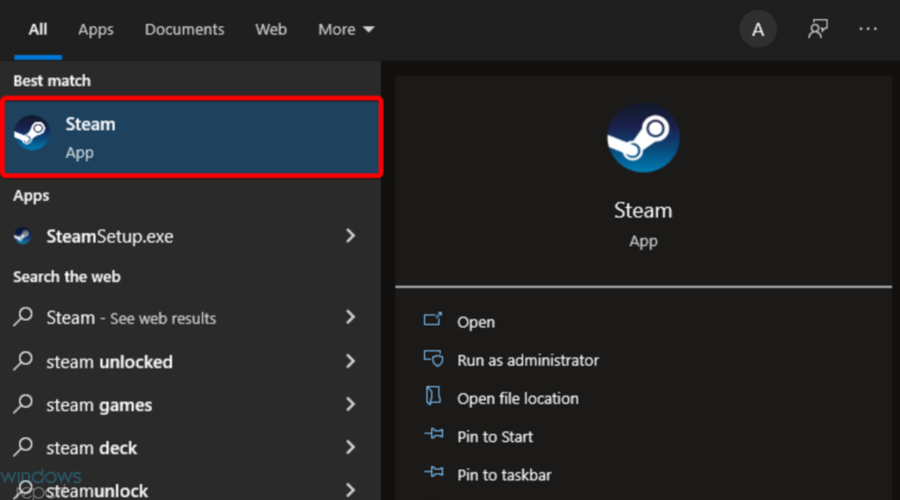
- Нажмите клавишу Windows, введите Steam и откройте приложение.
- В верхнем меню выберите View, затем — Inventory (Инвентарь).
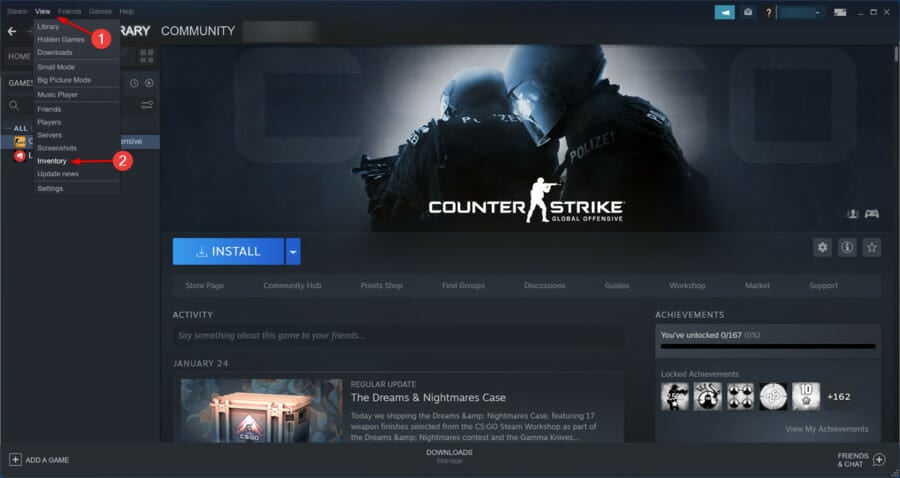
- В окне инвентаря откройте вкладку Steam — там будут перечислены фоновые карты (если они у вас есть).
- Если у вас нет фонов, наведите курсор на вкладку Community, затем выберите Market (Торговая площадка).

- В правой части окна в разделе Search for items нажмите Show advanced options… (Показать дополнительные параметры).
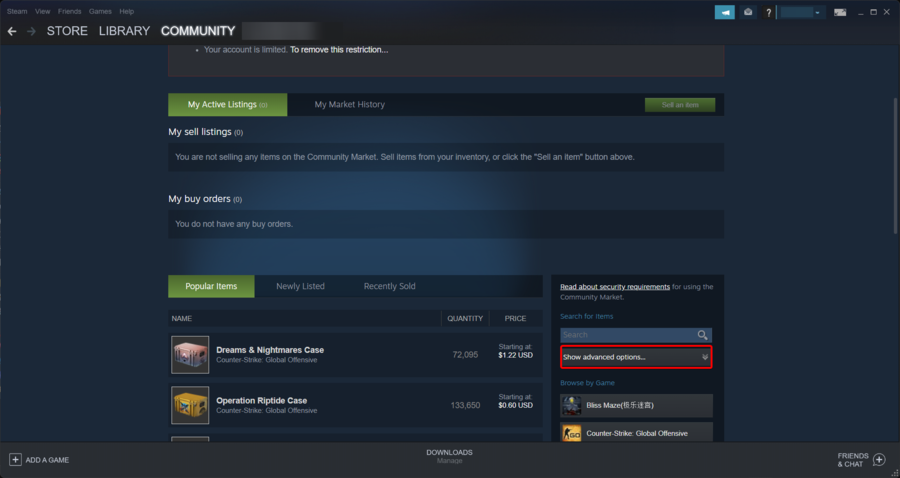
- В выпадающем списке All Games выберите Steam.
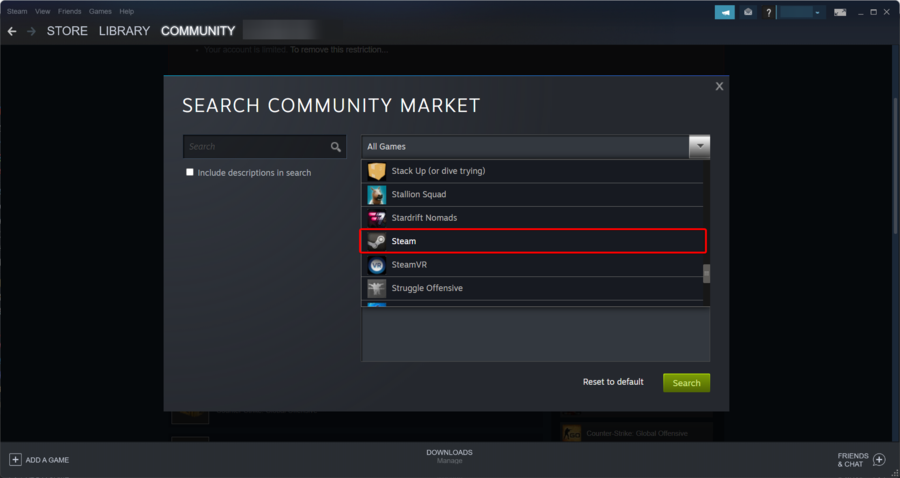
- В фильтрах выберите «Profile Background» (Фон профиля).
- Нажмите меню Any и выберите Search (Поиск).
- Выберите фон и купите его через Торговую площадку или магазин. После покупки фон появится в вашем инвентаре.
Как применить фон профиля
- Откройте клиент Steam.
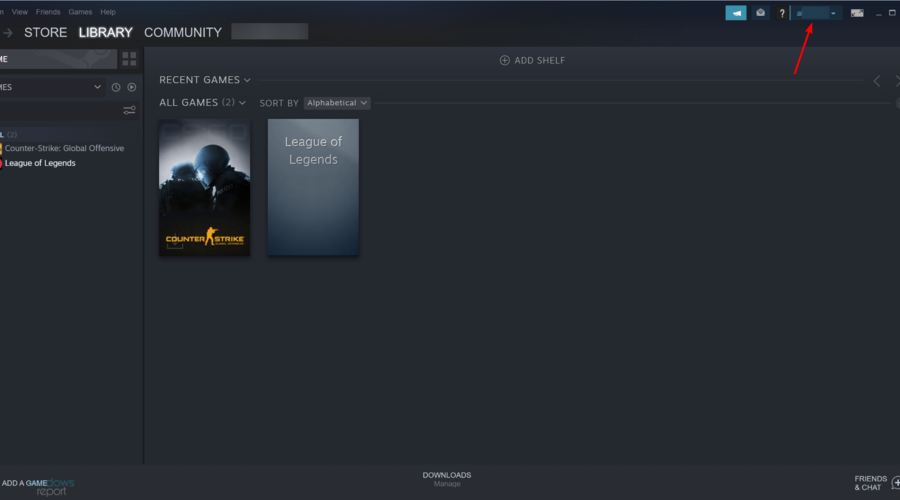
- Нажмите Profile в верхнем меню, затем выберите View my profile (Посмотреть мой профиль).
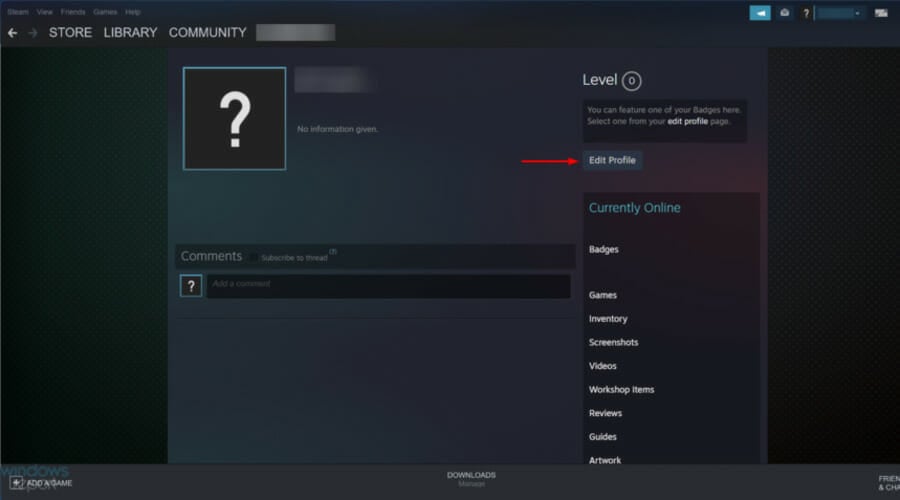
- Нажмите кнопку Edit Profile (Редактировать профиль).
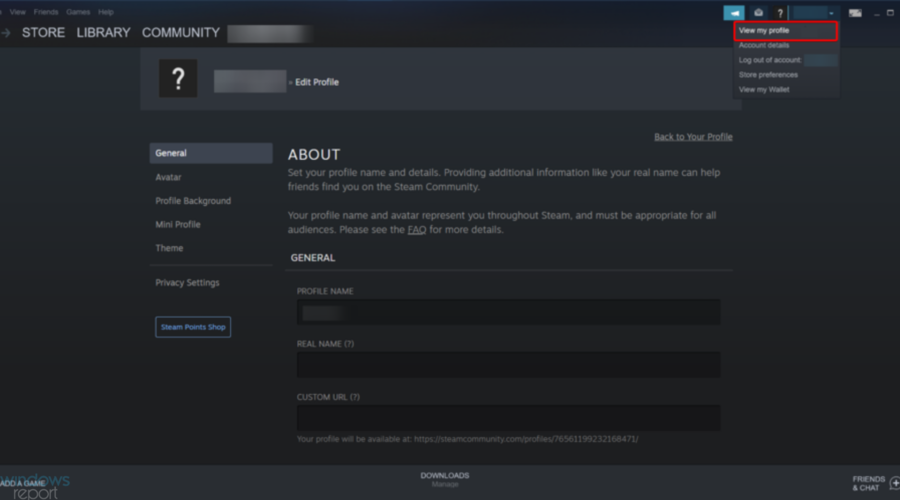
- В левой колонке выберите Profile Background (Фон профиля).
- Нажмите Select Background (Выбрать фон) — откроется окно с версиями фоновых карт из вашего инвентаря.
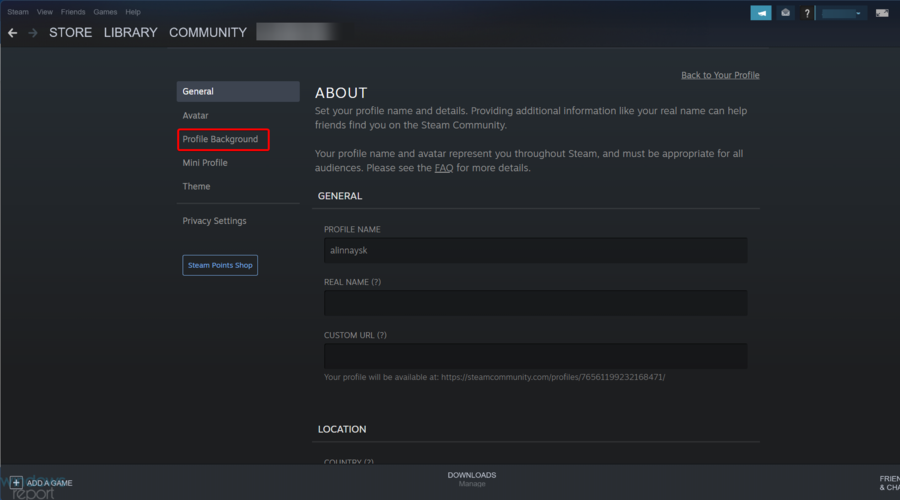
- Выберите фон и нажмите Save Changes (Сохранить изменения). После этого фон должен отобразиться на вашем профиле.
Можно ли поставить GIF в аватар
Да. Для этого загрузите GIF как «Artwork» (Произведение) в сообществе Steam, затем в настройках профиля выберите загруженный GIF в качестве аватара. Если хотите анимированную рамку — купите или активируйте Avatar Frame.
Частые проблемы и решения
- Фон не появляется после сохранения: выйдите из Steam и зайдите снова; проверьте, что фон действительно в инвентаре и что вы не применяете фон на другом аккаунте.
- Фон недоступен в веб‑версии: попробуйте открыть профиль через клиента Steam (иногда веб‑версия отображает кешированные данные).
- Не получается купить фон: некоторые предметы имеют ограничения региона или требуют подтверждения через мобильный аутентификатор.
- GIF‑аватар не отображается: убедитесь, что GIF загружен как «Artwork» и соответствует требованиям по размеру/формату.
Альтернативные подходы
- Купить фон в официальном магазине Steam (если он есть в продаже) или на Торговой площадке у других пользователей.
- Получать фоны через создание наборов значков (craft badges) — метод подходит коллекционерам: при сборе набора значков часто даются карточки и фоны.
- Обмен с друзьями: если у друга есть лишний фон, предложите обмен.
- Использовать веб‑интерфейс community.steam: иногда окно редактирования профиля работает стабильнее в браузере.
Короткая методология (чеклист)
- Проверьте инвентарь на наличие фоновой карты.
- Если нет — купите или получите фон (торговая площадка, значки, обмен).
- Откройте профиль → Редактировать профиль → Фон профиля.
- Выберите фон → Сохранить изменения.
- При ошибке: перезапустите клиент, проверьте аккаунт и кэш.
Роли и чеклист по приоритетам
- Геймер: выбрать фон из любимой игры, проверить видимость для друзей.
- Стример: подобрать фон, не отвлекающий внимание, совместить с оформлением канала.
- Коллекционер: мониторить Торговую площадку на редкие фоны, обменивать карточки для крафта.
Когда это не работает — ограничения и кейсы
- Ограничения аккаунта: новый аккаунт может иметь ограничения на торговлю и покупки.
- Региональные ограничения: часть предметов может быть недоступна в вашей стране.
- Требования безопасности: для торговли и покупок часто нужен мобильный аутентификатор.
Быстрые советы и советы по экономии
- Многие фоны доступны по очень низкой цене на Торговой площадке — иногда заметно дешевле других внутриигровых предметов.
- Следите за распродажами и набором значков: фон можно получить бесплатно при правильной стратегии.
Краткая сводка
Изменить фон профиля Steam просто: сначала добавьте фон в инвентарь (покупка, значки, обмен), затем выберите его в настройках профиля и сохраните изменения. При проблемах используйте перезапуск клиента, веб‑интерфейс или проверку прав аккаунта.
Факт‑бокс:
- Фон профиля — предмет из инвентаря.
- Источники: значки, Торговая площадка, магазин, обмены.
- GIF‑аватар требует загрузки как «Artwork».
1‑строчный глоссарий:
- Инвентарь — список ваших предметов в Steam.
- Значок — коллекционный предмет, связанный с игрой; при крафте может давать фон.
- Avatar Frame — рамка для аватара, приобретаемая отдельно.
Если нужно, могу подготовить краткую таблицу шаблонов для сопоставления цен на популярные фоны или готовый чеклист для стримера с размерами изображений и рекомендованными стилями.
Спасибо — теперь вы можете персонализировать профиль Steam и быстро решать проблемы, если фон не применяется.

Похожие материалы

Несколько аккаунтов Skype: Multi Skype Launcher

Журнал для работы: повысить продуктивность

Персональные звуки уведомлений на Android

Скачивание шоу Hulu для офлайн‑просмотра

Microsoft Start: персонализированная новостная лента
