
Как посмотреть заблокированные номера на iPhone

Важно: блокировка на уровне iPhone предотвращает звонки, сообщения и FaceTime от указанных контактов, но не всегда останавливает все спам-звонки (например, при спуфинге номеров или пересылке вызовов оператором).
Короткий обзор
В iOS управление блокировками централизовано в приложении «Настройки», но списки блокировок разделены по приложениям: «Телефон», «Сообщения», «FaceTime» и «Почта». Каждый список можно просмотреть, удалить записи или добавить новые блокировки прямо из соответствующего приложения.
Как посмотреть заблокированные номера в iPhone
Ниже — пошаговые инструкции для каждого приложения. Все примеры используют русскую локализацию интерфейса: «Настройки», «Телефон», «Сообщения», «FaceTime», «Почта».
В приложении «Телефон» (список заблокированных контактов)
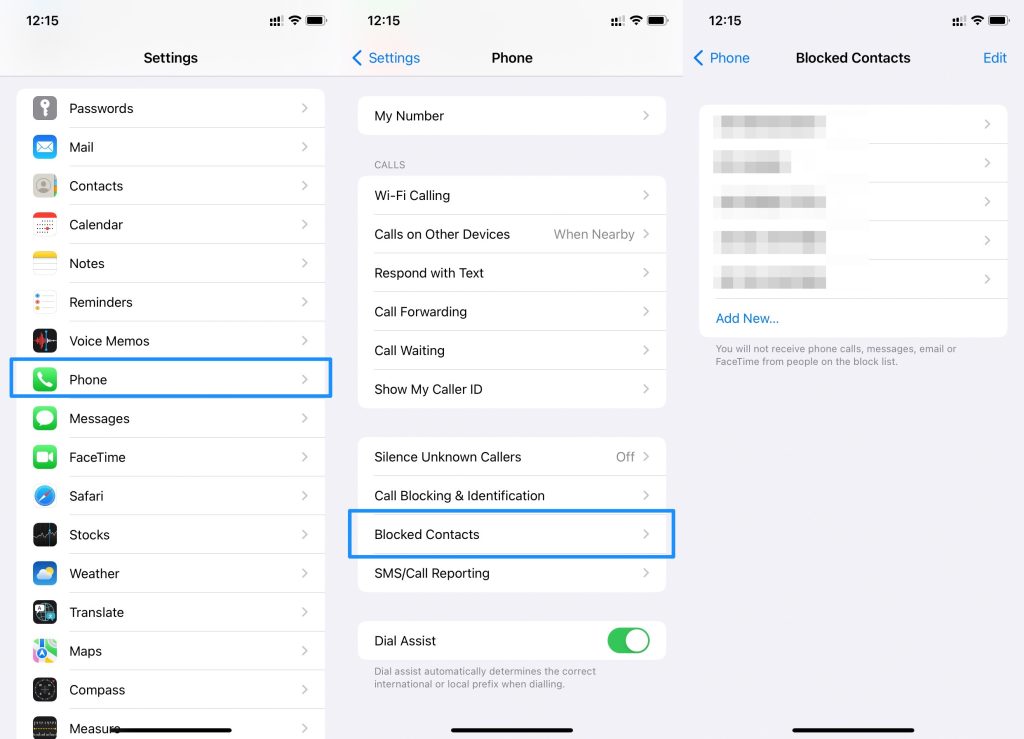
Шаги:
- Откройте приложение «Настройки».
- Пролистайте и выберите «Телефон».
- В разделе «Вызовы» найдите и откройте «Заблокированные контакты».
- Вы увидите список всех номеров и адресов, которые вы заблокировали для звонков.
Что можно сделать:
- Для удаления — смахните запись влево или нажмите «Изменить» и удалите контакт.
- После удаления контакт снова сможет звонить и отправлять сообщения.
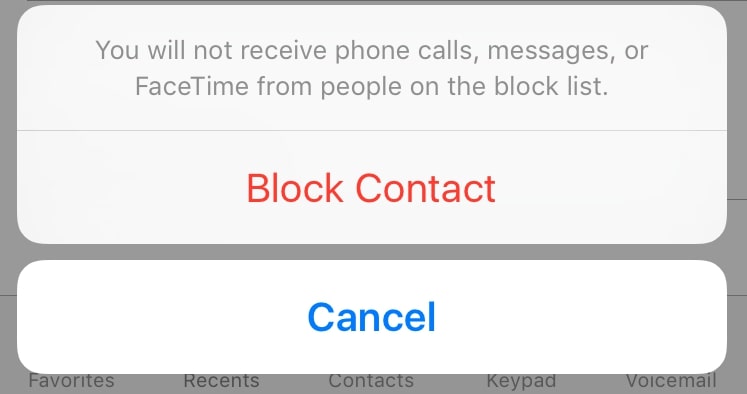
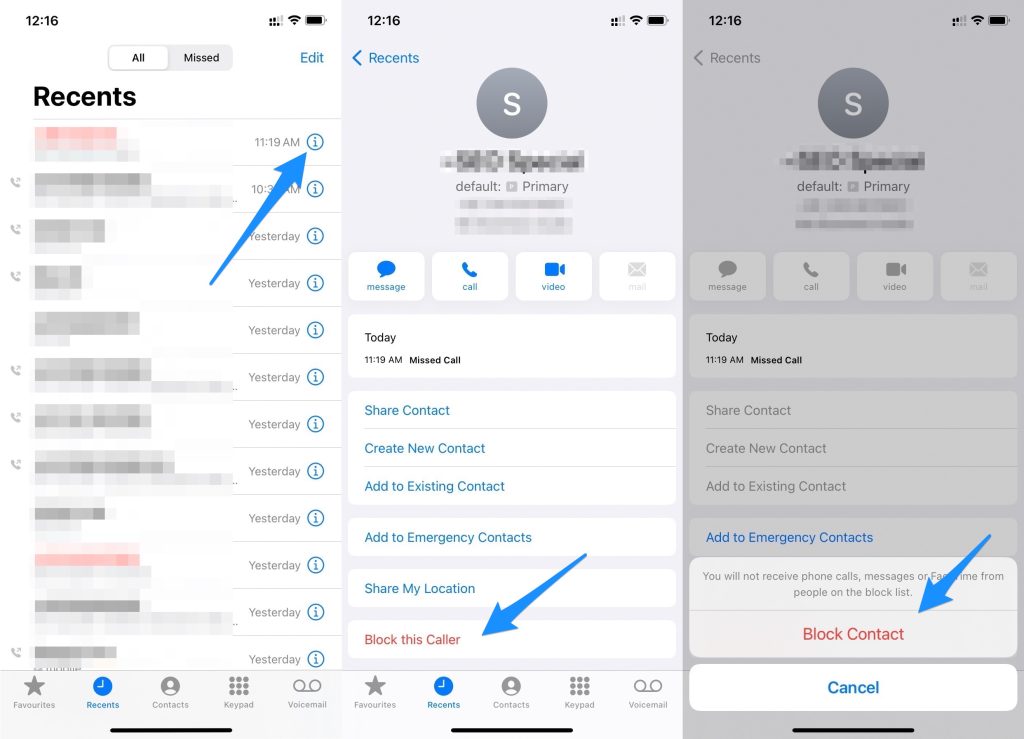
Как заблокировать абонента в «Телефоне»
- Откройте приложение «Телефон» и перейдите во вкладку «Недавние» или «Контакты».
- Рядом с номером нажмите кнопку информации (i).
- Прокрутите вниз и выберите «Заблокировать абонента».
В приложении «Сообщения» (SMS и iMessage)
Шаги:
- Откройте «Настройки» → «Сообщения».
- В разделе «Пересылка и SMS/MMS» или просто «Сообщения» найдите пункт «Заблокированные контакты».
- Откройте список — там будут номера и адреса, которым запрещено отправлять вам SMS, MMS и iMessage.
Как заблокировать абонента в «Сообщениях»
- Откройте беседу с нежелательным контактом в «Сообщениях».
- Нажмите на имя/номер в верхней части экрана, затем кнопку «Инфо».
- Выберите «Заблокировать абонента».
Примечание: заблокированные сообщения обычно не попадают в основной список входящих и могут отображаться как скрытые или просто не доставляться.
В FaceTime
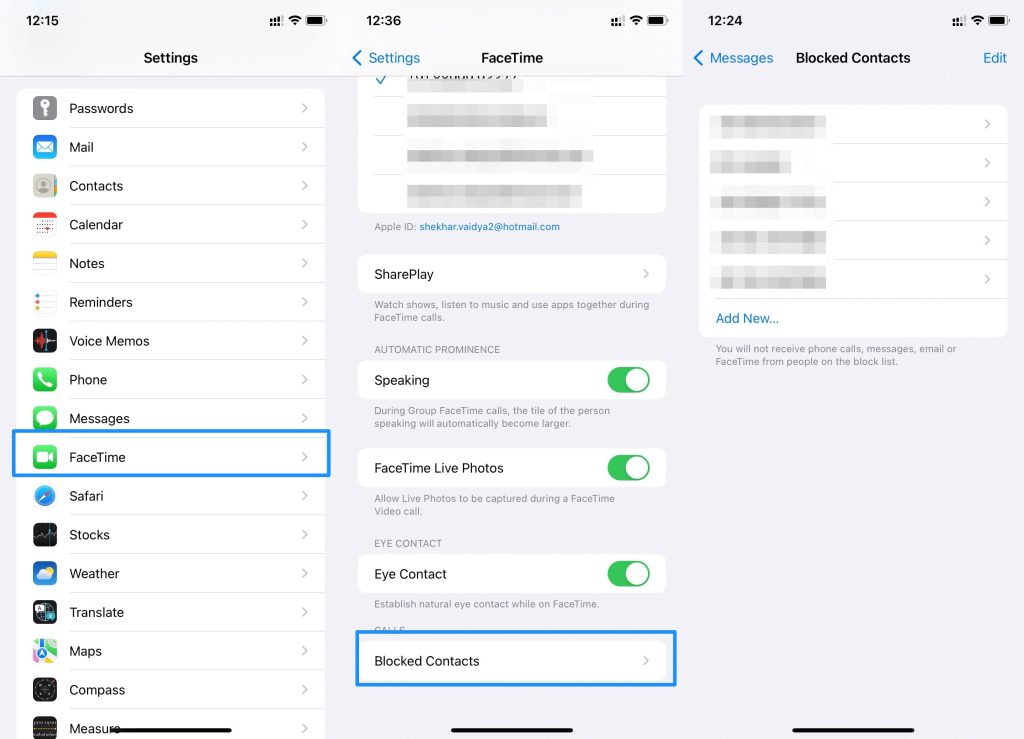
Шаги:
- Откройте «Настройки» → «FaceTime».
- В разделе «Вызовы» выберите «Заблокированные контакты».
- Вы увидите список номеров и адресов электронной почты, которые вы заблокировали для FaceTime.
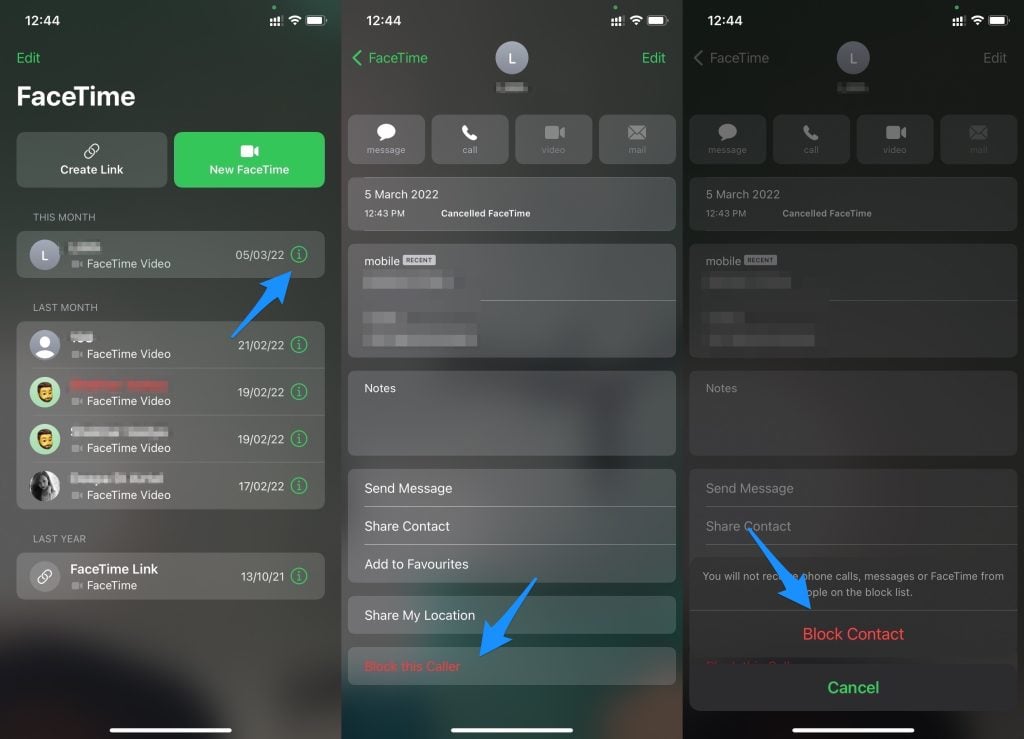
Как заблокировать абонента в FaceTime
- Запустите приложение FaceTime.
- Найдите контакт или номер, нажмите «Инфо».
- Прокрутите и выберите «Заблокировать абонента».
В приложении «Почта» (заблокированные адреса)
Шаги:
- Откройте «Настройки» → «Почта».
- В разделе «Потоки» или «Threading» найдите пункт «Заблокированные».
- Здесь отображаются адреса электронной почты, которые вы заблокировали; их можно удалить из списка.
Как заблокировать адрес в «Почте»
- Откройте приложение «Почта» и письмо от отправителя, которого хотите заблокировать.
- Нажмите на имя отправителя или на адрес, затем выберите «Заблокировать этого контакта».
Частые причины, почему блок на iPhone может не сработать
- Спуфинг номера: мошенники подделывают номер, и он отличается от того, что вы заблокировали.
- Пересылка звонков: если звонок перенаправлен через другой номер, блокировка может не сработать.
- Сервис оператора: некоторые операторы предлагают собственные списки блокировок и спам-фильтры; локальная блокировка iPhone не влияет на операторские фильтры.
- Почтовые правила: для почты иногда нужно настроить фильтры на стороне почтового сервера (например, Gmail).
Важно: если вы продолжаете получать спам после блокировки, рассмотрите использование встроенной функции «Неизвестные абоненты» или сторонних приложения для выявления спама.
Быстрая методика для проверки и аудита списка блокировок
Мини-методология (выполнять ежемесячно):
- Откройте «Настройки» → «Телефон» → «Заблокированные контакты» и просмотрите список.
- Перейдите в «Сообщения», «FaceTime», «Почта» и сравните записи.
- Удалите старые номера (например, бывшие коллеги или устаревшие сервисы).
- Если не уверены, отправьте тестовое сообщение с другого номера или попросите знакомого позвонить.
Критерии проверки:
- В списке нет дубликатов.
- Нет номеров, которые вы хотите видеть в контактах.
- Заблокированные адреса в «Почте» совпадают с настройками на почтовом сервере.
Ролевые контрольные списки
Для обычного пользователя:
- Просмотреть списки в «Телефон», «Сообщения», «FaceTime», «Почта».
- Удалить неактуальные записи.
- Активировать «Неизвестные абоненты» при большом объёме спама.
Для бизнес-пользователя / администратора:
- Синхронизировать блоклисты между устройствами Apple ID.
- Проверить политику блокировки на уровне мобильного оператора.
- Документировать изменения в списке блокировок (журнал изменений).
Для пользователя, заботящегося о приватности:
- Проверить связанные с аккаунтом адреса электронной почты и номера.
- Включить двухфакторную аутентификацию для Apple ID.
- Использовать переадресацию вызовов и фильтрацию спама от оператора.
Процесс принятия решения: стоит ли разблокировать контакт
flowchart TD
  A[Нужна ли связь с контактом?] -->|Да| B[Когда последний контакт?]
  A -->|Нет| C[Оставить в блоке]
  B -->|Недавно| D[Разблокировать и протестировать]
  B -->|Давно| E[Проверить историю сообщений/звонков]
  E --> F{Есть ли важная переписка?}
  F -->|Да| D
  F -->|Нет| C
  D --> G[Мониторинг 7 дней]
  G --> H{Проблемы повторяются?}
  H -->|Да| C
  H -->|Нет| I[Оставить снятой блокировку]
Используйте диаграмму, чтобы быстро принять решение: если связь нужна и контакт давно молчал, временно разблокируйте и наблюдайте.
Короткое руководство по устранению неполадок
- Проверьте, заблокирован ли номер в каждом отдельном приложении.
- Убедитесь, что у вас последняя версия iOS (обновления исправляют баги).
- Перезапустите iPhone, если изменения не применяются.
- Если проблема с почтой, проверьте настройки на веб-интерфейсе почтового провайдера.
- При сохранении проблемы свяжитесь с поддержкой оператора или Apple Support.
FAQ
Можно ли просмотреть все заблокированные номера в одном месте?
Нет — iOS хранит списки отдельно для «Телефон», «Сообщения», «FaceTime» и «Почта». Однако большинство записей синхронизируются через Apple ID между вашими устройствами.
Разблокирует ли удаление контакта из списка блокировок автоматом этот контакт на других устройствах?
Да, если на всех устройствах включена синхронизация через один и тот же Apple ID и iCloud.
Почему я всё ещё получаю спам после блокировки номера?
Часто причина — спуфинг или пересылка вызовов; также оператор может направлять вызовы через другие номера. Рассмотрите дополнительные фильтры или сервисы от оператора.
Можно ли экспортировать список заблокированных номеров?
iOS не предоставляет штатной функции экспорта списка блокировок. Для резервного копирования используйте синхронизацию iCloud или сторонние инструменты для резервного копирования контактов.
Глоссарий — 1 строка на термин
- Спуфинг: подделка номера вызывающего абонента.
- iCloud: облачный сервис Apple для синхронизации данных.
- MMS: мультимедийные сообщения (картинки, аудио).
Шаблон проверки (чеклист) — распечатайте и используйте
- Открыл(а) «Настройки» → «Телефон» → «Заблокированные контакты»
- Открыл(а) «Сообщения» → «Заблокированные контакты»
- Открыл(а) «FaceTime» → «Заблокированные контакты»
- Открыл(а) «Почта» → «Заблокированные»
- Удалил(а) неактуальные записи
- Провёл(а) тестовый звонок/сообщение при необходимости
Итог
Просмотр и управление заблокированными контактами на iPhone — простая и быстрая процедура: все списки доступны через «Настройки», а блокировать/разблокировать контакты можно и из самих приложений «Телефон», «Сообщения», «FaceTime» и «Почта». Если блокировка не работает, проверьте возможные причины — спуфинг, пересылку звонков или настройки оператора — и применяйте дополнительную фильтрацию при необходимости.

Похожие материалы

Несколько аккаунтов Skype: Multi Skype Launcher

Журнал для работы: повысить продуктивность

Персональные звуки уведомлений на Android

Скачивание шоу Hulu для офлайн‑просмотра

Microsoft Start: персонализированная новостная лента
