
Как посмотреть заблокированные контакты на Android

Коротко: три простых способа
- Через приложение «Телефон» (стандартный набор функций для большинства устройств).
- Через приложение Google Контакты (удобно, если используете аккаунт Google).
- Через приложение «Сообщения» — показывает входящие SMS/спам от заблокированных номеров.
Важно: точные названия пунктов меню и расположение настроек зависят от модели телефона и версии Android. Ниже — пошаговые инструкции и дополнительные рекомендации.
Почему стоит просматривать список заблокированных контактов
Блокировка помогает отфильтровать спам, телемаркетинг и нежелательные звонки. Периодический просмотр списка полезен, чтобы:
- убедиться, что вы не случайно заблокировали нужный контакт;
- разблокировать людей после переосмысления отношений или завершения спам-кампании;
- контролировать устройство ребёнка или устройства сотрудников.
Через приложение Телефон
- Откройте приложение «Телефон» или «Набор номера» на вашем Android.
- Нажмите меню (три точки или иконка вверху) и выберите «Настройки».
- Перейдите в раздел «Заблокированные номера» или похожий по смыслу пункт.
- Просмотрите список. Часто рядом с номером есть кнопка для удаления из списка или иконка «X».


Совет: если в настройках приложения нет такого раздела, проверьте системные настройки вызовов или раздел безопасности производителя телефона.
Через приложение Google Контакты
- Откройте Google Контакты.
- Перейдите во вкладку «Исправление и управление» (Fix and manage) или в меню приложения.
- Найдите пункт «Заблокированные номера» под разделом «Другие инструменты» и откройте его.
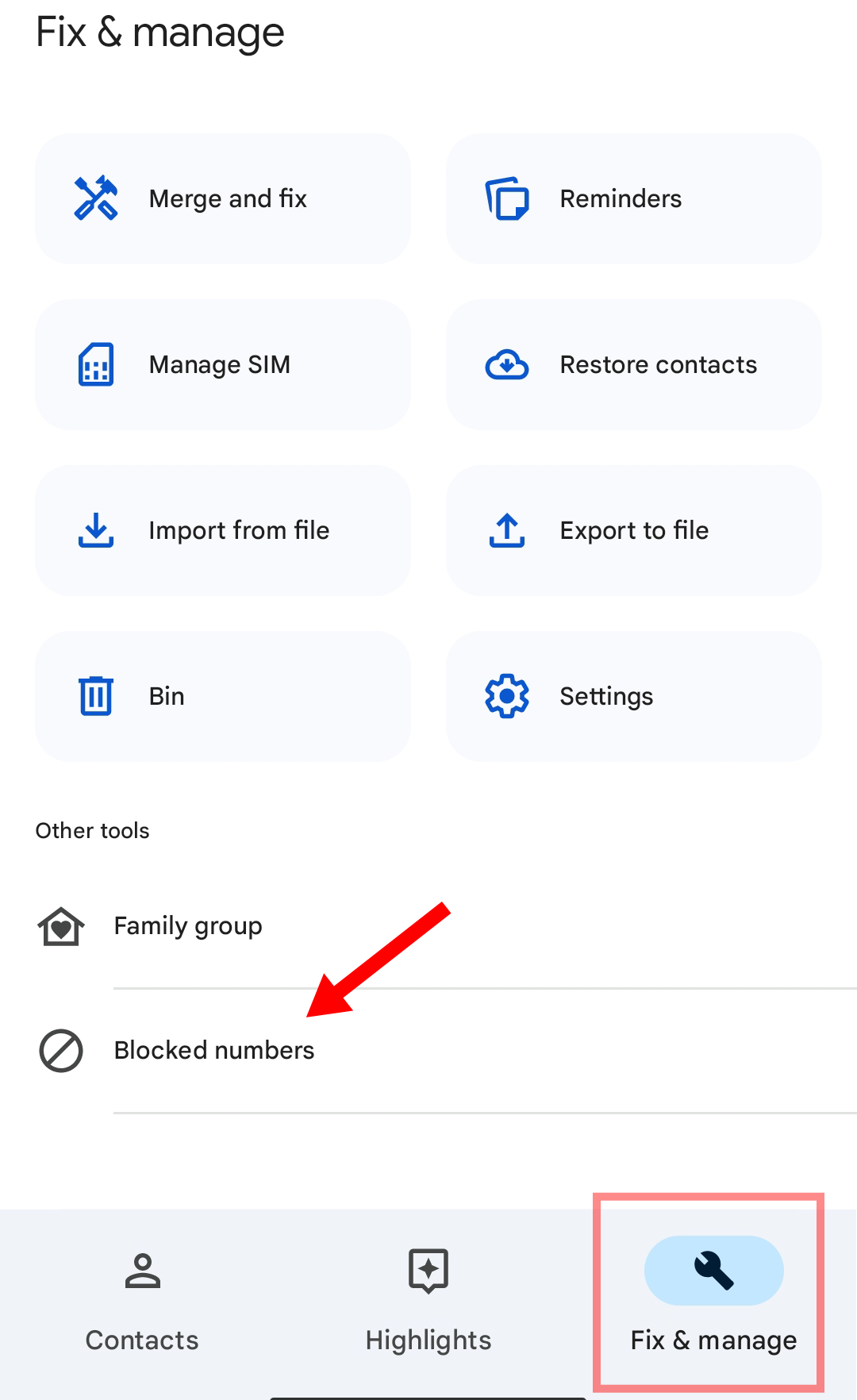
Этот способ удобен, когда вы синхронизируете контакты с Google-аккаунтом и хотите централизованно управлять блокировками.
Через приложение Сообщения
- Откройте приложение «Сообщения» (или другое SMS-приложение, которое вы используете).
- Откройте настройки приложения и найдите раздел «Спам и заблокированные» или «Заблокированные номера».
- Просмотрите все SMS, помеченные как спам или поступившие от заблокированных номеров.
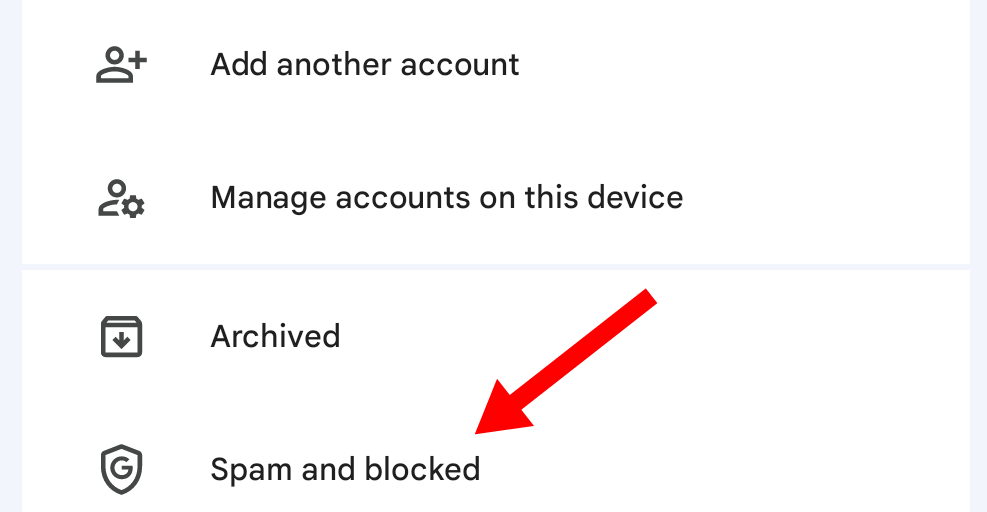
Примечание: некоторые приложения сообщений хранят сообщения от заблокированных номеров отдельно, другие удаляют их автоматически.
Как разблокировать контакт
- Откройте список заблокированных номеров в любом из трёх мест выше.
- Нажмите на номер или на иконку удаления/разблокировки рядом с ним.
- Подтвердите действие, если появится запрос.
Если разблокировка не вступила в силу сразу, перезапустите приложение или телефон.
Как понять, что вас заблокировали
Нет официального способа узнать наверняка, уведомления не отправляются. Признаки возможной блокировки:
- ваш звонок сразу переводится на голосовую почту или занятость;
- вызовы проходят, но абонент всегда недоступен;
- сообщения не доставляются или статус постоянно «не доставлено».
Более надёжный тест: позвоните с другого номера. Если с другого телефона вызов проходит, а с вашего — нет, велика вероятность блокировки.
Когда эти способы не работают
- Производитель телефона сильно модифицировал интерфейс (например, некоторые китайские прошивки) — раздел может называться иначе или отсутствовать.
- Блокировка реализована оператором связи, а не на устройстве — тогда список в телефоне будет пуст, но звонки всё равно блокируются. В этом случае свяжитесь с оператором.
- Используются сторонние приложения для блокировки (например, антиспам), которые ведут собственные списки вне стандартных настроек.
Важно: удаление номера из одного списка может не удалить его из другого (системный список, Google, стороннее приложение).
Альтернативные подходы
- Проверьте настройки оператора: в некоторых сервисах оператора можно управлять блокировкой и списком спама.
- Проверьте сторонние приложения (Truecaller и подобные) — они могут фильтровать вызовы и SMS вне системного списка.
- Создайте белый список для важных контактов, если вы часто сталкиваетесь с ложными срабатываниями фильтров.
Роли и чек-листы
Чек-лист для родителей:
- Откройте «Телефон» → Настройки → Заблокированные номера.
- Убедитесь, что нет важных контактов в списке.
- Проверьте приложение сообщений на скрытые SMS.
- Включите семейный профиль и установите уведомления о блокировках.
Чек-лист для сотрудников ИТ:
- Проверьте политику блокировки на уровне устройства и оператора.
- Сверьте список блокировок с корпоративной политикой безопасности.
- Документируйте изменения и уведомляйте пользователя.
Чек-лист для обычного пользователя:
- Откройте приложение «Телефон».
- Перейдите в «Заблокированные номера» и просмотрите список.
- Разблокируйте при необходимости.
Мини-методология: быстрый инспекционный цикл (1–2 минуты)
- Откройте «Телефон» → Настройки → Заблокированные номера.
- Проверьте Google Контакты → Исправление и управление → Заблокированные номера.
- Откройте «Сообщения» → Спам и заблокированные.
- Сравните списки и удалите/добавьте номера по необходимости.
Критерии приёмки
- Все нужные контакты доступны в списках и не отмечены как заблокированные.
- После разблокировки звонки и SMS проходят корректно в течение 10–15 минут.
Приватность и законодательство
Блокировка контактов — локальная функция: список обычно хранится на устройстве и/или в аккаунте Google. При проверке списков учитывайте конфиденциальность других людей — не публикуйте чужие номера. Если вы администрируете устройства сотрудников, согласуйте политику блокировок с юридическим отделом.
Быстрая инструкция при ошибочной блокировке
- Найдите номер в любом списке «Заблокированные номера» и разблокируйте.
- Перезапустите приложение «Телефон» и «Сообщения». Проверьте соединение.
- Если проблема сохраняется, перезагрузите телефон.
- Если всё ещё не помогает, проверьте сторонние приложения и настройки оператора.
Глоссарий
- Заблокированные номера — список номеров, с которых не принимаются звонки или сообщения.
- Голосовая почта — сервис, куда переводится звонок при недоступности абонента.
- Белый список — перечень номеров, допустимых для входящих вызовов/сообщений.
Краткое резюме
Просмотр и управление заблокированными контактами на Android возможны через приложение «Телефон», Google Контакты и «Сообщения». Если вы сомневаетесь, используйте звонок с другого номера или проверьте настройки оператора и сторонних приложений. Для родителей и администраторов полезно регулярно просматривать списки и документировать изменения.
Важно: названия пунктов меню и расположение опций зависят от производителя и версии Android. Если не удаётся найти нужный раздел — поищите похожие названия или обратитесь в поддержку производителя.

Похожие материалы

Несколько аккаунтов Skype: Multi Skype Launcher

Журнал для работы: повысить продуктивность

Персональные звуки уведомлений на Android

Скачивание шоу Hulu для офлайн‑просмотра

Microsoft Start: персонализированная новостная лента
