
Как посмотреть и удалить данные сайтов на iPhone и iPad
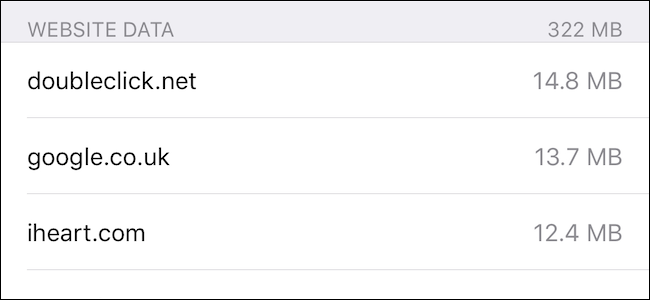
Коротко о том, что сохраняется
- Cookie — небольшие файлы, которые сайты используют, чтобы запомнить вас и ваши предпочтения.
- Локальные данные и кеш — изображения, скрипты и другие ресурсы, ускоряющие повторные загрузки страниц.
Эти данные полезны для удобства, но со временем они занимают место и могут использоваться для отслеживания активности. Ниже — понятная инструкция и дополнительные советы.
Краткое руководство — шаг за шагом
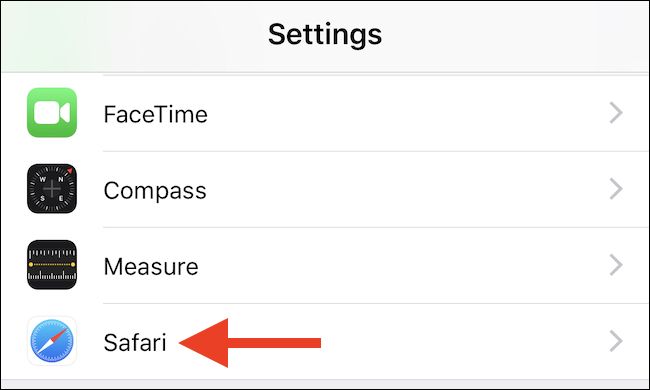
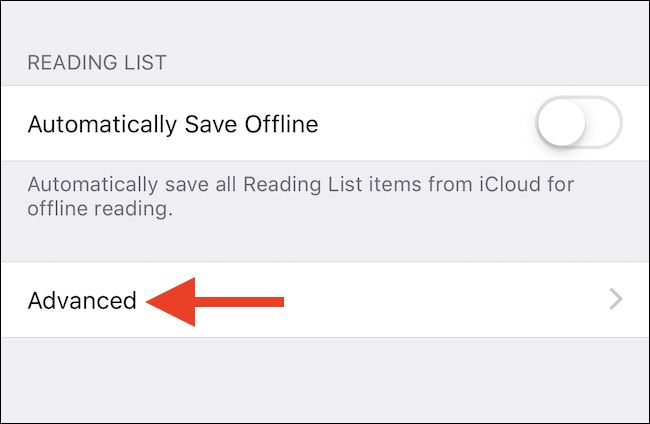
- Откройте приложение «Настройки». 2. Пролистайте и нажмите «Safari». 3. Прокрутите вниз и выберите «Дополнительно».
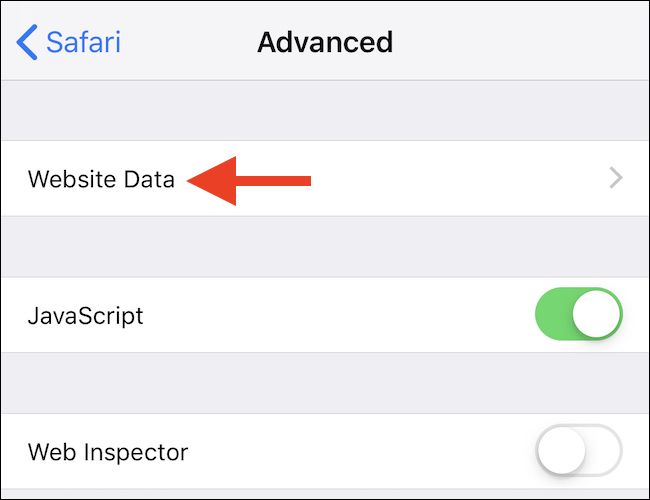
- Нажмите «Данные сайтов» вверху экрана.
- Просмотрите список сайтов и объём занимаемых ими данных. Чтобы увидеть все записи, выберите «Показать все сайты». Для удаления всех записей — нажмите «Удалить все данные сайтов».
- Чтобы удалить данные только одного сайта, смахните строку влево и нажмите «Удалить».
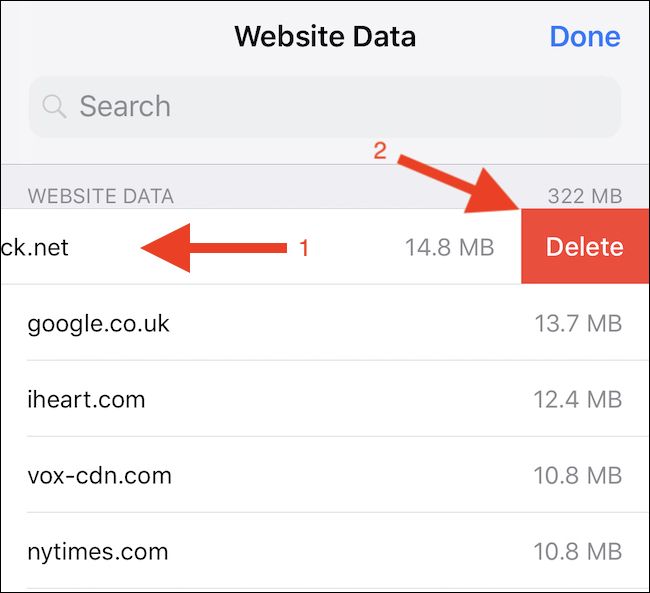
Важно: после удаления сайта может потребоваться повторный вход в учётные записи и восстановление некоторых настроек на сайте.
Когда это полезно
- Устройство почти заполнено и нужно освободить место.
- Вы хотите удалить следы активности на устройстве или ограничить трекинг.
- Сайт работает некорректно из‑за устаревшего кеша.
Когда лучше не удалять
- Если вы хотите сохранить состояние сессий (вход в аккаунты) и персональные настройки сайтов.
- Когда у вас медленное соединение и повторная загрузка больших ресурсов нежелательна.
Альтернативные подходы
- Очистить историю и данные сайтов в Safari: Настройки → Safari → Очистить историю и данные сайтов. Это удалит историю, куки и прочие данные одновременно.
- Использовать приватный режим (Private) в Safari для сессий, которые не должны сохраняться.
- Отключить отслеживание между сайтами: Настройки → Safari → Включить «Запретить межсайтовое отслеживание».
Мини‑методология: частота и приоритеты
- Если мало места: проверяйте данные сайтов каждую неделю. Если место нормальное — раз в месяц.
- При проблемах с конкретным сайтом — удаляйте только его данные.
- При повышенной приватности — ограничивайте куки и используйте приватный режим.
Роль‑ориентированные чек‑листы
Для обычного пользователя:
- Проверить общий объём данных в «Данные сайтов».
- Удалить крупные сайты, которые не используются.
- Включить «Запретить межсайтовое отслеживание».
Для специалиста по безопасности/конфиденциальности:
- Регулярно проверять и удалять данные сайтов.
- Использовать блокировщики трекеров и VPN по необходимости.
- Применять приватные окна для доступа к чувствительным ресурсам.
Для владельца устройства с ограничённой памятью:
- Снять галочку с ненужных резервных копий и удалить данные тяжёлых сайтов.
- Рассмотреть перенос фото/видео в облако и повторно проверить данные сайтов.
Контрпримеры / когда способ не поможет
- Если данные приложения хранятся не через Safari (например, отдельное приложение), этот метод не очистит их.
- Серверные сессии и данные аккаунта не удаляются — только локальные данные на устройстве.
Критерии приёмки
- После удаления данных конкретного сайта: сайт не хранит старые предпочтения и требует повторного входа.
- После «Удалить все данные сайтов»: список становится пустым или значительно уменьшенным.
Небольшой словарь (1‑строчная дефиниция)
- Cookie: файл, который сайт сохраняет в браузере для запоминания вас и настроек.
- Кеш: локальные копии ресурсов сайта для ускорения загрузки.
Важное
- Удаление помогает освободить место и повысить приватность, но приведёт к выходу из аккаунтов и потере некоторых настроек.
Резюме
Регулярная проверка «Данные сайтов» в Настройках → Safari → Дополнительно — простая и безопасная практика. Она помогает контролировать объём используемого места, снижать трекинг и решать проблемы с отображением сайтов. Выбирайте удаление по одному сайту, если хотите сохранить входы и настройки на других ресурсах.

Автор
Редакция
Похожие материалы

Программное обеспечение
Несколько аккаунтов Skype: Multi Skype Launcher

Productivity
Журнал для работы: повысить продуктивность

Android.
Персональные звуки уведомлений на Android

Стриминг
Скачивание шоу Hulu для офлайн‑просмотра

Новости
Microsoft Start: персонализированная новостная лента

Гайды