
Управление связанными устройствами в Signal

Быстрые ссылки
Как посмотреть связанные устройства
Как отключить связанные устройства в Signal
Рост приложений для защищённых сообщений
Signal — приложение для защищённых сообщений, ориентированное на приватность. По умолчанию все сообщения приходят только на ваш основной телефон. При необходимости вы можете привязать дополнительные устройства, которые будут получать копии ваших переписок, чтобы пользоваться мессенджером с компьютера или планшета. Ниже — подробная инструкция по управлению этими устройствами и рекомендации по безопасности.
Как посмотреть связанные устройства
Signal использует ваш номер телефона для идентификации, поэтому регистрация и вход происходят через смартфон. После регистрации можно привязывать дополнительные устройства: планшеты и компьютеры с macOS, Windows или Linux.
Важно: с аккаунтом Signal одновременно может быть связано только одно “мобильное устройство” (iPhone или Android). Дополнительно можно привязать до пяти других устройств — например, ноутбук или планшет. При переходе с Android на iPhone (или наоборот) нужно повторно зарегистрировать номер в Signal.
Шаги для просмотра и добавления устройств:
- Откройте Signal на основном смартфоне.
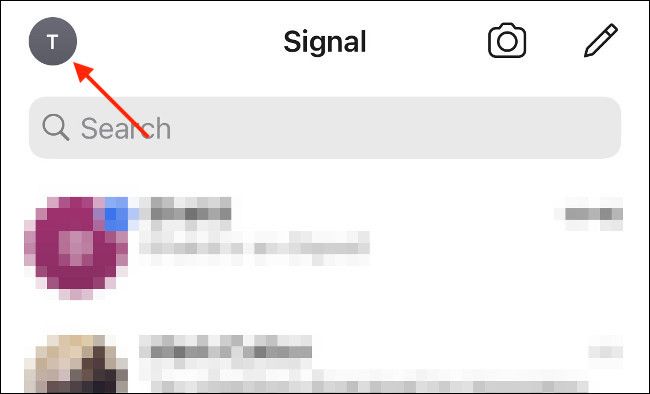
- Нажмите на иконку профиля в левом верхнем углу экрана.
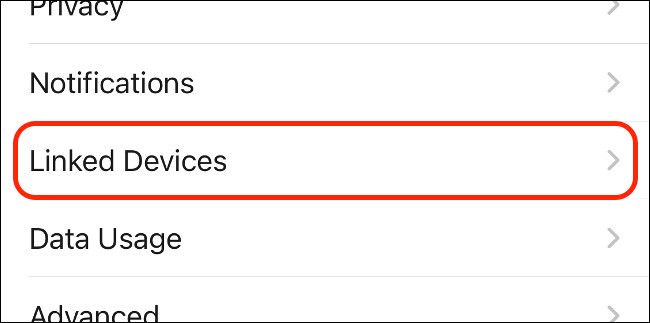
- Выберите пункт “Связанные устройства” в меню.
- В списке вы увидите все привязанные устройства. Нажмите плюс или “Привязать новое устройство”, чтобы добавить устройство через QR‑код.
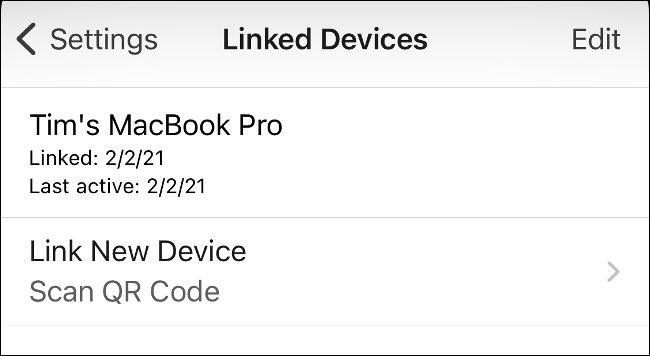
Совет по удобству: держите основной телефон и устройство, которое хотите привязать, рядом — процесс привязки проходит быстрее, если камера телефона легко считывает QR‑код с экрана компьютера.
Отключение привязанных устройств в Signal
Главный смартфон служит управляющим устройством: именно с него можно отвязать любое подключённое устройство.
- На основном телефоне откройте профиль (иконка в левом верхнем углу).
- Выберите “Связанные устройства”.
- Чтобы отключить устройство, сдвиньте его карточку влево и нажмите кнопку “Отключить” (Unlink). Подтвердите действие внизу экрана.
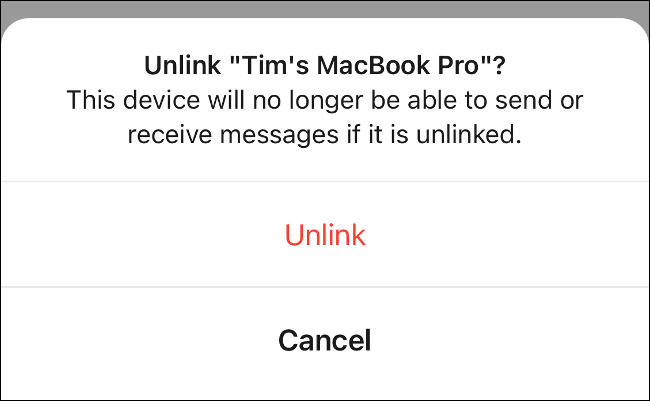
Если вы попытаетесь отправить сообщение с уже отключённого устройства, Signal покажет предупреждение и предложит повторно привязать устройство.
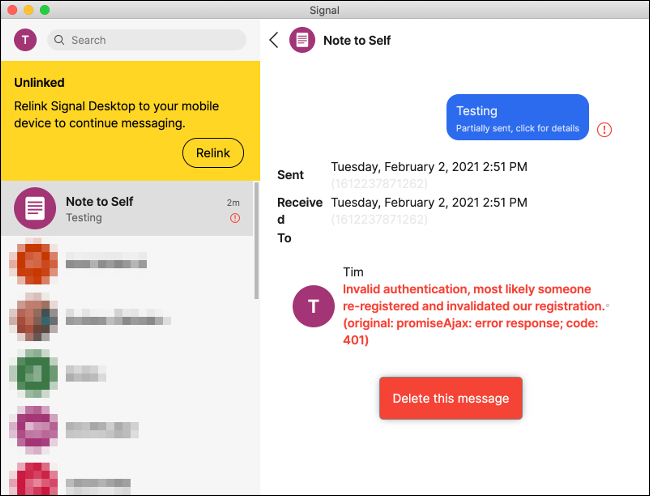
Важно: при отвязке устройство теряет локальную историю чатов. По соображениям безопасности сообщения не переносятся автоматически на вновь привязанное устройство.
Когда стоит немедленно отключить устройство
- Вы потеряли телефон или ноутбук.
- Устройство подверглось взлому или подозрительной активности.
- Вы продаёте устройство или передаёте другому человеку.
В таких случаях быстрое отключение предотвращает дальнейший доступ к вашим перепискам и контактам.
Контрпримеры и когда привязка не подходит
- Если вы хотите, чтобы история чатов автоматически синхронизировалась между всеми устройствами как в облачном чате — Signal не подходит: поведение нацелено на конфиденциальность, а не на облачную синхронизацию.
- В корпоративной среде с централизованным резервным копированием Signal требует отдельной политики: нет стандартного облачного бэкапа для мультиустройств, поэтому для бизнеса нужна отдельная стратегия архивации.
Альтернативные подходы и конкуренты
- Telegram: удобная многоустройственная синхронизация, но не все чаты по умолчанию защищены сквозным шифрованием.
- WhatsApp: поддерживает привязку дополнительных устройств, но принадлежит Meta и вызывает вопросы у пользователей, ориентированных на приватность.
- Самодельные решения: использование зашифрованных контейнеров или VPN‑режимов для защиты подключений.
Выбор зависит от приоритетов: удобство синхронизации или максимальная приватность.
Модель принятия решения (кратко)
- Если приоритет — приватность: выбирайте Signal и минимизируйте число привязанных устройств.
- Если приоритет — доступ с любого устройства и синхронизация: рассмотрите Telegram или другие решения.
flowchart TD
  A[Начало: нужно ли привязать устройство?] --> B{Цель — приватность или синхронизация?}
  B -->|Приватность| C[Использовать Signal]
  B -->|Синхронизация| D[Рассмотреть Telegram/WhatsApp]
  C --> E[Привязать максимум 1 моб. + 5 доп. устройств]
  E --> F[Настроить PIN и регулярно проверять списки устройств]
  D --> G[Проверить настройки шифрования]
Чеклист безопасности (для обычного пользователя)
- Поддерживайте актуальную версию Signal на всех устройствах.
- Привязывайте только проверенные устройства.
- Раз в месяц проверяйте список “Связанные устройства”.
- Отключайте устройство при потере или передаче.
- Включите блокировку экрана и PIN/биометрию на основном телефоне.
Роль‑ориентированные рекомендации
- Для индивидуального пользователя: держите не более 2–3 дополнительных устройств, регулярно проверяйте список.
- Для администратора малого бизнеса: документируйте связанные устройства, контролируйте процесс отвязки при уходе сотрудников.
- Для пользователя с высокой угрозой (журналисты, активисты): минимизируйте число привязанных устройств и используйте дополнительное аппаратное шифрование и защищённые ОС.
Жёсткие меры безопасности и советы по защите
- Используйте защиту устройства (PIN, отпечаток, Face ID). Без неё любой, кто получил физический доступ, сможет быстро управлять привязками.
- При потере устройства немедленно отключите его в разделе “Связанные устройства” и, при необходимости, перестаньте использовать номер до полной переустановки Signal.
- Не делитесь QR‑кодом привязки и проверяйте отпечатки безопасности при общении с новыми контактами.
Конфиденциальность и регуляторные заметки
Signal минимизирует сбор метаданных: он не хранит содержимое сообщений на серверах в расшифрованном виде. Однако привязанные устройства хранят локальные копии переписок — это повышает риск утечки при физическом доступе. При работе с персональными данными европейских граждан учитывайте общие требования GDPR: ограничьте доступ к устройствам, документируйте обработку данных и обеспечьте возможность удаления данных по требованию.
Критерии приёмки (если вы внедряете Signal в организации)
- Все сотрудники имеют инструкции по привязке/отвязке устройств.
- Политика: максимум N привязанных устройств на пользователя (установите N).
- Регулярные проверки и отчётность о неизвестных привязках.
- Порядок реагирования при утрате устройства.
Короткая форма объявления (100–200 слов)
Signal — безопасный мессенджер, позволяющий управлять тем, какие устройства имеют доступ к вашему аккаунту. По умолчанию сообщения читаются только на основном смартфоне, но вы можете привязать до пяти дополнительных устройств (планшеты, компьютеры). Читать и отправлять сообщения с рабочего ноутбука или домашнего планшета удобно, но важно контролировать список устройств: при потере гаджета отключите его из настроек “Связанные устройства” на основном телефоне. Отключение удаляет локальную историю переписок на устройстве и предотвращает дальнейший доступ. Для максимальной безопасности используйте блокировку экрана, регулярно обновляйте приложение и проверяйте список привязанных устройств.
Важно: удалённая деактивация удаляет локальные сообщения на устройстве, но не отменяет уже доставленные сообщения другим участникам переписки.
Короткое резюме
- Signal ограничивает привязки: одно мобильное устройство и до пяти дополнительных.
- Управление привязками происходит только с основного смартфона.
- При потере устройства немедленно отключайте его, чтобы защитить переписки.
- Для критичных сценариев используйте строгие политики и регулярные проверки.
Сохраните этот гайд как чеклист и распечатайте его, если управляете несколькими рабочими устройствами.

Похожие материалы

Несколько аккаунтов Skype: Multi Skype Launcher

Журнал для работы: повысить продуктивность

Персональные звуки уведомлений на Android

Скачивание шоу Hulu для офлайн‑просмотра

Microsoft Start: персонализированная новостная лента
