
Как просмотреть и отключить телеметрию Firefox

Быстрые ссылки
Как просмотреть данные телеметрии Firefox
Как отключить сбор телеметрии в Firefox
Mozilla публикует все виды данных, которые Firefox собирает о вашем устройстве, чтобы обеспечить прозрачность. Скрытая страница в браузере показывает, какие метрики отправляются на серверы Mozilla, и предоставляет детальный разбор.
Инженеры Mozilla начали включать в стабильные релизы Firefox скрытую страницу с описанием телеметрии, используемой для отладки тестовых установок. Это часть усилий по повышению контроля конфиденциальности и прозрачности обработки данных.
Все данные, которые собирает Mozilla и Firefox, анонимизируются и агрегируются, чтобы защитить приватность пользователя.
Как увидеть данные телеметрии Firefox
Чтобы открыть скрытую страницу с полным списком телеметрийных данных, введите в адресную строку:
about:telemetry
После загрузки страницы вы увидите краткое описание того, как используются данные. Слева отображены категории телеметрии; клик по любой из опций показывает подробные метрики.
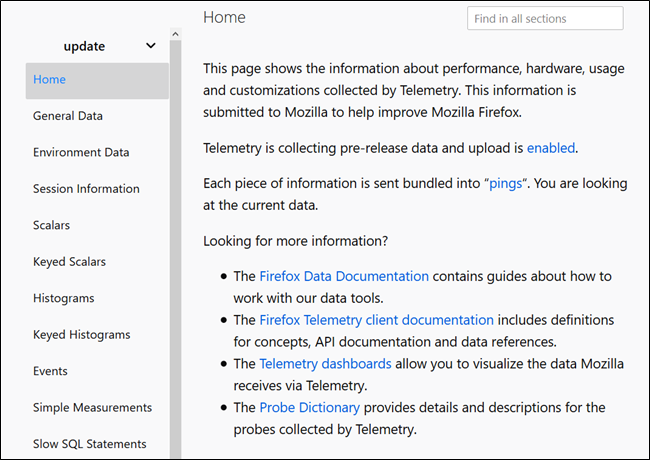
Страницы содержат подробные сведения о сборке браузера, версии, установленных дополнениях, сессиях, запущенных процессах, операционной системе и аппаратной конфигурации.
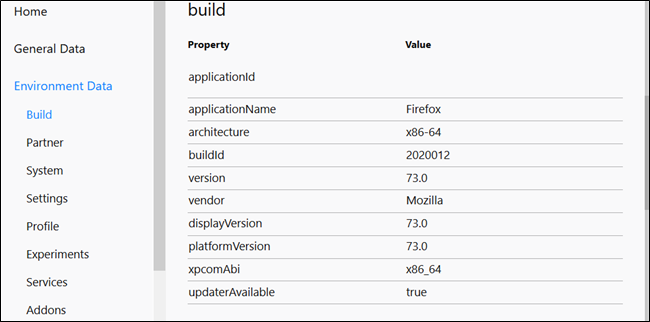
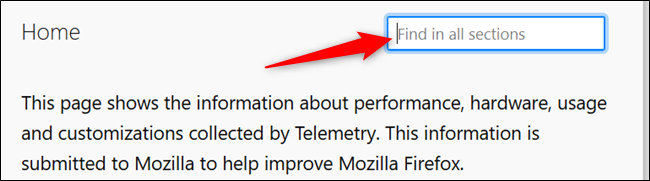
Данных много; если вы знаете, что искать, используйте строку поиска для быстрого поиска конкретной метрики.
Если хотите посмотреть, как эти данные визуализируются и используются публично, посетите портал телеметрии Mozilla и еженедельные отчёты об использовании Firefox. Там доступны графики, диаграммы и документация по метрикам.
Как отключить сбор телеметрии Firefox
Сбор телеметрии помогает разработчикам улучшать производительность и стабильность браузера на реальных устройствах. Однако у вас есть опция отказаться от передачи данных.
- Быстрый способ через настройки
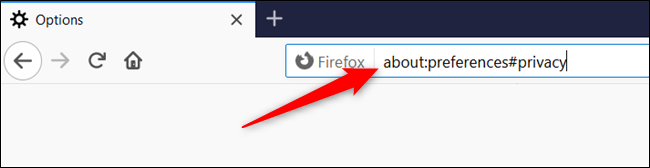
Откройте Firefox и в адресной строке введите:
about:preferences#privacyНажмите Enter, чтобы открыть подраздел “Конфиденциальность”.
Прокрутите до заголовка «Сбор данных и использование Firefox». Снимите флажок рядом с пунктом «Разрешить Firefox отправлять технические и интерактивные данные в Mozilla».
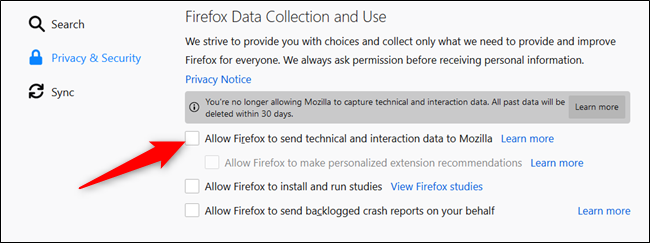
После этого Firefox удалит последние 30 дней отправленных данных и перестанет отправлять новые.
- Продвинутый способ через about:config
Если нужно более тонко контролировать параметры телеметрии, откройте страницу конфигурации:
about:configПри первом заходе появится предупреждение о возможных последствиях изменения настроек. Нажмите кнопку «Принять риск и продолжить».
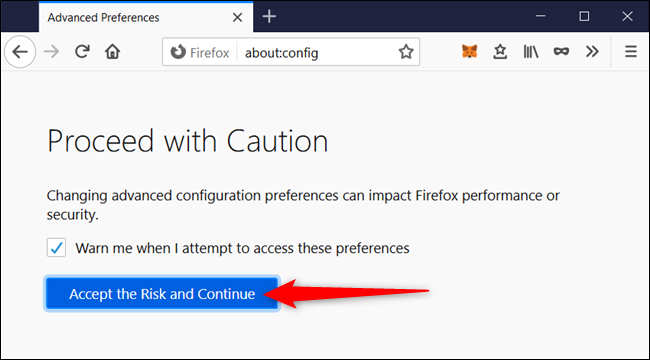
В строке поиска измените следующие предпочтения. Для логических значений (true/false) установите значение, указанное справа:
devtools.onboarding.telemetry.logged = false
toolkit.telemetry.updatePing.enabled = false
browser.newtabpage.activity-stream.feeds.telemetry = false
browser.newtabpage.activity-stream.telemetry = false
browser.ping-centre.telemetry = false
toolkit.telemetry.bhrPing.enabled = false
toolkit.telemetry.enabled = false
toolkit.telemetry.firstShutdownPing.enabled = false
toolkit.telemetry.hybridContent.enabled = false
toolkit.telemetry.newProfilePing.enabled = false
toolkit.telemetry.reportingpolicy.firstRun = false
toolkit.telemetry.shutdownPingSender.enabled = false
toolkit.telemetry.unified = false
toolkit.telemetry.archive.enabled = false
datareporting.healthreport.uploadEnabled = false
datareporting.policy.dataSubmissionEnabled = false
datareporting.sessions.current.clean = true
Чтобы изменить булево значение, дважды щёлкните по настройке или нажмите стрелку справа.
Найдите toolkit.telemetry.server, дважды щёлкните по настройке, удалите URL и подтвердите изменения, чтобы прекратить отправку на сервер по умолчанию.
Все изменения сохраняются немедленно; вкладку можно закрыть.
Важно: на странице about:config каждое изменение влияет на работу браузера. Меняйте настройки только если уверены в последствиях.
Когда отключение телеметрии может быть неэффективным
- Корпоративные политики управления устройствами (например, через GPO или MDM) могут принудительно включать некоторые параметры — отключение в интерфейсе пользователя не всегда влияет на такие настройки.
- Если вы используете сборщики логов или прокси, метрики могут собираться локально до передачи наружу.
- Полное отключение телеметрии не остановит другие механизмы обмена данными, такие как синхронизация аккаунта Firefox Account, если она включена.
Альтернативные подходы
- Используйте профиль Firefox с минимальным набором расширений и настройками приватности по умолчанию.
- Настройте отдельный профиль для работы и личного пользования, чтобы изолировать отправляемые метрики.
- Для корпоративных пользователей — управляйте политиками через GPO/MDM и централизованно отключайте телеметрию на уровне развёртывания.
Рекомендации по безопасности и конфиденциальности
- Отключение телеметрии уменьшает объём данных, отправляемых в Mozilla, но не заменяет другие настройки приватности: отключите синхронизацию, отключите WebRTC или используйте режим строгой защиты содержимого, если хотите сократить утечки локального IP.
- При работе с юридическими требованиями (например, GDPR) учитывайте, что Mozilla агрегирует и анонимизирует данные, но вы по-прежнему отвечаете за согласие пользователей, если вы управляете устройствами сотрудников.
Краткий словарь
- Телеметрия — автоматический сбор анонимных метрик о работе и использовании приложения.
- about:telemetry — скрытая страница Firefox, показывающая текущие метрики и отправляемые пинги.
- about:config — продвинутая страница конфигурации Firefox, где можно изменять внутренние параметры.
Роли и контрольные списки
Для конечного пользователя:
- Проверить about:preferences#privacy и снять флажок отправки данных.
- Очистить историю отправленных данных (Firefox удалит последние 30 дней при отключении через настройки).
Для администратора ИТ:
- Провести аудит политик GPO/MDM, которые могут влиять на параметры телеметрии.
- Документировать изменения в настройках и обеспечить резервный профиль на случай отката.
Для разработчика расширений:
- Убедиться, что расширение не содержит телеметрии без явного согласия пользователей.
- Инструментировать отправку аналитики так, чтобы её можно было отключить централизованно.
Критерии приёмки
- Пользователь может открыть about:telemetry и увидеть категории метрик.
- При отключении опции в настройках отправка новых пингов прекращается и последние 30 дней удаляются.
- Изменения в about:config сохранены и не приводят к падению браузера при стандартном использовании.
План отката
Если после изменения настроек возникли проблемы:
- Снимите изменения в about:config вручную — верните значения по умолчанию или используйте кнопку сброса для конкретной настройки.
- Восстановите профиль из резервной копии, если есть.
- Если проблема системная, создайте новый профиль через about:profiles и проверьте поведение браузера на нём.
Часто задаваемые вопросы
Где находятся публичные отчёты телеметрии?
Портал телеметрии Mozilla и еженедельные публичные отчёты доступны на сайте Mozilla; там есть графики использования и документация по метрикам.
Удаляются ли уже отправленные данные при отключении?
Да. Если отключить отправку через настройки конфиденциальности, Firefox удалит данные за последние 30 дней, отправленные ранее.
Может ли отключение сломать расширения или синхронизацию?
Отключение телеметрии не должно ломать расширения или синхронизацию, но изменение других параметров в about:config может повлиять на стабильность и функции браузера.
Вывод
Просмотр телеметрии через about:telemetry даёт прозрачность и помогает понять, какие данные отправляются в Mozilla. Отключение через настройки — простой и безопасный вариант для большинства пользователей; about:config даёт больше контроля, но требует осторожности. Если вы администрируете устройства в организации, управляйте телеметрией централизованно и документируйте изменения.
Важно: если вы сомневаетесь в последствиях изменений, создайте резервную копию профиля перед правками и протестируйте изменения на вспомогательном профиле.

Похожие материалы

Несколько аккаунтов Skype: Multi Skype Launcher

Журнал для работы: повысить продуктивность

Персональные звуки уведомлений на Android

Скачивание шоу Hulu для офлайн‑просмотра

Microsoft Start: персонализированная новостная лента
