
Как найти приложение в App Library на iPhone
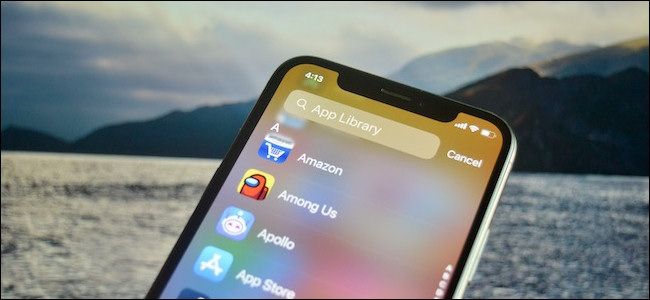
Что такое App Library
App Library — это экран в iOS, который автоматически группирует и перечисляет все установленные приложения. Он появился в iOS 14 (сентябрь 2020) и доступен на iPhone с этой и более поздними версиями iOS.
Важное примечание: если вы не видите App Library, обновите iPhone до последней версии iOS через «Настройки» → «Основные» → «Обновление ПО».
Как открыть App Library
- Перейдите на главный экран iPhone.
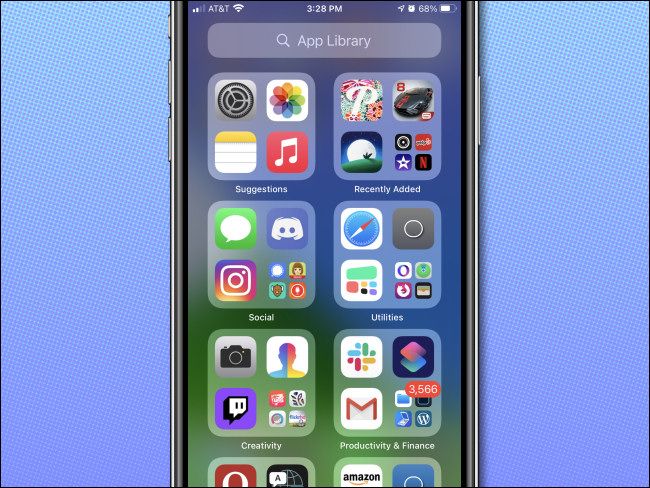
- Листайте влево, пока не дойдёте до последней страницы. App Library всегда находится на самой правой странице после иконок главного экрана.
- На экране вы увидите автоматически сгруппированные иконки приложений по категориям.
Как получить алфавитный список приложений
Чтобы просмотреть приложения в алфавитном порядке:
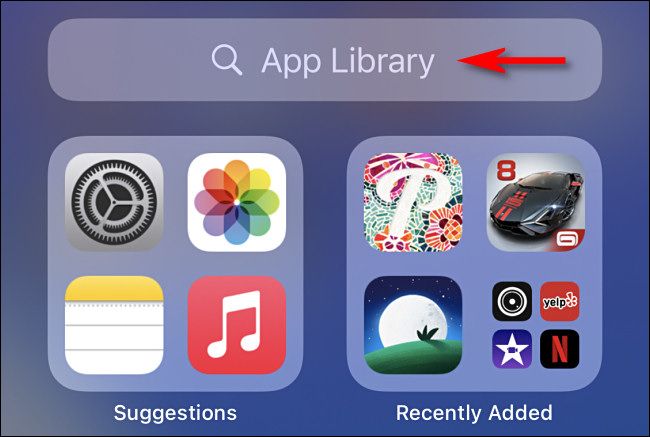
- Потяните экран App Library вниз от середины экрана.
- Или нажмите строку поиска в верхней части экрана.
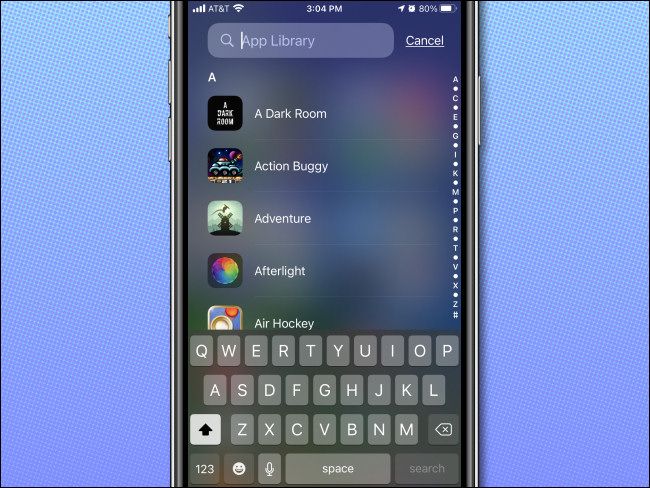
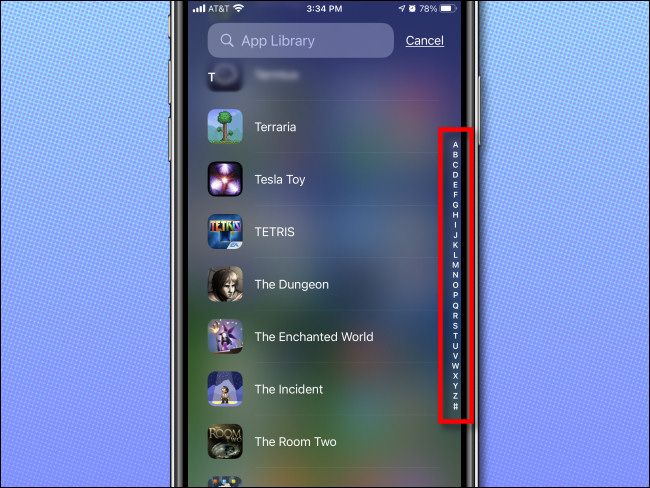
Появится новый экран со списком приложений, отсортированным по первой букве названия.
Навигация по списку
- Листайте вверх и вниз, чтобы просматривать приложения.
- Нажмите приложение, чтобы запустить его.
- Чтобы поместить приложение на главный экран, удерживайте его и перетащите на нужную позицию.
Если вы хотите быстро перейти к нужной букве, используйте вертикальный буквенный индекс справа: проведите по нему пальцем, и список мгновенно переместится к нужной секции.
Поиск по имени приложения
В верхней части алфавитного списка есть поле для ввода. Введите часть или полное название приложения — результаты появятся сразу под полем поиска. Нажмите результат, чтобы открыть приложение.
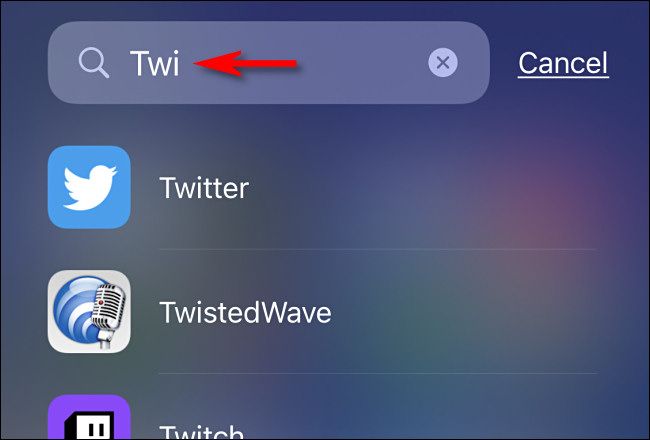
Чтобы вернуться на основной экран App Library, нажмите «Отменить» справа от строки поиска.
Быстрые советы
- Если приложение не находится в App Library, возможно оно удалено. Проверьте App Store → Поиск → установленные.
- Чтобы быстрее находить часто используемые приложения, добавьте их на главный экран.
- Если названия приложений на другом языке, поиск всё равно работает по текущему отображаемому названию приложения.
Частые проблемы и решения
- Приложение не отображается в списке: убедитесь, что оно установлено и не находится в режиме ограничений. Проверьте «Экранное время» → «Контент и конфиденциальность».
- Строка поиска не реагирует: закройте App Library и откройте снова. Если не помогло — перезагрузите iPhone.
- Нет App Library: обновите iOS до последней версии.
Альтернативные способы найти приложение
- Spotlight: с любого экрана потяните вниз по середине экрана и введите название приложения.
- Siri: скажите «Привет, Siri, открой [название приложения]».
- App Store: найдите приложение и проверьте установлено ли оно.
Критерии приёмки
- У пользователя открыт App Library и виден алфавитный список.
- Пользователь нашёл и запустил нужное приложение.
- Пользователь при необходимости добавил ярлык приложения на главный экран.
Быстрая методика поиска (мини-методология)
- Откройте App Library (самая правая страница главного экрана).
- Потяните вниз или нажмите строку поиска.
- Введите название или используйте буквенный индекс для перехода.
- Нажмите приложение для запуска или удерживайте для размещения на главном экране.
Короткий глоссарий
- App Library — системный экран iOS, где автоматически группируются все установленные приложения.
Короткий чеклист для пользователей
- Открыл(а) App Library.
- Нашёл(ла) приложение по алфавиту или через поиск.
- Запустил(а) приложение или переместил(а) его на главный экран.
Заключение
App Library упрощает поиск приложений на iPhone: алфавитный список, поле поиска и буквенный индекс позволяют быстро найти нужное приложение даже без точного названия. Если App Library недоступен — обновите iOS.
Факты:
- App Library появился в iOS 14 (сентябрь 2020).
Краткое руководство готово. Пользуйтесь поиском и индексом, чтобы экономить время.

Похожие материалы

Несколько аккаунтов Skype: Multi Skype Launcher

Журнал для работы: повысить продуктивность

Персональные звуки уведомлений на Android

Скачивание шоу Hulu для офлайн‑просмотра

Microsoft Start: персонализированная новостная лента
