
Как посмотреть Snap, не помечая его как открытый

К чему приводит статус «Opened» в Snapchat
Snapchat помечает отправленные сообщения как Opened (открыто), когда получатель фактически открыл snap, видео или текст. Это часть механики приложения: отправитель видит, что его сообщение просмотрено. Понимание поведения статусов помогает выбрать способ просмотра без уведомления.
- Snap — одиночное изображение или видео, которое обычно исчезает после просмотра.
- Текст — сообщение в чате, которое можно просмотреть частично без полного открытия.
- Streak — счётчик дней обмена snap’ами, зависит от того, открывает ли каждый из участников сообщения.
Важно: нельзя полностью «выключить» отметку о просмотре в настройках Snapchat. Можно только попытаться избежать отправки статуса при помощи трюков ниже.
2 рабочих способа посмотреть Snap без отметки «открыто»
1) Режим полёта (Airplane Mode) — подходит для snap и видео
Коротко: дождитесь, пока snap загрузится в фон, отключите сеть (режим полёта), откройте snap, затем выйдите из аккаунта или удалите данные приложения до восстановления связи.
Пошаговая инструкция:
- Откройте приложение Snapchat и перейдите на страницу чата. Подождите несколько секунд при хорошем соединении — приложение может скачать входящие snaps в фоновом режиме.
- Когда предполагаете, что snap загрузился, включите режим полёта на устройстве (Quick Access на Android или Пункт Управления на iPhone). Убедитесь, что все сети отключены (Wi‑Fi, мобильный интернет, Bluetooth по желанию).
- Откройте snap или видео и посмотрите его в офлайн‑режиме. Вы получите только одно воспроизведение.
- После просмотра нужно предотвратить отправку статуса при восстановлении сети. Варианты:
- Выйдите из аккаунта (Settings → Выйти) до включения сети. На iPhone выход может требовать соединения — в таких случаях очистите кэш и/или удалите приложение до восстановления связи.
- На Android: в настройках приложения очистите кэш и данные Snapchat или удалите приложение сразу после просмотра.
- Включите сеть, переустановите приложение (если удаляли) и войдите снова.
Ограничения и риски:
- Snap должен успеть полностью загрузиться до переключения в офлайн; иначе вы не сможете просмотреть его.
- Этот метод даёт только одно воспроизведение и может перестать работать при изменениях в приложении.
- При ошибке вы рискуете случайно отправить статус «открыто» при восстановлении сети.
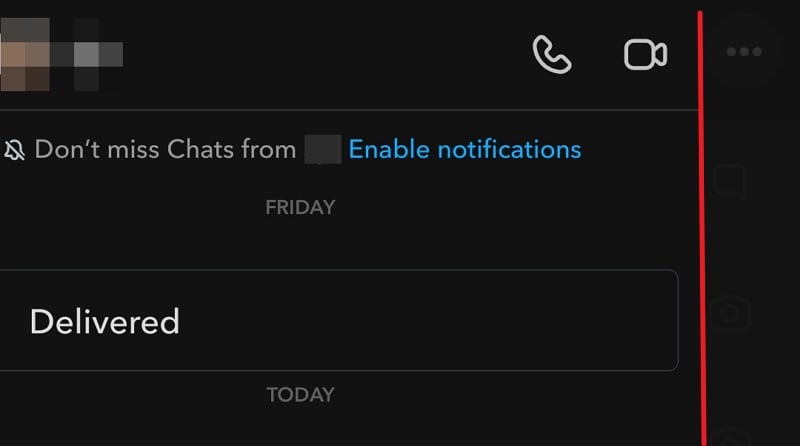
2) Частичный свайп (half‑swipe) — подходит только для текстовых сообщений
Коротко: аккуратно начните свайп вправо по чату и удерживайте, не доводя до полного открытия. Вы увидите превью сообщения, отправитель не получит отметку, если вы не довели свайп до конца.
Пошаговая инструкция:
- На странице Chats найдите нужный диалог.
- Нажмите и удерживайте аватарку контакта, затем медленно сдвигайте карточку вправо. Не проводите более ~50–70% ширины экрана.
- Читайте текст в превью. Если хотите увидеть больше — остановитесь; дальнейший свайп приведёт к обычному открытию сообщения и отправке статуса.
Советы по безопасности:
- Тренируйтесь на тестовых сообщениях, чтобы понять границу, при которой происходит полноценный открытый просмотр.
- В некоторых версиях приложения граница срабатывает иначе; будьте осторожны.
Альтернативные подходы и когда они применимы
- Вторая учётная запись или второй телефон. Просмотрьте сообщение на вспомогательном устройстве, если это допустимо с точки зрения приватности.
- Просьба к отправителю. Если контент важен, просто попросите человека переслать или дать разрешение на просмотр — честный и безопасный путь.
- Использование экранной записи или скриншота нежелательно — Snapchat уведомит отправителя о скриншоте/записи.
Когда методы не сработают (контрпримеры)
- Если snap не успел загрузиться до перехода в режим полёта — просмотреть не получится.
- Если приложение изменило механизмы кэширования — офлайн‑трюк может перестать работать.
- Для snaps с дополнительной защитой (например, многократное воспроизведение запрещено) метод ненадёжен.
Мини‑методология: как безопасно попытаться
- Подготовьте план: убедитесь, что у вас есть время и вы понимаете риски.
- Проверьте версию Snapchat и поведение на тестовом сообщении.
- Используйте режим полёта только после подтверждения фоновой загрузки.
- При выходе из аккаунта делайте это корректно: сначала офлайн, затем выход или удаление кэша.
- Восстановите нормальную работу приложения и убедитесь, что отправитель не получил уведомление.
Быстрый чек‑лист
- Проверил(а), что snap загрузился в фон.
- Включил(а) режим полёта и отключил(а) все сети.
- Просмотрел(а) snap в офлайне (одно воспроизведение).
- Вышел(а) из аккаунта или очистил(а) кэш до восстановления сети.
- Переустановил(а) приложение при необходимости и вошёл(а) снова.
Риск‑матрица и смягчение рисков
| Риск | Вероятность | Влиятельность | Смягчение |
|---|---|---|---|
| Snap не успел загрузиться | Средняя | Средняя | Убедиться в хорошем соединении до перехода в офлайн |
| Случайная отправка статуса при восстановлении сети | Средняя | Высокая | Выйти из аккаунта / удалить кэш до включения сети |
| Уведомление о скриншоте | Низкая при офлайне | Высокая | Не делать скриншоты; они всегда уведомляют |
Критерии приёмки
- Успешно просмотрен snap/текст офлайн без изменения статуса у отправителя.
- Процедура выполнена без потери доступа к аккаунту после восстановления сети.
Краткий глоссарий (1 строка)
- Snap — одноразовый медиа‑файл в Snapchat; просматривается и исчезает.
- Half‑swipe — частичный свайп для предварительного просмотра текста без открытия.
- Режим полёта — отключение сетей, позволяющее открыть уже загруженное содержимое.
Итог
Методы просмотра snaps без отметки «открыто» существуют, но они ненадёжны и рискованны. Режим полёта даёт одноразовый просмотр загруженных snaps, а частичный свайп работает для текстов. Лучший и самый безопасный путь — договориться с отправителем или использовать дополнительные устройства. Всегда действуйте осторожно и тестируйте приёмы на непубличных сообщениях.
Important: любые манипуляции с приложением могут нарушать правила сервиса. Используйте методы только в рамках прав и этики общения.

Похожие материалы

Несколько аккаунтов Skype: Multi Skype Launcher

Журнал для работы: повысить продуктивность

Персональные звуки уведомлений на Android

Скачивание шоу Hulu для офлайн‑просмотра

Microsoft Start: персонализированная новостная лента
