
Журнал активности Facebook: как просмотреть и управлять
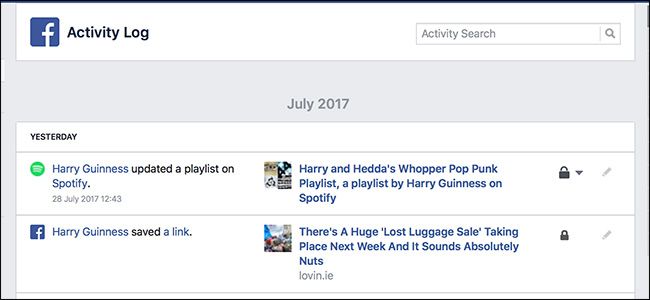
Кратко: Журнал активности показывает все ваши действия в Facebook — лайки, комментарии, посты и действия приложений. Это удобный инструмент для поиска старых записей, удаления нежелательного контента и контроля разрешений приложений.
Быстрые ссылки
Для чего нужен Журнал активности
Как получить доступ к Журналу активности Facebook
Для чего нужен Журнал активности
Журнал активности хранит хронологию всего, что вы делали в Facebook. Это может показаться пугающим, но на практике он очень полезен.
- Поиск старых публикаций. Если нужно найти комментарий или пост за прошлые годы, Журнал активности ускорит задачу.
- Контроль видимости. Каждый элемент показывает, кто может его видеть. Это помогает понять, какие записи публичны, а какие — только для вас.
- Откат действий. Вы можете быстро убрать лайки, скрыть или удалить записи и отменить действия приложений.
Пример: в ленте можно видеть, что мой комментарий на записи друга доступен его друзьям. Алгоритм Facebook мог дополнительно показать эту активность нашим общим контактам.
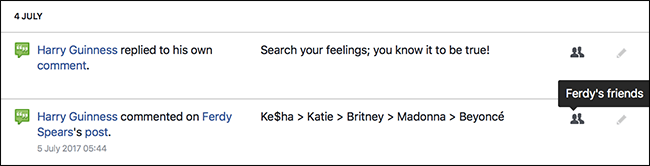
Важно: Журнал активности показывает не только то, что вы видите на своей стене. Он включает действия, которые могли отображаться в лентах других людей, но не быть опубликованы на вашей хронике.
Как использовать Журнал активности на компьютере
- Войдите в Facebook и перейдите в свой профиль.
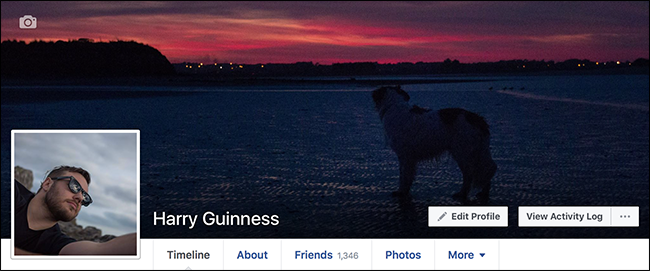
- Нажмите «Просмотреть журнал активности» под обложкой профиля.
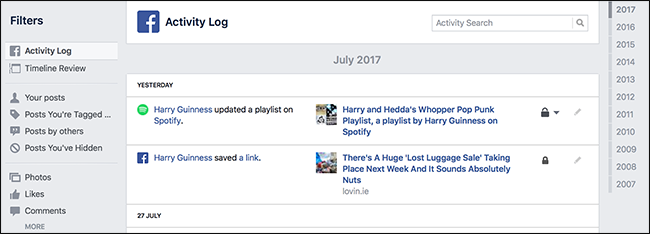
После этого откроется единый список всех ваших действий. Элементы упорядочены по времени и содержат иконки видимости и кнопки для управления записью.

Если ищете конкретную запись, используйте поле «Поиск активности». Слева есть фильтры по типам действий, справа — навигация по годам.
Как использовать Журнал активности в мобильном приложении
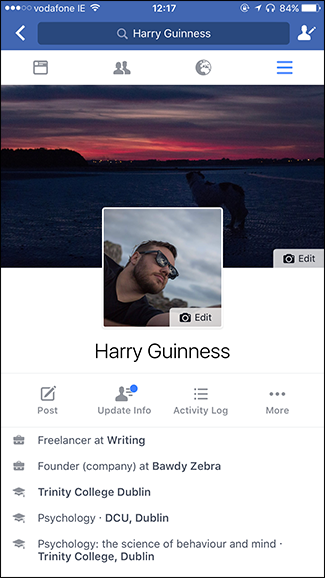
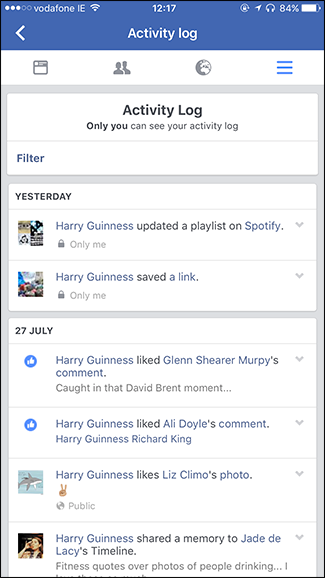
В мобильном приложении откройте профиль и нажмите «Журнал активности» под обложкой. Интерфейс похож на десктопный, но адаптирован под экран телефона.
Что можно сделать с элементами журнала
- Убрать лайк. Нажмите соответствующую иконку, и отметка исчезнет.
- Удалить или скрыть пост. Для своих публикаций можно выбрать удаление или скрытие из хроники.
- Отозвать разрешение у приложения. Если приложение делало публикации, вы увидите их здесь и сможете удалить или изменить видимость.
- Проверить, кто видит запись. Иконки под элементом показывают «Публично», «Друзья», «Только я» и другие уровни приватности.
Важно: если приложение опубликовало что-то от вашего имени, сначала отозовите у него разрешения в настройках приложений, затем удалите посты из Журнала активности.
Чек-лист после установки нового приложения
- Откройте настройки Facebook → Приложения и сайты.
- Убедитесь, что приложение не имеет избыточных разрешений.
- Перейдите в Журнал активности и проверьте публикации, сделанные приложением.
- Снимите лишние публикации и измените видимость при необходимости.
Когда Журнал активности не поможет
- Если публикация была удалена самим Facebook за нарушение правил, она может не отображаться.
- Если другой пользователь скопировал контент и опубликовал отдельно, журнал не покажет эту копию.
- Некоторые системные уведомления или служебные записи не всегда доступны в журнале.
Альтернативные подходы
- Используйте резервные копии данных Facebook. В настройках можно запросить архив всех данных, если нужен полный экспорт перед массовыми удалениями.
- Проверьте сторонние сервисы управления соцсетями, если нужно анализировать активность на нескольких платформах сразу.
Мини-методология для быстрой очистки аккаунта
- Экспорт данных, если нужно сохранить историю.
- В Журнале активности фильтруйте по типам: посты, лайки, комментарии, действия приложений.
- Удаляйте или скрывайте нежелательные элементы по одному, проверяя видимость.
- В настройках приложений отзовите доступ у тех, кто имеет постинг от вашего имени.
- Проверьте приватность основных категорий в настройках аккаунта.
Роли и ответственность
- Обычный пользователь: каждый месяц проверять журнал на предмет неожиданных публикаций.
- Администратор страницы: отслеживать активности, относящиеся к странице, через соответствующие инструменты управления страницей.
- Родитель: периодически просматривать журнал ребенка и настраивать приватность.
Советы по приватности
- Устанавливайте видимость по умолчанию «Друзья» вместо «Публично».
- Отключайте автоматический постинг из приложений по умолчанию.
- Регулярно проверяйте доступы приложений в настройках безопасности.
Важно: удаление записи из Журнала активности не всегда означает удаление всех реплик в кэше или копий у других пользователей. При необходимости дополнительно свяжитесь с людьми, у которых остались копии.
Краткое резюме
Журнал активности — простой и мощный инструмент управления вашей историей в Facebook. Он помогает найти старые посты, отменить действия и контролировать разрешения приложений. Регулярная проверка журнала повышает приватность и снижает риск неожиданных публикаций.
Ключевые шаги: открыть профиль, нажать «Журнал активности», использовать поиск и фильтры, удалить или скрыть ненужные элементы.
1‑линейный глоссарий: Журнал активности — хронологический список всех действий аккаунта, включая посты, лайки и действия приложений.

Похожие материалы

Несколько аккаунтов Skype: Multi Skype Launcher

Журнал для работы: повысить продуктивность

Персональные звуки уведомлений на Android

Скачивание шоу Hulu для офлайн‑просмотра

Microsoft Start: персонализированная новостная лента
