
Как использовать журнал активности Facebook
Быстрые ссылки
- Что полезного в журнале активности
- Как открыть журнал активности Facebook
Что такое журнал активности
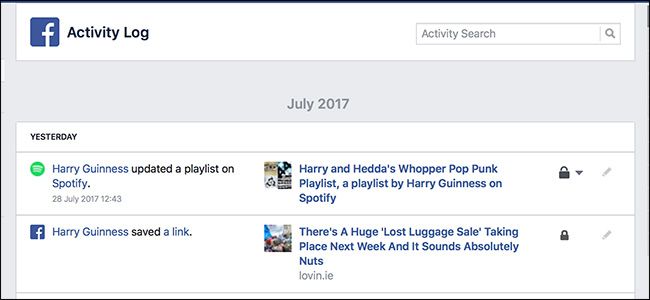
Журнал активности — это хронологический список ваших действий в Facebook. В нём фиксируются лайки, комментарии, репосты, публикации, а также действия приложений, которым вы дали разрешения. Кратко: это история того, что вы сделали в сети.
Важно: наличие записи не всегда значит, что событие видно всем — у каждой записи указаны настройки приватности.
Зачем он нужен
- Поиск старых постов и взаимодействий. Если нужно найти, что вы писали или лайкали раньше, журнал — самый быстрый путь.
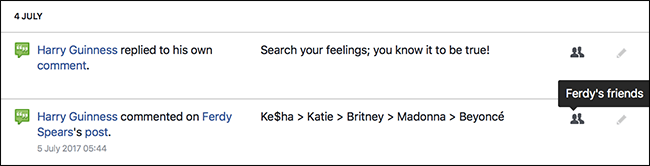
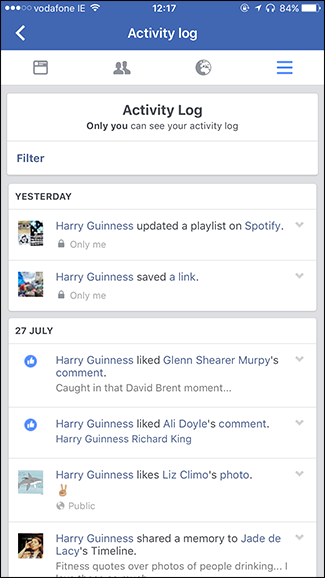
- Контроль приватности. Журнал показывает, кто может видеть каждую запись (публично, друзья, только я и т.д.).
- Проверка действий приложений. Некоторые сервисы публикуют от вашего имени — здесь вы увидите, что и кем было опубликовано.
- Откат ошибок. Неправильный лайк или случайная републикация легко отменяются.
Пример: в ленте новостей вы видите, что друзья лайкнули чей‑то пост, но если этот пост не был репостнут, увидеть, что вы сами комментировали его, можно только через журнал активности.
Как открыть журнал активности на компьютере
- Войдите в Facebook.
- Перейдите в профиль (нажмите на своё имя или фото).
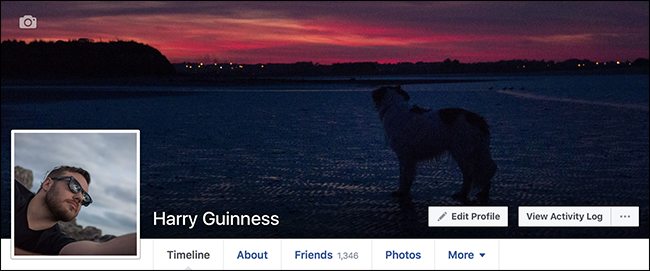
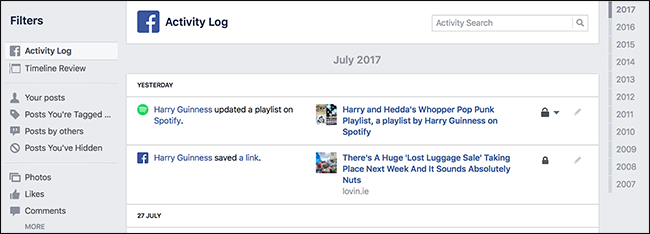
- Под обложкой профиля внизу справа нажмите «Просмотреть журнал активности».
После этого откроется страница с полным списком ваших действий — всё будет в хронологическом порядке.
Поиск и фильтры
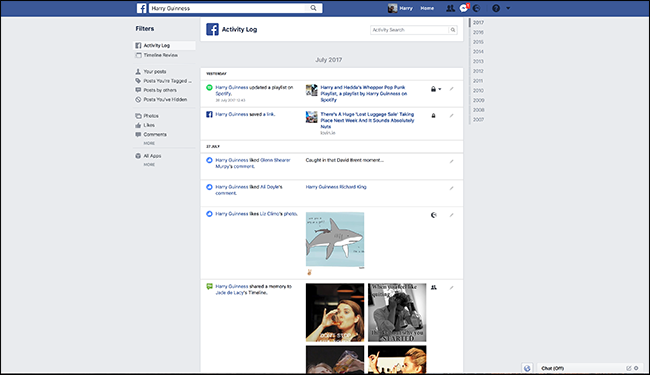
- Используйте поле «Поиск действий» для быстрых запросов по ключевым словам.
- В левой колонке выберите типы активности (посты, лайки, комментарии, фото, приложения).
- В правой колонке можно переключать годы, чтобы быстро перейти к нужному периоду.
Как редактировать или удалять записи
- Рядом с каждой записью есть иконка редактирования (карандаш) или меню. Нажмите и выберите «Удалить», «Скрыть на таймлайне» или «Не нравится».
- Для действий приложений проверьте, не публиковали ли они от вашего имени, и при необходимости отзовите разрешения.
Как открыть журнал активности в мобильном приложении
- Откройте приложение Facebook на телефоне.
- Перейдите в профиль.
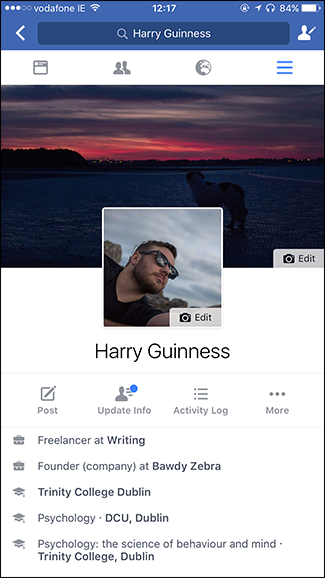
- Под обложкой профиля найдите и коснитесь «Журнал активности».
Проверка разрешений приложений и безопасность
Проверяйте журнал активности каждый раз после того, как даёте разрешение новому приложению. Если приложение сделало публикацию от вашего имени или повело себя странно — отзовите разрешения через настройки «Приложения и сайты».
Советы по безопасности:
- Периодически проверяйте и удаляйте старые приложения.
- Настройте двухфакторную аутентификацию для защиты аккаунта.
- Если видите много подозрительных действий (например, однотипные лайки), немедленно смените пароль.
Важно: даже если запись приватна (значок замка), приложение могло собирать метаданные. Регулярно проверяйте разрешения.
Что делать, если нужно быстро откатить много действий
Если кто‑то «фрейпит» ваш аккаунт (например, массово лайкает страницы), используйте фильтры и режимы выбора в журнале, чтобы поочерёдно скрыть или удалить действия. Для массовых операций иногда проще изменить пароль и проверить список активных сессий в настройках безопасности.
Роль‑ориентированные чек‑листы
Пользователь:
- Найти и удалить нежелательные лайки и комментарии.
- Проверить приватность наиболее старых постов.
Администратор страницы:
- Убедиться, что действия страницы опубликованы корректно и не конфликтуют с личными публикациями.
- Контролировать историю активности для поиска непреднамеренных репостов.
Родитель:
- Проверить активность ребёнка (с согласия) и убедиться, что нет публикаций с персональными данными.
Когда журнал активности не поможет
- Если пост был удалён самим Facebook по нарушению правил — запись может исчезнуть.
- Если злоумышленник получил доступ и стер свою активность — журнал не восстановит удалённые записи по вашему запросу, но действия, совершённые им, могут отображаться в истории входов и в уведомлениях.
Краткая методология проверки журнала активности
- Откройте журнал активности.
- Примените фильтр по типу действия.
- Просмотрите периоды по годам.
- Отключите или удалите подозрительные публикации и приложения.
- При необходимости смените пароль и включите двухфакторную аутентификацию.
Часто задаваемые вопросы
Можно ли восстановить удалённый пост через журнал активности?
Нет. Если вы удалили пост, он исчезает из журнала активности и не восстанавливается обычными средствами. В некоторых случаях копии могут оставаться в резервных копиях Facebook, но это не гарантировано.
Видят ли другие, что я удалил комментарий?
Нет, уведомления о том, что вы удалили комментарий, другим пользователям не рассылаются.
Краткое резюме
Журнал активности — мощный инструмент контроля приватности и истории действий в Facebook. Он помогает искать старые записи, отменять нежелательные действия и проверять поведение подключённых приложений. Рекомендуется периодически просматривать журнал и очищать лишние разрешения.
Ключевые действия: открыть профиль → «Просмотреть журнал активности» → использовать поиск и фильтры → редактировать или удалять записи.

Похожие материалы

Несколько аккаунтов Skype: Multi Skype Launcher

Журнал для работы: повысить продуктивность

Персональные звуки уведомлений на Android

Скачивание шоу Hulu для офлайн‑просмотра

Microsoft Start: персонализированная новостная лента
