
Как увидеть список недавно открытых файлов в Windows с помощью OpenSaveFilesView
Быстрые ссылки
- Что такое OpenSaveFilesView?
- Загрузка программы
- Как пользоваться OSFV
- Примеры: просмотр и экспорт доказательств
- Языковые пакеты
- Когда это не сработает
- Альтернативы и советы по безопасности
Что такое OpenSaveFilesView?
OpenSaveFilesView (далее — OSFV) — бесплатная утилита от Nirsoft. Она считывает два ключа реестра: OpenSavePidlMRU и OpenSaveMRU. На их основе программа выводит список файлов, которые Windows регистрировала как открытые.
Определение: OpenSavePidlMRU и OpenSaveMRU — ключи реестра, где Windows хранит историю недавно открываемых и сохранённых файлов.
OSFV показывает для каждого файла:
- имя файла
- тип (расширение)
- порядок открытия (рейтинг «последних»)
- время последнего открытия для данного типа
- время создания и изменения
- размер файла
- атрибуты файла
Программа работает на 32‑ и 64‑битных версиях Windows. Она не изменяет файлы — только читает записи реестра.

Загрузка программы
- Перейдите на страницу OpenSaveFilesView на сайте Nirsoft.
- Внизу страницы выберите 32‑ или 64‑битную версию в зависимости от вашей ОС.
- Скачайте ZIP‑архив.
- Создайте на рабочем столе папку OSFV и распакуйте туда файлы из архива.
Совет: не устанавливайте программу в системную папку. Поместите исполняемый файл и языковые файлы в отдельную папку для простоты удаления.
Как пользоваться OSFV
- Откройте папку OSFV на рабочем столе.
- Дважды щёлкните по файлу OpenSaveFilesView.exe.
- Подождите, пока программа соберёт данные из реестра — это занимает секунды.
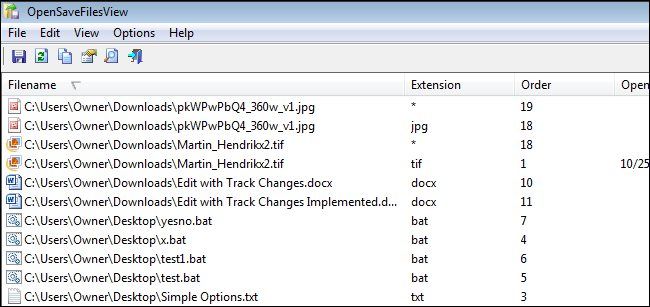
После загрузки вы увидите таблицу с колонками. Основные действия:
- Нажмите заголовок колонки “Open Time” дважды, чтобы отсортировать по времени открытия от новых к старым.
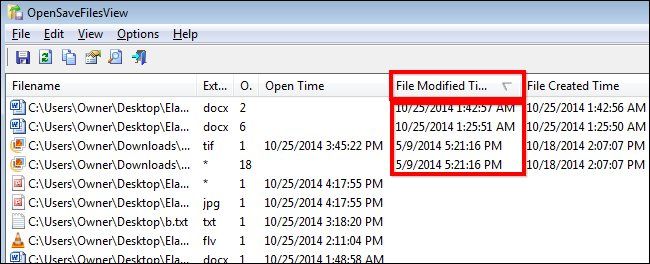
- Для проверки изменений нажмите “File Modified Time” и отсортируйте по убыванию.
- Выберите несколько файлов с помощью Ctrl+клик.
- Нажмите кнопку сохранения, чтобы экспортировать список в текстовый файл.
Просмотр недавно открытых документов
Предполагаемый сценарий: вы подозреваете, что кто‑то пользовался вашим компьютером. Запустите OSFV и отсортируйте по “Open Time”. Сверху будут файлы, которые открывали последними. Это помогает быстро проверить, какие файлы просматривали.
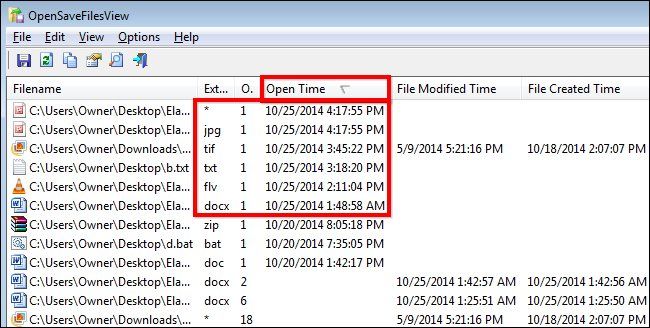
На скриншоте видно, что недавно открывались три изображения, текстовый файл, документ Word и видео в формате FLV.
Доказательства изменения файлов
Если нужно показать, что вы не меняли файлы, отсортируйте по колонке “File Modified Time”. Отметьте нужные записи (Ctrl+клик) и сохраните их в файл отчёта.
Программа создаст текстовый файл с полной информацией по выбранным элементам: путь, время открытия, время изменения, размер и атрибуты.
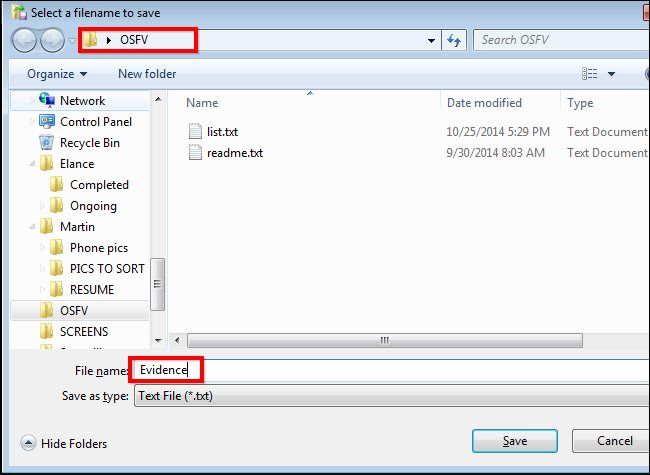
Каждая запись содержит полный набор атрибутов, пригодный для локального аудита.
Языковые пакеты
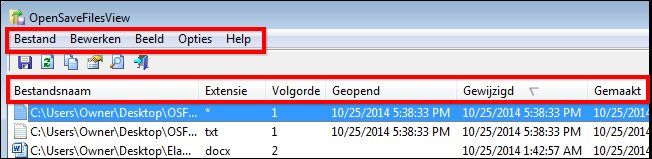
OSFV доступен дополнительно на голландском, немецком, греческом и русском языках.
Как установить язык:
- Скачайте соответствующий ZIP‑пакет языка с той же страницы Nirsoft.
- Распакуйте файл opensavefilesview_lng.ini.
- Поместите файл в папку с исполняемым файлом OpenSaveFilesView.exe (в нашем примере — папка OSFV на рабочем столе).
- Перезапустите программу.
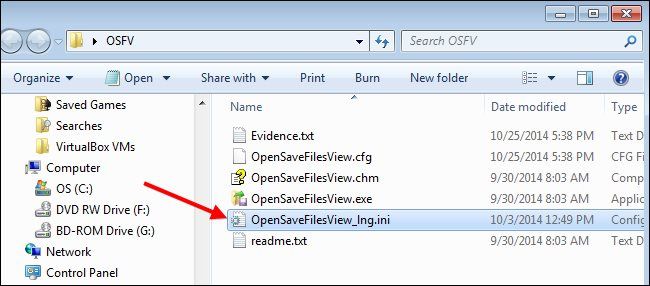
Чтобы вернуть английский интерфейс — удалите файл .ini из папки с программой и перезапустите OSFV.
Когда это не сработает
- Реестр очищен или повреждён. Если ключи OpenSavePidlMRU/OpenSaveMRU были удалены, OSFV не покажет историю.
- Сеанс пользователя работал в режиме «гость» с отключённой записью истории.
- Файлы открывались в портативных приложениях, которые не используют системные диалоги «Открыть/Сохранить» и не записывают данные в эти ключи.
- Действия выполнял другой пользователь на другом компьютере — реестр локальной машины не содержит эту информацию.
Важно: OSFV не показывает содержимое файлов. Она лишь фиксирует метаданные и пути.
Альтернативы
- Встроенные средства: Просмотр недавних файлов через “Быстрый доступ” в Проводнике (ограничен).
- Nirsoft: другие утилиты Nirsoft могут дополнять картину (например, для браузеров или учётных записей).
- Системные логи и средства EDR: корпоративные решения обеспечивают централизованный аудит и надёжное хранение событий.
Выбор зависит от задачи: простая локальная проверка — OSFV; долгосрочный аудит — SIEM/EDR.
Чек‑лист перед сбором доказательств
- Скопировать исполняемый файл OSFV в отдельную рабочую папку.
- Выполнить запуск с правами обычного пользователя (не изменяйте систему).
- Сделать экспорт выбранных записей в файл с указанием времени и имени оператора.
- Сохранить оригинальные файлы экспорта в безопасное место.
- Если нужны официальные доказательства, фиксируйте цепочку владения (who, when, where).
Приватность и безопасность
Важно соблюдать законы и корпоративные политики. Просмотр чужих файлов без разрешения может нарушать приватность и действующее законодательство. Для корпоративных расследований используйте утверждённые процессы и согласие уполномоченных лиц.
Критерии приёмки
- Программа запускается и отображает записи из реестра.
- Доступны колонки: путь файла, Open Time, File Modified Time, размер.
- Экспорт выбранных записей создаёт читаемый текстовый файл с указанными полями.
- Языковой файл корректно переводит интерфейс после перезапуска.
Короткая методология использования (SOP)
- Подготовка: распакуйте OSFV в отдельную папку.
- Сканирование: запустите OpenSaveFilesView.exe.
- Анализ: отсортируйте по “Open Time” или “File Modified Time”.
- Отбор: выделите записи, которые нужно зафиксировать.
- Экспорт: сохраните отчёт и заархивируйте копию.
- Документирование: добавьте комментарии — кто выполнил проверку и зачем.
Примеры ролей — быстрый чек‑лист
Администратор:
- Проверил целостность реестра.
- Сохранил экспорт в защищённое хранилище.
- Уведомил владельца системы при необходимости.
Пользователь:
- Выполнил локальную проверку личных файлов.
- Удалил язык интерфейса при желании.
Юрист/инспектор:
- Попросил копию экспорта с подписью ответственного.
- Убедился, что сбор доказательств соответствует политике.
Итог
OpenSaveFilesView — простой и быстрый инструмент для просмотра истории открытия файлов в Windows. Он хорошо подходит для локального аудита, экспорта метаданных и первичной проверки пользовательской активности. Для официальных расследований или длительного мониторинга используйте корпоративные решения и соблюдайте правила приватности.
Image Credit: Theen Moy on Flickr

Похожие материалы

Несколько аккаунтов Skype: Multi Skype Launcher

Журнал для работы: повысить продуктивность

Персональные звуки уведомлений на Android

Скачивание шоу Hulu для офлайн‑просмотра

Microsoft Start: персонализированная новостная лента
