
Live View в Google Maps: как пользоваться
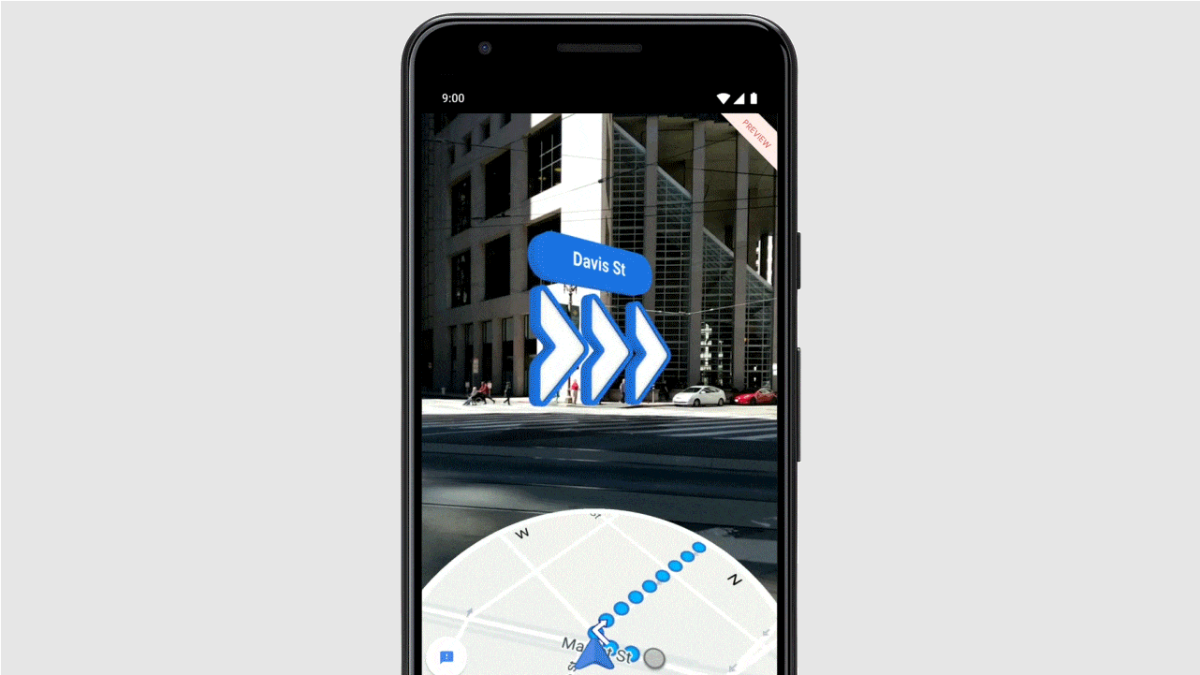
Live View в Google Maps использует дополненную реальность, чтобы наложить указания по пешему маршруту на изображение с камеры. Нужны телефон с поддержкой AR и покрытие Street View. Откройте маршрут, выберите пешеходный режим и нажмите “Live View” — приложение покажет стрелки и метки прямо в реальном мире.
Быстрые ссылки
- Что потребуется
- Как включить Live View
- Когда это не сработает
Live View помогает понять, куда идти в городской среде. Вместо привычной карты вы видите стрелки, подсказки и метки поверх того, что отображает камера телефона.
Что потребуется
- Поддерживаемый телефон с AR-платформой: Apple ARKit или Google ARCore. Это значит, что ваш смартфон должен поддерживать одну из этих систем дополненной реальности.
- Покрытие Google Street View в районе, где вы идёте. Если район не покрыт Street View, пункт Live View не появится.
Определение: дополненная реальность (AR) — технология, которая накладывает цифровые элементы на изображение реального мира в реальном времени.
Факт-бокс
- Технологии: ARKit (iOS) или ARCore (Android).
- Необходимое условие: пешеходный режим маршрута и покрытие Street View.
- Разрешения: доступ к камере и местоположению.
Как включить Live View
- Откройте Google Maps на iPhone, iPad или Android и выберите место назначения.
- Нажмите “Маршруты” (Directions). Это откроет варианты транспорта.
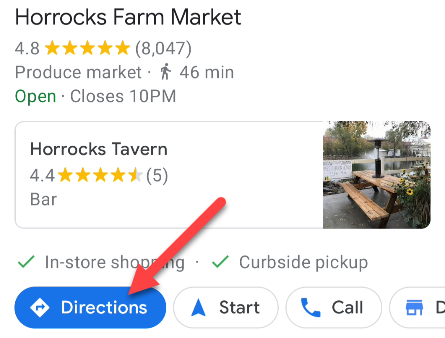
- В верхней части экрана переключитесь в пешеходный режим.
- В нижней панели выберите пункт “Live View”. Эта опция видна только при включённом пешеходном режиме и наличии хорошего покрытия Street View.

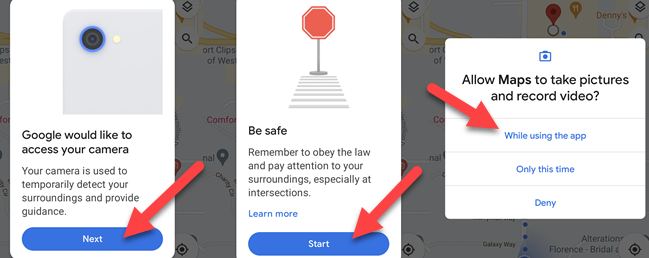
- При первом запуске приложение попросит разрешение на использование камеры. Пройдите короткую инструкцию и предоставьте доступ.
- На экране вы увидите камеру сверху, а снизу — мини-карту в круге. Над изображением появятся стрелки, метки и подсказки, которые помогут ориентироваться.
Совет: держите телефон на уровне глаз или чуть ниже. Так приложение точнее сопоставит окружение и метки.
Когда Live View не сработает и как действовать
Когда не работает
- Район без покрытия Street View — пункт Live View не появится.
- Слабые GPS-данные (в узких улицах или среди высотных зданий) — определение положения может быть неточным.
- Старые телефоны без поддержки ARKit/ARCore.
Как исправить
- Переключитесь на обычную карту и ориентируйтесь по компасу и мини-карте.
- Подойдите на более открытое место, чтобы улучшить сигнал GPS.
- Обновите приложение Google Maps и систему телефона.
Альтернативы Live View
- Обычная карта и стрелки на экране. Работает везде, но требует больше интерпретации.
- Спутниковый вид для ориентирования по крышам и большим объектам.
- Запросить подробные подсказки на маршруте в Google Maps (повороты, ориентиры).
Безопасность и конфиденциальность
Важно: Live View использует камеру и данные о местоположении. Приложение обрабатывает изображение локально для совмещения меток с окружающей средой, но вы всегда можете отозвать разрешение на камеру в настройках телефона. Будьте внимательны в людных или потенциально опасных местах: держите внимание на дороге и окружающих.
Примечание: для корпоративного или чувствительного использования согласуйте политику приватности с ИТ-службой. Если вы используете устройство компании, уточните правила перед включением камеры в публичных местах.
Ментальные модели и когда полагаться на Live View
Ментальная модель: представьте, что Live View — это компас и дорожная разметка, наложенные на ваше поле зрения. Он ускоряет понимание направления и ближайшего поворота, но не заменяет карту полностью.
Когда полагаться:
- В сложных перекрёстках с несколькими похожими улицами.
- При поиске входов в большие здания или ориентиров рядом с маршрутом.
Когда не полагаться:
- В районах без обновлённого Street View.
- При плохой освещённости или сильном потоке людей.
Критерии приёмки
Чтобы считать Live View полезным в конкретной прогулке, проверьте:
- Пункт “Live View” доступен в интерфейсе.
- Камера получает изображение и приложение показывает стрелки/метки.
- Мини-карта совпадает с направлением взгляда.
Если один из пунктов не выполняется, переключитесь на обычную карту.
Быстрое руководство по устранению проблем
- Нет опции Live View: проверьте покрытие Street View и поддержку AR на устройстве.
- Стрелки смещены: откалибруйте компас телефона или перезапустите приложение.
- Запрос разрешений не появляется: проверьте настройки конфиденциальности и доступ к камере.
Короткое резюме
Live View в Google Maps улучшает пешую навигацию, накладывая указания прямо на изображение с камеры. Для работы требуется поддержка AR и покрытие Street View. В большинстве городских сценариев Live View ускоряет ориентирование, но в некоторых условиях лучше полагаться на обычную карту.
Важное напоминание: используйте Live View безопасно и контролируйте доступ к камере и геоданным.
Related: How to Save Your Favorite Places in Google Maps
Related: How to Add a Missing Place to Google Maps

Похожие материалы

Несколько аккаунтов Skype: Multi Skype Launcher

Журнал для работы: повысить продуктивность

Персональные звуки уведомлений на Android

Скачивание шоу Hulu для офлайн‑просмотра

Microsoft Start: персонализированная новостная лента
