
Как безопасно очистить Корзину в OS X
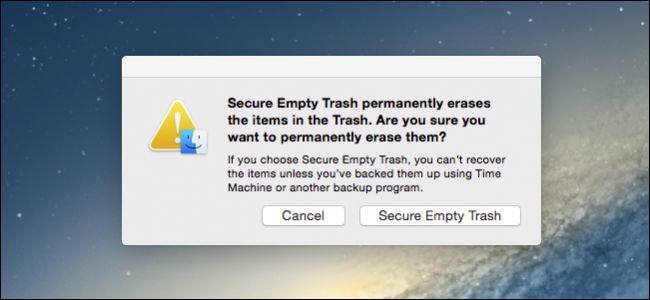
Кратко: безопасное удаление перезаписывает удалённые файлы, снижая шанс их восстановления. На классических жестких дисках это работает хорошо; на твердотельных накопителях и при наличии резервных копий (Time Machine) — не всегда. В статье — три способа включить безопасное удаление, когда оно не помогает и какие дополнительные меры принять.
Быстрая навигация
- Клавиша Command часто путается с Option
- Как включить безопасное удаление навсегда
- Когда безопасное удаление не даёт гарантии
Что такое безопасное удаление простыми словами
Безопасное удаление — это процесс, при котором файлы не только удаляются из каталога, но и перезаписываются случайными данными, чтобы сделать восстановление очень сложным. Представьте, что вы не просто зачеркиваете текст карандашом, а закрашиваете его толстым маркером несколько раз.
Важно: перезапись эффективна для классических магнитных дисков (HDD). Для твердотельных накопителей (SSD) и при использовании TRIM/износо-ориентированного распределения данных перезапись не гарантирует полного уничтожения каждой копии данных.
1) Клавиша Command — это не Option
Многие думают, что скрытые пункты в macOS открываются клавишей Option. Часто это так, но не для пункта безопасного удаления.
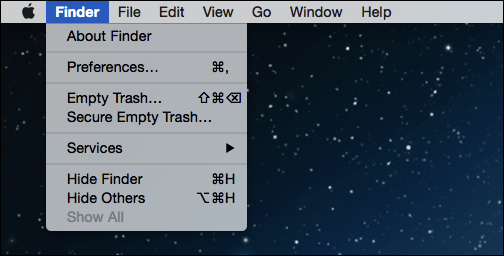
- Чтобы выполнить «Secure Empty Trash» в Finder, удерживайте клавишу Command (⌘), затем щёлкните правой кнопкой по значку Корзины или откройте меню Finder и выберите соответствующий пункт.
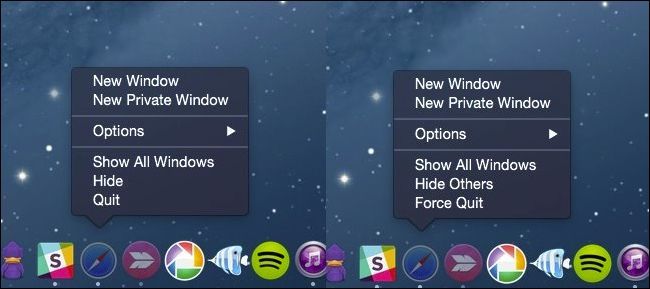
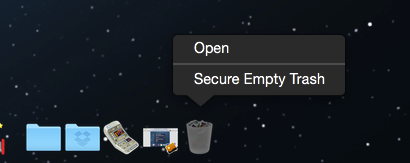
Также можно выбрать эту команду из меню Finder → Empty Trash (при нажатой Command).
При запуске операции появится предупреждение о том, что действие необратимо.
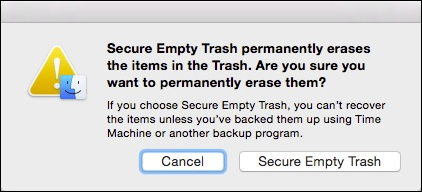
Важно: если у вас включены резервные копии (например, Time Machine), удалённые файлы могут сохраняться в резервных копиях даже после безопасного удаления на основном диске.
2) Постоянное включение безопасного удаления
Если вы хотите, чтобы команда выполнялась без удержания Command, можно включить опцию по умолчанию в настройках Finder:
- Откройте Finder → Preferences (или нажмите Command + ,).
- Перейдите на вкладку Advanced.
- Поставьте галочку рядом с Empty Trash securely.
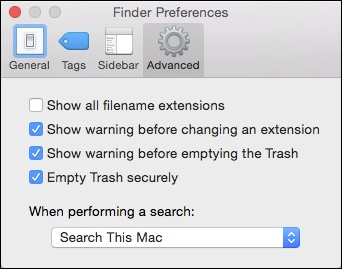
Учтите: постоянная перезапись замедлит операции удаления, особенно при больших объёмах данных. Это разумно для устройств с чувствительной информацией, но избыточно для повседневных задач.
Когда безопасное удаление не работает и почему
- SSD и флеш-накопители: механизм распределения износа, TRIM и внутренние буферы контроллера препятствуют гарантированной перезаписи конкретных физических ячеек. Следствие — файл может остаться в другом месте физического носителя.
- Резервные копии: Time Machine, облачные бэкапы и другие резервные копии сохраняют копии файлов независимо от операций на основном диске.
- Шифрование отсутствует: если диск не зашифрован, физическое извлечение носителя и исследование могут вернуть данные (если перезапись не коснулась соответствующих областей).
Совет: используйте FileVault для шифрования всего диска. Тогда даже остаточные копии без доступа к ключу будут бесполезны.
Альтернативные подходы
- Шифрование перед хранением: если данные изначально зашифрованы (FileVault, контейнеры VeraCrypt), простое удаление может быть достаточным.
- Удаление через терминал: утилиты вроде srm (устаревшие в некоторых версиях macOS) делали многократную перезапись; их поведение зависит от типа носителя.
- Полная очистка диска: для списков физических носителей можно выполнить низкоуровневую перезапись или воспользоваться функциями Secure Erase в дисковой утилите при смене диска.
- Физическое уничтожение: для наиболее чувствительных данных — физическое разрушение носителя.
Простая методика принятия решения (ментальная модель)
- Если диск зашифрован и нет резервных копий → обычное удаление обычно достаточнее.
- Если диск не зашифрован и это HDD → безопасное удаление полезно.
- Если SSD или облако/резервные копии присутствуют → сочетайте шифрование + управление резервными копиями.
Быстрый фактбокс
- Что делает Secure Empty Trash: перезаписывает удалённые файлы случайными данными.
- Эффективно для: традиционных HDD.
- Ограничения: SSD/флеш-память, резервные копии, облачные сервисы.
- Доп. мера: включите FileVault для защиты от восстановления с физического носителя.
Практическая инструкция — пошаговый SOP
- Проверьте, не хранится ли копия в резервных копиях (Time Machine, облако). Если есть — удалите и оттуда.
- Если хотите постоянное поведение: Finder → Preferences → Advanced → включите Empty Trash securely.
- Для единичного удаления: удерживайте Command и выберите Secure Empty Trash.
- Если используете SSD и хотите высокий уровень уверенности: включите FileVault и пересмотрите политику резервного копирования.
- Для вывода диска из эксплуатации: используйте Disk Utility для безопасной очистки (если поддерживается) или физически уничтожьте диск.
Чек-листы по ролям
Для обычного пользователя
- Включить FileVault, если хранятся личные данные.
- Проверить резервные копии перед удалением.
- При сомнениях — использовать опцию Secure Empty Trash для HDD.
Для администратора IT
- Внедрить политику шифрования (FileVault) на рабочих станциях.
- Управлять политикой резервного копирования (удалять старые снимки при необходимости).
- Обучить пользователей разнице между SSD и HDD по точному удалению.
Для специалиста по безопасности
- Оценить необходимость физического уничтожения для крайне чувствительных данных.
- Настроить журналы и процессы аудита удаления критичных файлов.
Критерии приёмки
- Для случайного удаления: команда Secure Empty Trash запускается без ошибок и выдаёт подтверждение.
- Для архитектуры защиты: все рабочие станции с критичными данными зашифрованы и снабжены политикой резервного копирования.
- Для вывода носителя: проведена перезапись или физическое уничтожение, подтверждённое отчётом.
Примеры, когда безопасное удаление не даст результата
- Вы удаляете файл с SSD, но контроллер флеш-памяти переместил данные до выполнения перезаписи — фрагмент остаётся.
- Файл уже был сделан резервной копией в Time Machine или на сетевом хранилище — он останется доступен в резервной копии.
Риски и рекомендации по смягчению
Риск: ложная уверенность в том, что файл полностью уничтожён. Митигирование:
- Всегда проверяйте резервные копии и облачные аккаунты.
- Используйте сквозное шифрование (FileVault).
- Для максимальной безопасности применяйте физическое уничтожение носителей.
Примечания о приватности и соответствию требованиям
Если вы храните персональные данные третьих лиц, уничтожение материалов должно учитывать требования локальных правил и политики хранения. Безопасное удаление — часть процесса, но не единственная мера: документируйте удаление и управляйте резервными копиями.
Короткое объявление (для рассылки, 100–200 слов)
Если вы хотите уменьшить риск восстановления удалённых файлов на Mac, используйте функцию безопасного удаления Корзины. В Finder удерживайте клавишу Command и выберите Secure Empty Trash или включите опцию по умолчанию в настройках Finder → Advanced. Помните, что на SSD и при наличии резервных копий эта мера не даёт абсолютной гарантии — дополните её шифрованием (FileVault) и управлением бэкапов.
Итог: безопасное удаление полезно, но не абсолютное решение. Сочетайте перезапись, шифрование и политику резервного копирования, чтобы минимизировать риск восстановления данных.
Критические заметки:
- Secure Empty Trash требует времени на перезапись больших объёмов.
- Проверьте резервные копии перед удалением.
Если у вас есть вопросы или опыт — оставьте комментарий в нашем форуме.

Похожие материалы

Несколько аккаунтов Skype: Multi Skype Launcher

Журнал для работы: повысить продуктивность

Персональные звуки уведомлений на Android

Скачивание шоу Hulu для офлайн‑просмотра

Microsoft Start: персонализированная новостная лента
