
Как безопасно удалить корзину в Windows с помощью Eraser
Быстрая навигация
- Что такое Eraser?
- Скачивание и установка Eraser
- Выбор метода удаления
- Безопасное удаление файлов в Проводнике или из Корзины
- Необязательно: создание расписания удаления
- Необязательно: портативная версия
- Когда этот метод не работает
- Альтернативные подходы и рекомендации
- Мини‑методика и чек‑листы
- Глоссарий и факты
Удаление из Корзины не означает, что файлы окончательно уничтожены — есть множество программ для восстановления удалённых данных. Поэтому для уверенного удаления личной информации удобнее использовать инструменты перезаписи, такие как Eraser.
Важно: в статье описана работа с Eraser, но доступны и другие бесплатные и платные решения. Преимущество Eraser — интеграция в контекстное меню Проводника, что упрощает безопасное удаление прямо из Корзины.
Что такое Eraser?
Eraser — простая в использовании программа, которая удаляет файлы и папки путём многократной перезаписи их данных случайными или предопределёнными образцами. Таким образом оригинальные данные становятся недоступны для восстановления.
Короткое определение: утилита для надёжного удаления файлов через перезапись данных.
Eraser позволяет выполнять немедленное удаление по запросу или задавать задания по расписанию.
Ключевые факты о программе:
- В программе реализовано 13 различных методов удаления.
- Среди них классический метод Гутманна (35 проходов) и стандарты Министерства обороны США DoD 5220.22‑M (3‑pass и 7‑pass).
- По умолчанию Eraser может использовать метод Gutmann, но для большинства задач 3‑проходный DoD‑метод достаточно быстрый и безопасный.
Фактбокс:
- Методов удаления: 13
- Gutmann: 35 проходов
- DoD: 3‑pass и 7‑pass
Скачивание и установка Eraser
Eraser доступен в двух основных вариантах: портативная версия и полнофункциональный инсталлятор.
Портативная версия:
- Занимает около 3 МБ при установке на флешку.
- Можно загрузить с PortableApps, скопировать исполняемый файл на носитель и запускать без установки в систему.
Полная версия:
- Доступны nightly‑сборки (предпремьеры), бета‑сборки и стабильная версия.
- Для примера мы загружаем последнюю стабильную версию с официальной страницы на SourceForge — но будьте внимательны: SourceForge в прошлом иногда предлагал инсталляторы с дополнительным ПО.
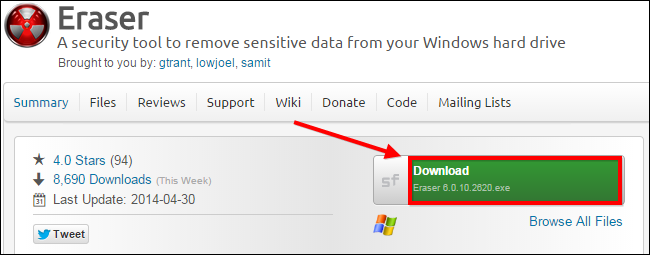
После скачивания запустите инсталлятор и следуйте шагам мастера установки. Преимущество полной версии — добавление пунктов в контекстное меню Проводника, что позволяет уничтожать файлы без предварительной отправки в Корзину.
Выбор метода удаления
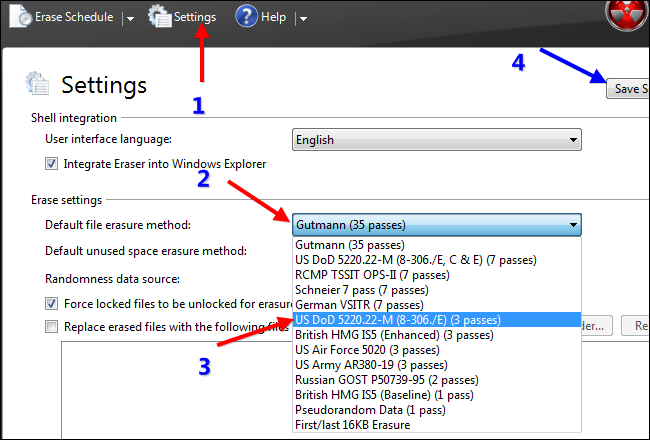
Для большинства пользователей, которым не нужно соответствовать военным регламентам сверхсекретной защиты, разумным компромиссом являются 3‑проходные или 7‑проходные методы DoD: они быстрее, чем 35‑проходный метод Гутманна, и одновременно надёжны.
Инструкция:
- Двойной щелчок по ярлыку Eraser на рабочем столе.
- Откройте «Настройки».
- В разделе метода удаления выберите US DoD 5220.22‑M (3‑pass) или (7‑pass).
- Нажмите «Save Settings» (Сохранить настройки).
Примечание: миф о необходимости 35 проходов для обычного диска устарел — однопроходная перезапись на современных магнитных и твердотельных носителях часто достаточна, но окончательная надёжность зависит от типа носителя и уровня угрозы.
Безопасное удаление в Проводнике и из Корзины
Если вы не хотите настраивать расписание, можно безопасно удалить отдельные файлы прямо из Проводника через контекстное меню.
Шаги:
- Найдите файл в Проводнике.
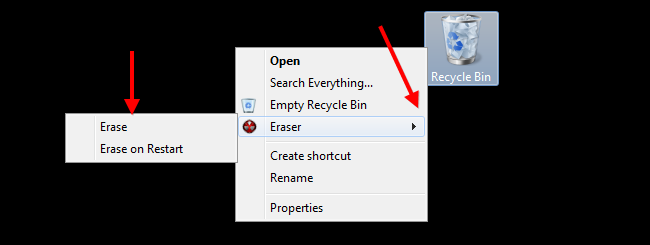
- Щёлкните правой кнопкой мыши по файлу либо по Корзине.
- В контекстном меню выберите Eraser и опцию «Erase» (стереть) либо «Erase on next reboot» (стереть при следующем запуске компьютера).
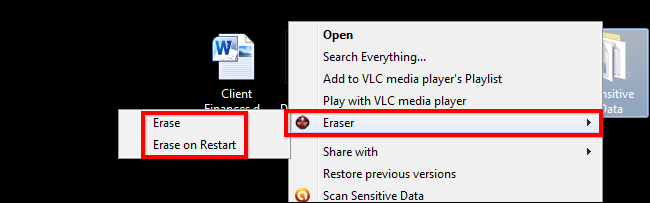
Точно так же можно открыть Корзину, выделить файлы и через Eraser выполнить безопасное удаление.
Необязательно: создание расписания удаления
Eraser имеет встроенный планировщик задач — это удобно, если вы хотите регулярно очищать историю браузера, временные файлы или другие папки с конфиденциальной информацией.
- Запустите Eraser.
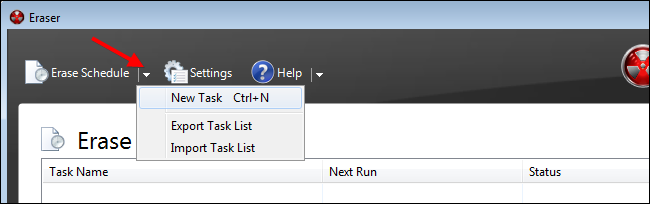
- На первом экране откройте раздел расписания (Erase schedule).
- Нажмите стрелку сверху для создания нового задания или для импорта/экспорта списка задач.
Пример: планируем еженедельное удаление истории Google Chrome.
Короткая инструкция по путям к профилю Chrome (зависит от ОС):
Windows XP – C:\Documents and Settings\USER\Local Settings\Application Data\Google\Chrome\User Data\Default\
Windows Vista – C:\users\USER\Local Settings\Application Data\Google\Chrome\User Data\Default\
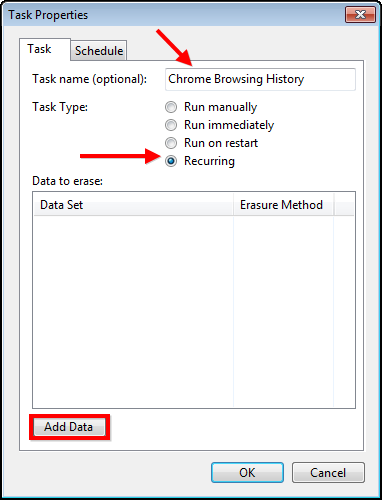
Windows 7 and 8 - C:\Users\USER\AppData\Local\Google\Chrome\User Data\Default- Создайте новое задание, задайте имя.
- Выберите команду расписания для удаления.
- Нажмите «Add Data» (Добавить данные) и укажите папки/файлы.
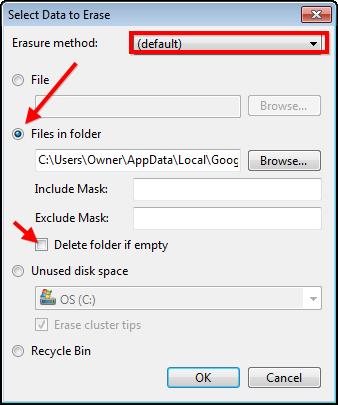
- Выберите метод удаления или оставьте значение по умолчанию.
- Снимите галочку «Delete folder if empty» (Удалять папку, если пуста), если хотите сохранить структуру.
- Нажмите ОК и отредактируйте расписание: например, каждую пятницу в полночь.
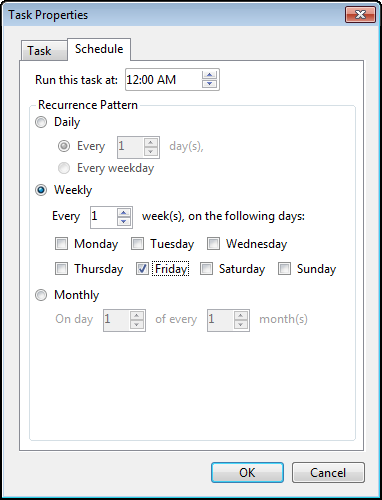
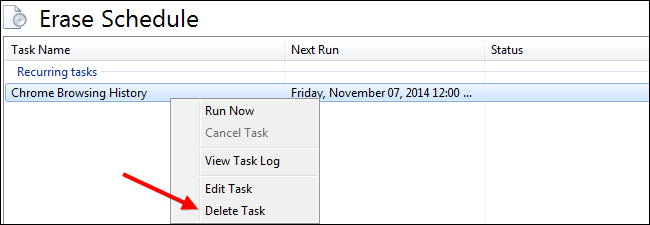
- После сохранения задание появится в списке как периодическая задача. Чтобы удалить задачу — правой кнопкой мыши по ней и «Delete Task».
Необязательно: портативная версия
Портативная версия Eraser работает похоже, но у неё нет пункта в контекстном меню Проводника. Это означает, что для удаления через интерфейс нужно запускать EraserPortable.exe и перетаскивать файлы в окно приложения.
Важно: планировщик портативной версии сработает только если флешка с Eraser подключена в момент выполнения задания.
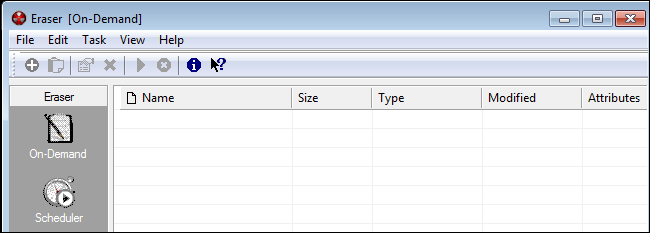
- Запустите EraserPortable.exe.
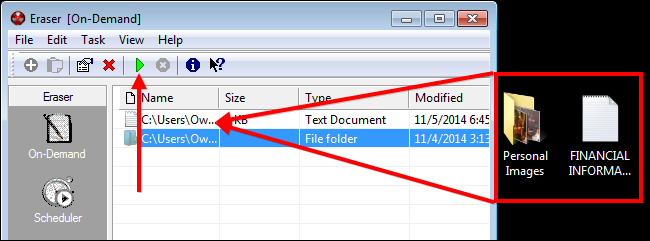
- Откройте Проводник, выделите файлы и перетащите их в окно Eraser.
- Нажмите зелёную кнопку «Play» для безопасного удаления.
Теперь, когда вы умеете надёжно удалять файлы, можно работать с конфиденциальными данными спокойнее.
Изображение: Will Taylor на Flickr
Когда метод не работает
Eraser и подобные утилиты перезаписи полезны, но у них есть ограничения:
- SSD и NVMe‑диски: из‑за особенностей контроллера и wear‑levelling перезапись отдельных логических блоков не гарантирует физического удаления данных. Для SSD лучше использовать команду Secure Erase от производителя или шифрование диска и удаление ключей.
- Шифрованные контейнеры: если контейнер повреждён, перезапись отдельных файлов внутри может не сработать так, как ожидалось; лучше удалить и заново создать контейнер.
- Облачные хранилища: файлы синхронизируются — локальное удаление не затрагивает копии в облаке.
- Для физически повреждённых носителей восстановление может быть частичным, и Eraser не решает проблему аппаратного восстановления.
Если важна полная защита на уровне устройства, рассмотрите аппаратное шифрование диска и/или физическое уничтожение носителя при списании.
Альтернативные подходы
- Полное шифрование диска (BitLocker, VeraCrypt): лучшее решение для предотвращения несанкционированного доступа к данным, поскольку удаление ключа делает данные нечитабельными.
- Secure Erase от производителя SSD: аппаратная команда сброса до заводских настроек.
- Стержневое физическое уничтожение: когда устройство выводится из эксплуатации и требуется абсолютная гарантия утраты данных.
- Использование встроенных функций ОС: например, команды cipher /w для очистки свободного пространства в Windows.
Короткая рекомендация: для рабочих станций — шифрование диска + периодическое безопасное удаление временных файлов; для списания — физическое уничтожение или аппаратный Secure Erase.
Ментальные модели и эвристики
- «Шифруй и управляй ключами»: проще и безопаснее защищать данные шифрованием, чем полагаться на многопроходное стирание.
- «Удаление ≠ уничтожение»: удаление просто помечает блоки свободными; перезапись — единственный софтверный способ уменьшить шансы восстановления.
- «Тип носителя решает подход»: HDD — перезапись работает лучше; SSD — предпочитайте Secure Erase или шифрование.
Мини‑методика: быстрый план действий
- Оцените, где хранятся данные (локально/в облаке/на SSD).
- Выберите стратегию: перезапись (Eraser) или шифрование/аппаратный сброс.
- Если используете Eraser — настройте метод (DoD 3‑pass обычно достаточно).
- Тестируйте на ненужных файлах и проверьте расписание.
- Убедитесь, что в облаке нет синхронизированных копий.
Чек‑листы по ролям
Для обычного пользователя:
- Установить Eraser (портативная или полная версия).
- Настроить метод перезаписи: DoD 3‑pass.
- Использовать контекстное меню для единичных удалений.
- Очистить историю браузера и временные файлы по расписанию.
Для IT‑администратора:
- Стандартизировать метод удаления в корпоративной политике.
- Использовать шифрование дисков (BitLocker) по умолчанию.
- Документировать процедуры удаления и списания устройств.
- Проводить обучение пользователей по облачным копиям и резервным копиям.
Критерии приёмки
- Утилита корректно добавила пункт в контекстное меню (для полной версии).
- Задание в планировщике выполняется по расписанию и отмечается как выполненное.
- После удаления тестовых файлов попытки восстановления с помощью популярного ПО не дают читаемой информации (проверка на ненужных данных).
Глоссарий: одно предложение
- Перезапись: процесс записи новых данных поверх старых битов файлов, чтобы препятствовать восстановлению оригинала.
- DoD 5220.22‑M: стандарт Министерства обороны США с схемами многопроходной перезаписи.
- Gutmann method: метод из 35 различных шаблонов перезаписи, исторически рассчитанный на разные типы носителей.
- Secure Erase: аппаратная команда сброса данных, доступная у некоторых SSD.
Совместимость и особенности для локального рынка
- Windows‑пути и названия папок в статье соответствуют традиционной структуре профилей; в русскоязычной системе часть папок может иметь локализованные имена, но физические пути одинаковы.
- При использовании предпринятых действий в корпоративной среде согласуйте процедуры с политиками безопасности организации.
Риски и смягчение
- Риск: удаление важных файлов по ошибке. Смягчение: всегда тестируйте процедура на ненужных данных, сохраняйте резервные копии перед массовым удалением.
- Риск: облачные копии/резервные копии сохраняют удалённые данные. Смягчение: проверяйте и удаляйте/шредьте копии в облаке отдельно.
Заключение
Eraser — удобный и бесплатный инструмент для локального безопасного удаления файлов с возможностью интеграции в Проводник и настройки расписания. Для SSD и корпоративных сценариев дополнительно рассматривайте аппаратные средства (Secure Erase) и шифрование диска. Выберите стратегию в зависимости от носителя и уровня угрозы.
Основные выводы:
- Для обычных задач DoD 3‑pass — оптимальный баланс скорости и безопасности.
- На SSD используйте шифрование или Secure Erase.
- Проверьте облачные копии и резервные хранилища перед удалением.
Image Credit: Will Taylor on Flickr

Похожие материалы

Несколько аккаунтов Skype: Multi Skype Launcher

Журнал для работы: повысить продуктивность

Персональные звуки уведомлений на Android

Скачивание шоу Hulu для офлайн‑просмотра

Microsoft Start: персонализированная новостная лента
