
Как защитить сайт на WordPress: пошаговое руководство
Важное: начните с резервной копии перед крупными изменениями и тестируйте на копии сайта, если это возможно.
Основные варианты запроса (primary intent и смежные формулировки)
- Как защитить WordPress
- Безопасность WordPress
- Защитить сайт WordPress от взлома
- Плагин безопасности WordPress
- Защита wp-admin
- Двухфакторная аутентификация WordPress
Введение
Защита блога или сайта на WordPress — обязательная задача после развертывания. Оставлять сайт открытым для автоматических атак и ботов — значит подвергать данные и репутацию риску. Небольшие инвестиции времени в настройку безопасности часто спасают часы и дни восстановления после инцидентов. Этот материал объединяет практики, плагины и пошаговые инструкции для владельцев сайтов, администраторов и разработчиков.
Важно: большинство рекомендаций применимы к стандартной установке WordPress на хостинге с доступом по FTP/cPanel. Если вы используете managed WordPress (обслуживаемый хостинг), часть шагов может быть уже реализована провайдером.
Содержание
- Установите комплексный плагин безопасности
- Остановите brute force атаки
- Используйте надёжные пароли
- Защитите папку wp-admin
- Уберите информацию о версии WordPress
- Спрячьте папку плагинов
- Измените имя пользователя администратора
- Обновляйте ядро, темы и плагины
- Проводите регулярные сканы безопасности
- Дублируйте (резервируйте) сайт
- Настройте права пользователей
- Установите SSL
- Отключите редактирование файлов из панели
- Включите двухфакторную аутентификацию (2FA)
- Практические дополнительные разделы: чеклисты по ролям, план отката, критерии приёмки, тест-кейсы, модель принятия решений, GDPR/конфиденциальность
1. Установите комплексный плагин безопасности
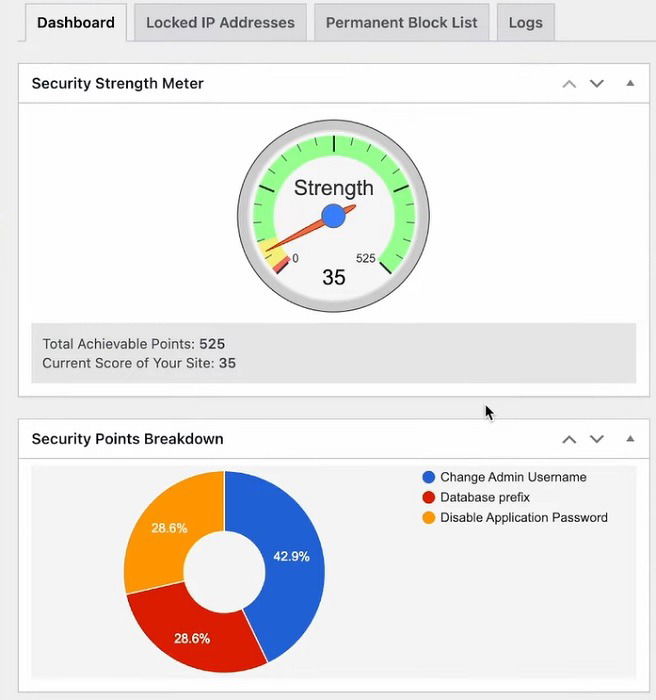
Чтобы быстро закрыть базовые векторы атак, начните с плагина, который объединяет множество функций: брандмауэр, сканер вредоносного кода, блокировка IP, двухфакторная аутентификация и мониторинг изменений файлов.
Рекомендации по выбору плагина:
- All-In-One Security (AIOS) — простой в настройке, много бесплатных функций.
- Sucuri Security — сильный мониторинг и внешний брандмауэр (частично платный).
- Wordfence — мощный сканер и брандмауэр, но может быть тяжёлым для слабых хостов.
Что делает плагин безопасности (основные возможности):
- Блокирует brute force и отслеживает попытки входа.
- Поддерживает двухфакторную аутентификацию.
- Скрывает страницу входа от ботов.
- Форсирует выходы (log out) для долго неактивных сессий.
- Повышает требования к паролям и обновляет соливку (salts).
- Добавляет базовый брандмауэр и сканирование файлов.
- Уменьшает спам-комментарии.
Примечание: установка одного комплексного плагина предпочтительнее набора небольших плагинов с пересекающейся функциональностью — это упрощает управление и снижает вероятность конфликтов.
ALT: Скриншот интерфейса плагина безопасности WordPress с настройками брандмауэра
2. Остановите brute force атаки
Brute force (перебор) — частая причина компрометации: бот перебирает комбинации логинов и паролей. Защититься можно несколькими способами:
- Установите плагин блокировки входа (например, Login Lockdown или встроенный в Wordfence модуль).
- Ограничьте число попыток входа с одного IP и добавьте временные блокировки.
- Включите CAPTCHA или reCAPTCHA на форме входа.
- Ведите мониторинг неудачных попыток и получайте уведомления на почту или в мессенджер.
Дополнительные меры:
- Скрыть страницу входа (изменить URL /wp-login.php → /вход-ваш-ключ).
- Блокировать диапазоны IP по географии, если ваши пользователи из ограниченного региона.

ALT: Диаграмма попыток неудачного входа и блокировки по IP
3. Используйте надёжные пароли
Коротко: сильный пароль — это одна из главных линий защиты.
Рекомендации:
- Минимум 12 символов; лучше — 16+ для админов.
- Комбинация заглавных/строчных букв, цифр и специальных символов.
- Используйте генератор паролей или менеджер паролей (Bitwarden, 1Password, KeePass).
- Не используйте повторно админские пароли на других сервисах.
- Включайте политику паролей для пользователей (минимальная длина, блокировка старых паролей).
Примечание: WordPress имеет встроенную оценку сложности пароля в более новых версиях — используйте её.

ALT: Окно генерации пароля в WordPress и иконки менеджеров паролей
4. Защитите папку wp-admin
Папка wp-admin содержит административные инструменты и доступ к базе данных через интерфейс. Защитить её можно несколькими способами.
Вариант A — через панель хостинга (cPanel):
- Войдите в cPanel.
- В разделе «Безопасность» выберите «Защита паролем директорий».
- Выберите папку /wp-admin и задайте дополнительную парольную защиту.
Вариант B — через .htaccess и .htpasswd (ручной, требует аккуратности):
- Создайте файл “.htaccess” и вставьте (отредактируйте путь и имя пользователя):
AuthName"Admins Only"
AuthUserFile /home/user/public_html/example.com/wp-admin/.htpasswd
AuthGroupFile /dev/null
AuthType basic
requireuser yourusername- Создайте файл “.htpasswd” и сгенерируйте в нём хеш пользователя через htpasswd-генератор.
- Загрузите оба файла в папку /wp-admin.
Ограничения и риски:
- Неправильная конфигурация .htaccess может заблокировать весь сайт — всегда делайте бэкап.
- При использовании внешнего брандмауэра/Reverse Proxy (Cloudflare, Sucuri) поведение может отличаться — тестируйте на копии.

ALT: Интерфейс cPanel с опцией защиты директорий паролем
5. Уберите информацию о версии WordPress
Многие темы и плагины выводят мета-тег с версией WordPress. Это даёт злоумышленнику подсказку о возможных уязвимостях.
Как убрать (через редактор темы):
- Войдите в админ-панель WordPress.
- Перейдите Внешний вид → Редактор тем.
- Откройте файл header.php (Шапка / Header).
- Найдите и удалите строку:
Альтернатива: большинство плагинов безопасности умеют скрывать версию автоматически.
Замечание: при обновлениях темы строка может появиться снова — проверяйте после обновлений.
6. Спрячьте папку плагинов
Если по адресу https://вашсайт/wp-content/plugins доступен индекс папки, злоумышленник увидит список установленных плагинов и их версии.
Как закрыть:
- Загрузите пустой файл index.html в папку /wp-content/plugins.
- Альтернативно добавьте в .htaccess правило, запрещающее индексирование каталогов:
Options -IndexesПосле этого браузер не будет перечислять файлы в каталоге.
Полезно: это не заменяет обновления и сканирование — просто снижает информационный шум для атакующего.
7. Измените логин администратора
По умолчанию многие установки используют логин admin, что облегчает жизнь атакующим. Лучше создать нового администратора с уникальным именем и удалить старого.
Шаги:
- Войдите в админ-панель → Пользователи → Добавить нового.
- Назначьте роль Администратор и задайте надёжный пароль.
- Подтвердите по электронной почте нового пользователя.
- Войдите под новым админом, удалите старого пользователя admin и при удалении переназначьте записи на нового пользователя.

ALT: Форма добавления нового пользователя с ролью администратора в WordPress
8. Обновляйте ядро, темы и плагины
Обновления закрывают известные уязвимости. План действий:
- Проверяйте обновления минимум раз в месяц (еженедельно — лучше).
- Перед крупными обновлениями делайте полную резервную копию.
- Включите автоматические обновления для точечных фикс-багов, если позволяют тесты.
- Тестируйте обновления на staging-среде перед применением на продакшене.
Совет: используйте плагин для управления обновлениями (например, ManageWP, MainWP) если у вас несколько сайтов.
9. Проводите регулярные сканы безопасности
Сканирование помогает находить заражённые файлы, изменения в ядре и подозрительные плагины.
Рекомендации:
- Насколько часто: минимум еженедельно; для высоконагруженных сайтов — ежедневно.
- Инструменты: Wordfence, Sucuri, iThemes Security, SecuPress.
- Настройте уведомления о критических изменениях (изменение файлов ядра, добавление админов).

ALT: Интерфейс сканера безопасности с результатами поиска вредоносного кода
10. Резервное копирование сайта
Резервные копии — ваша страховка. Они позволят восстановить работу после взлома или ошибки обновления.
Стратегия бэкапов:
- База данных — ежедневно (если сайт активно обновляется).
- Полные копии сайта (файлы + БД) — еженедельно или при крупном обновлении.
- Храните копии вне сервера (S3, Dropbox, Offsite storage).
- Тестируйте восстановление минимум раз в квартал.
Популярные плагины: UpdraftPlus, BackupBuddy, BlogVault, Jetpack VaultPress, All-In-One WP Migration.
11. Настройте права пользователей
Разделяйте обязанности: не всем пользователям нужен доступ администратора.
Инструменты и практики:
- User Role Editor — плагин для точного контроля прав.
- Принцип наименьших привилегий: назначайте роль, минимально необходимую для задач.
- Регулярно проверяйте список пользователей и удаляйте неактивные аккаунты.

ALT: Список ролей пользователей в WordPress и настроек прав
12. Установите SSL
SSL/TLS шифрует трафик между пользователем и сайтом. Сегодня это стандарт: пользователи и поисковые системы ожидают HTTPS.
Опции получения сертификата:
- Бесплатно: Let’s Encrypt — широко поддерживается хостингами.
- Платные варианты: Comodo, GlobalSign, DigiCert и др. — дают расширенные гарантии/страхование.
Шаги интеграции:
- Получите сертификат у хоста или установите через панель (Let’s Encrypt часто доступен одним кликом).
- Принудительно перенаправляйте HTTP → HTTPS (в .htaccess или настройках сервера).
- Обновите внутренние ссылки и политики смешанного контента.

ALT: Замок безопасности в адресной строке браузера, подтверждающий HTTPS
13. Отключите редактирование файлов из панели
По умолчанию в WordPress можно править файлы темы и плагинов через админку. Это удобно, но опасно.
Чтобы отключить редактирование, добавьте в wp-config.php:
// Disable file edit
define('DISALLOW_FILE_EDIT',true);
Шаги:
- Скачайте wp-config.php через FTP.
- Вставьте строку выше перед / That’s all, stop editing! Happy blogging. /.
- Загрузите файл обратно.
Это сохраняет возможность редактирования только через FTP/SFTP, где у вас больше контроля.
14. Включите двухфакторную аутентификацию (2FA)
2FA добавляет второй фактор (обычно код с телефона или приложение-аутентификатор), что значительно снижает риск взлома даже при компрометации пароля.
Рекомендации:
- Используйте Google Authenticator, Authy, или miniOrange, WP 2FA, плагины от All-In-One Security.
- Включайте 2FA для всех администраторов и редакторов.
- Позаботьтесь о резервных кодах и способе восстановления доступа.

ALT: Экран настройки двухфакторной аутентификации с QR-кодом и полем для кода
Дополнительные лучшие практики и тонкости
- Ограничьте доступ к админ-панели по IP, если у вас фиксированные рабочие IP.
- Перенесите доступ к базе данных на нестандартный порт и используйте сложные пароли.
- Отключайте XML-RPC, если он не используется (вектор для DDoS и перебора).
- Минимизируйте количество установленных плагинов: удаляйте неиспользуемые.
- Контролируйте загрузку файлов: отключите прямое исполнение PHP в каталогах загрузок.
Пример правила .htaccess для защиты upload-папок:
Deny from all
План реагирования на инцидент и откат (Runbook)
- Первичная оценка
- Отключите сайт (режим обслуживания) при активном инциденте.
- Соберите логи доступа, логи плагинов безопасности, список изменений.
- Изоляция
- Заблокируйте подозрительные IP и учетные записи.
- Смените пароли админов и ключи в wp-config.php (SALT).
- Восстановление
- Восстановите сайт из последней чистой резервной копии.
- Примените обновления и сканы перед запуском.
- Анализ причин
- Найдите вектор проникновения (взлом плагина, уязвимость темы, украденные FTP-данные).
- Закройте выявленные уязвимости.
- Коммуникация
- Сообщите пользователям и, при необходимости, регуляторам. Подготовьте пресс- и служебное сообщение.
- Пост-инцидентное укрепление
- Переосмыслите процесс обновлений, резервного копирования и мониторинга.
Важно: не удаляйте лог-файлы до полной завершённой проверки — они могут помочь в расследовании.
Роль‑ориентированные чеклисты
Администратор
- Включить 2FA для всех админов.
- Настроить автоматические уведомления о неудачных входах.
- Проверять журналы безопасности минимум раз в неделю.
- Делать полные бэкапы перед обновлениями.
Редактор/Автор
- Использовать уникальный пароль.
- Не устанавливать плагины/темы без разрешения администратора.
- Сообщать о подозрительной активности.
Разработчик
- Тестировать обновления на staging.
- Писать безопасный код: проверять ввод, избегать SQL-инъекций, использовать prepared statements.
- Использовать SFTP вместо FTP для загрузки файлов.
Критерии приёмки (как понять, что работа по безопасности выполнена)
- Установлен и настроен плагин безопасности с включённым брандмауэром.
- Включены и протестированы резервные копии; восстановление прошло успешно в тесте.
- Двухфакторная аутентификация включена для всех админов.
- Папка /wp-admin защищена дополнительной авторизацией или доступом по IP.
- Редактирование файлов отключено через wp-config.php.
- По результатам сканера нет активных предупреждений о заражённых файлах.
Тест-кейсы и приёмочные тесты
- Попытка входа с неправильным паролем > проверить блокировку по IP.
- Попытка доступа к /wp-content/plugins/ — должна возвращать index.html или 403.
- Проверка восстановления из бэкапа — сайт должен полностью подниматься в тестовой среде.
- Тест восстановления после удаления файла core — скрипт восстановления успешно возвращает файл.
- Проверка 2FA: вход без второго фактора — должен быть запрещён.
Модель принятия решений (меритократия настроек)
- Если сайт небольшой и статический — приоритет: бэкап + SSL + ограничение входа.
- Для динамичных сайтов с пользователями — приоритет: мониторинг, 2FA, регулярные сканы.
- Для интернет-магазинов — добавить: веб-аппликационный брандмауэр (WAF), PCI-совместимость, регулярные внешние аудиты.
flowchart TD
  A[Начало: есть сайт на WordPress?] --> B{Сайт один или несколько?}
  B -->|Один| C[Локальный админ: установить SSL, бэкап, 2FA]
  B -->|Несколько| D[Система управления: ManageWP, централизованные обновления]
  C --> E{Есть платный WAF?}
  D --> E
  E -->|Да| F[Настроить WAF и мониторинг]
  E -->|Нет| G[Установить плагин безопасности и частые бэкапы]
  F --> H[Тестирование и аудит]
  G --> H
  H --> I[Готово]
Совместимость и миграция
- Перед сменой хостинга проверьте поддержку PHP (рекомендуется PHP 8.x), MySQL/MariaDB версии.
- Опасайтесь плагинов, не обновлявшихся более года — они часто становятся уязвимыми.
- При переносе на managed WordPress уточняйте у провайдера, какие функции безопасности уже реализованы.
Примечания по конфиденциальности и GDPR
- Если вы храните персональные данные пользователей (имена, почты), документируйте, где и как хранятся бэкапы.
- Ограничьте доступ к резервным копиям и шифруйте их при хранении в облаке.
- При утечке персональных данных действуйте в соответствии с требованиями закона: уведомление пользователей и регуляторов, если это предусмотрено законом.
Краткий глоссарий (1 строка на термин)
- Brute force — автоматический перебор паролей.
- 2FA — двухфакторная аутентификация, второй фактор подтверждения.
- WAF — веб-аппликационный брандмауэр, фильтрует вредоносный трафик.
- Staging — тестовая копия сайта для безопасных изменений.
- SALT — дополнительные символы для хеширования паролей.
Краткое резюме
- Начните с комплексного плагина безопасности, включите брандмауэр и сканирование.
- Включите 2FA и используйте менеджер паролей.
- Регулярно обновляйте ядро, темы и плагины и делайте резервные копии.
- Защитите папку wp-admin и ограничьте видимость плагинов.
- Иметь план реагирования и тестировать восстановление — ключ к спокойствию.
Image credit: Unsplash. Скриншоты: Crystal Crowder.

Похожие материалы

Несколько аккаунтов Skype: Multi Skype Launcher

Журнал для работы: повысить продуктивность

Персональные звуки уведомлений на Android

Скачивание шоу Hulu для офлайн‑просмотра

Microsoft Start: персонализированная новостная лента
