
Защита и восстановление пароля PDF
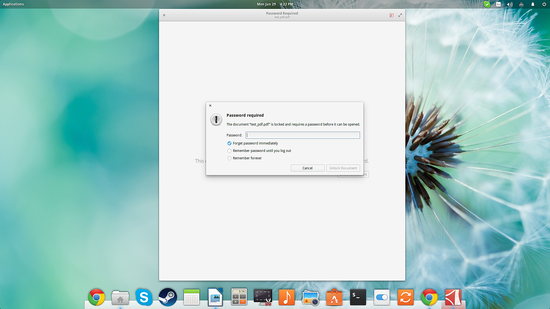
Почему защита PDF важна
Документы часто содержат личные, коммерческие или юридически значимые данные. Пароль — простой дополнительный барьер против случайного или непреднамеренного доступа. Однако пароли не дают 100% гарантии: если пароль слабый или шифрование старое, его можно подобрать. Поэтому авторы и отправители должны сочетать шифрование файла с безопасным способом передачи и хранением ключей.
Как задать пароль в LibreOffice
- Откройте документ в LibreOffice.
- Выберите «Файл» → «Экспорт в PDF».
- Перейдите на вкладку «Безопасность».
- Нажмите «Установить пароли» и задайте пароль на открытие файла и/или пароль на разрешения редактирования.
- Нажмите «Экспорт» — PDF будет сохранён с установленной защитой.
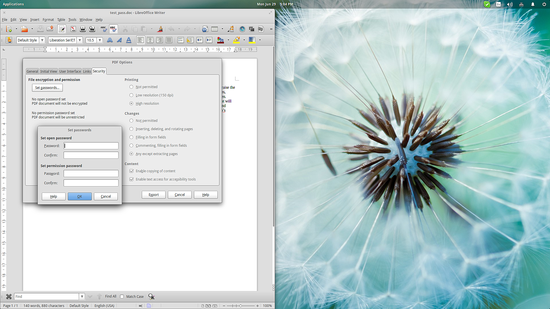
Важно: используйте надёжную фразу пароля (длинную и уникальную), храните её в менеджере паролей и передавайте только защищёнными каналами.
Как восстановить забытый пароль: обзор pdfcrack
Если вы забыли пароль к собственному файлу, есть инструменты для восстановления методом перебора. На Linux популярна утилита pdfcrack. Установить её в Ubuntu можно так:
sudo apt-get install pdfcrackОткройте терминал в папке с файлом или перейдите в неё с помощью cd и запустите базовый перебор:
pdfcrack -f filename.pdf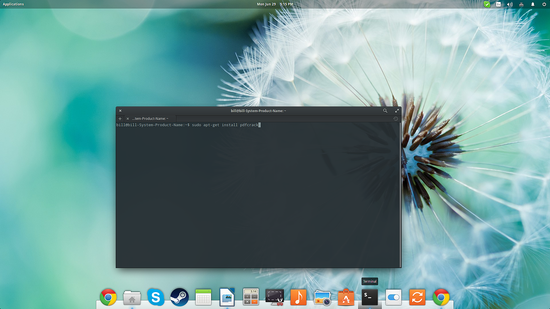
Ключевые опции, которые ускоряют или уточняют процесс:
- -n и -m — минимальная и максимальная длина пароля (целые числа);
- -w путькфайлу_слов — использовать словарь (wordlist) вместо полного перебора;
- -l savedstate.sav — загрузить/сохранить состояние для возобновления.
Пример прерывания и продолжения:
- Прервали подбор Ctrl+C — состояние сохраняется в savedstate.sav.
- Запустите заново:
pdfcrack -f filename.pdf -l savedstate.sav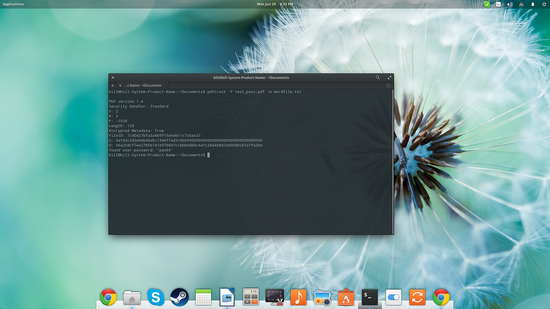
Когда pdfcrack и подбор паролей не сработают
- Сильный пароль (длинная фраза с большим набором символов) делает подбор практически невозможным.
- Современные алгоритмы шифрования и высокие параметры защиты в некоторых PDF-файлах значительно замедляют подбор и могут сделать его нерезультативным.
- Недостаток вычислительных ресурсов — на обычном ноутбуке подбор длинных паролей займёт слишком много времени.
Важно: инструменты для подбора предназначены для восстановления доступа к вашим собственным документам, а не для несанкционированного доступа к чужим файлам.
Альтернативные подходы к защите и восстановлению
- Используйте менеджеры паролей для хранения фраз и снижения вероятности забывания.
- Шифруйте сам контейнер (архив) с помощью надежных инструментов: 7-Zip с AES-256, VeraCrypt для контейнеров, GPG для файлов.
- При обмене файлами применяйте защищённые каналы (SFTP, HTTPS-ссылки с истекающим сроком, корпоративные порталы) и двухфакторную аутентификацию.
- Если восстановить пароль не получается, попробуйте восстановить исходный документ у автора или из резервной копии.
Мини-методология восстановления пароля (пошагово)
- Убедитесь, что файл действительно ваш и у вас есть права на восстановление доступа.
- Сделайте резервную копию файла.
- Оцените: возможно ли восстановление (короткий пароль, слова из словаря). Если нет — переходите к альтернативам.
- Установите pdfcrack и подготовьте словарь (возможно, составьте персонализированный wordlist с именами/терминами).
- Запустите методичный подбор с ограничением длины и словарём; сохраняйте состояние для возобновления.
- Если не удалось — рассмотрите восстановление из резервных копий или пересоздание документа.
Ментальные модели и эвристики
- Время подбора растёт экспоненциально с длиной пароля и размером набора символов; добавление каждого символа существенно увеличивает сложность.
- Если вы часто используете имена/привычные слова, начните с персонализированного словаря — это быстрее, чем полный перебор.
- Если файл содержит чувствительные данные, усиливайте защиту многоуровнево: пароль PDF + шифрование контейнера + защищённая передача.
Роли и чек-лист по безопасности
Автор документа:
- Использовать уникальную длинную фразу пароля;
- Хранить пароль в менеджере паролей;
- Передавать пароль отдельным защищённым каналом (не в том же письме).
IT-администратор / отправитель:
- Рекомендовать политику минимальной длины пароля;
- Предлагать инструменты для шифрования и безопасной передачи;
- Обучать сотрудников (фишинг, безопасная пересылка).
Получатель:
- Проверять источник файла;
- Никогда не вводить пароль в ненадёжные сайты;
- Сообщать о сомнительных запросах на доступ.
Рекомендации по усилению безопасности
- Используйте длинные парольные фразы (не менее 12 символов, лучше больше) и уникальные пароли для разных документов.
- Предпочитайте шифрование контейнера (VeraCrypt, архив с AES-256) для критичных наборов файлов.
- Контролируйте доступ: используйте защищённые ссылки с ограниченным сроком действия для обмена.
- Ведите резервные копии документов в зашифрованном виде.
Примеры отказа и альтернативы
- Если pdfcrack не находит пароль — не пытайтесь применять сомнительные или облачные «восстановители паролей», которые требуют загрузки файла третьим лицам.
- При корпоративных документах обратитесь в IT или к автору файла; возможно, есть архивные копии или внутренние политики восстановления.
Заключение
Пароль для PDF — хороший и быстрый способ добавить защиту, но он не панацея. Для максимальной безопасности сочетайте надёжные пароли с шифрованием контейнера, безопасными каналами передачи и резервным хранением. Если пароль забыт, инструменты типа pdfcrack могут помочь, но их успех ограничен силой пароля и алгоритмом шифрования.
Важное: используйте инструменты подбора паролей только для собственных файлов и в рамках закона.
Краткое резюме
- Установка пароля в LibreOffice проста и быстра.
- pdfcrack позволяет восстановить забытый пароль методом перебора или по словарю.
- Успех восстановления зависит от длины, сложности и алгоритма шифрования.
- Для конфиденциальных данных применяйте многоуровневую защиту и безопасную передачу.

Похожие материалы

Несколько аккаунтов Skype: Multi Skype Launcher

Журнал для работы: повысить продуктивность

Персональные звуки уведомлений на Android

Скачивание шоу Hulu для офлайн‑просмотра

Microsoft Start: персонализированная новостная лента
