
Как установить PIN для SIM на iPhone
TL;DR
SIM PIN блокирует SIM-карту, чтобы никто без кода не мог звонить или использовать мобильные данные. На iPhone PIN ставится в Настройках → Сотовая связь (или Мобильные данные) → SIM PIN. Запишите код и не вводите его случайно неверно — после трёх ошибок SIM может заблокироваться.
Защита SIM PIN — простой и эффективный способ повысить безопасность вашего номера и трафика. Ниже — пошаговая инструкция, советы по выбору кода, сценарии, когда это не помогает, и контрольный список для проверки.
Что такое SIM PIN и зачем он нужен
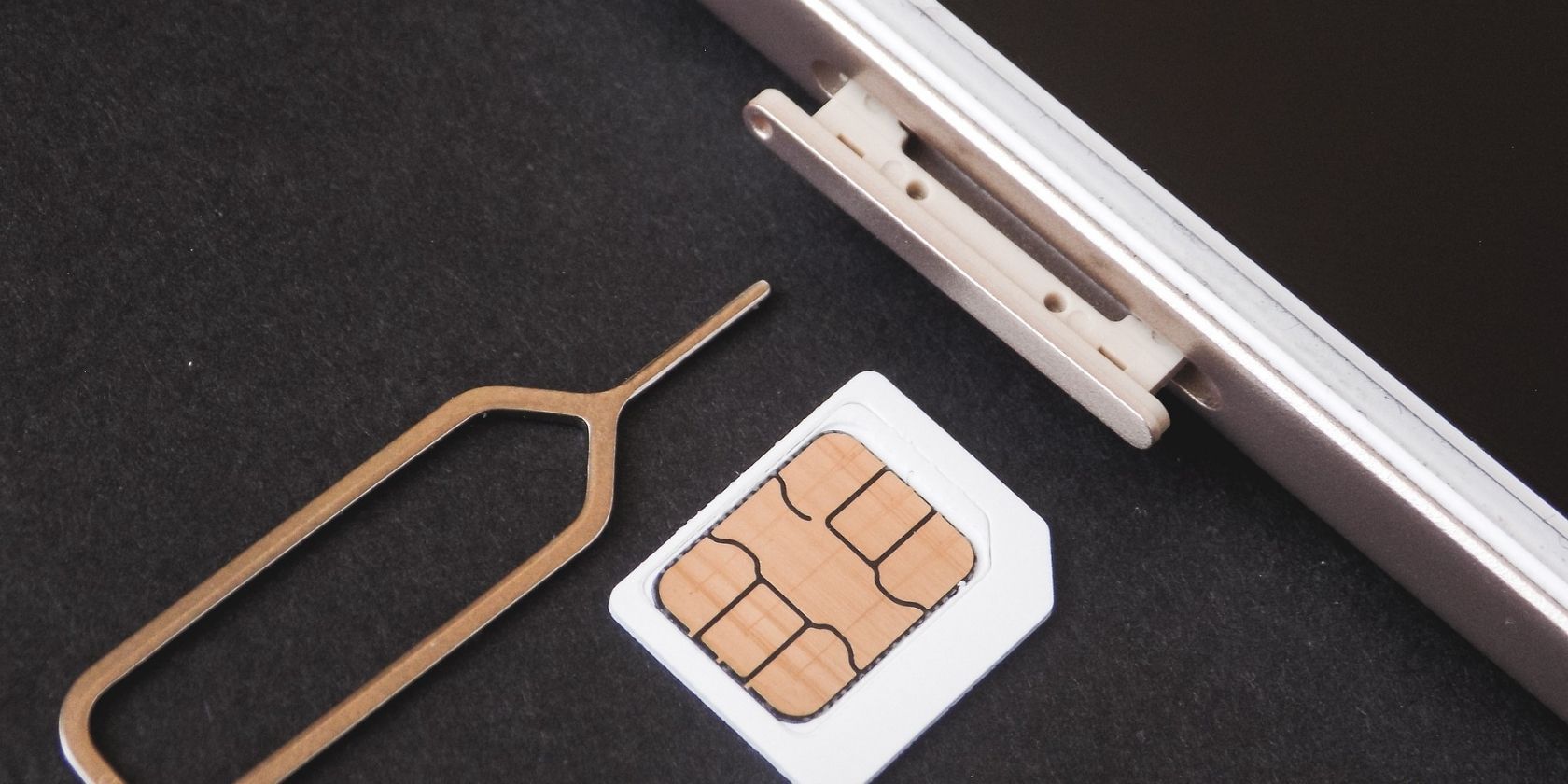
SIM PIN (Personal Identification Number) — это код, который блокирует или разблокирует SIM-карту. После включения PIN-а телефон потребует ввод кода при перезагрузке или при извлечении/установке SIM. PIN защищает от неавторизованного использования номера и мобильных данных, например, если кто‑то временно получает доступ к телефону или к самой SIM.
Определения в одну строку:
- SIM PIN — код для блокировки SIM-карты.
- PUK — код разблокировки, который выдаёт оператор, если PIN заблокирован.
Важно: если вы введёте PIN неправильно слишком много раз (обычно 3 попытки), SIM станет заблокирована и потребует PUK-код от оператора. Без PUK нужна новая SIM-карта.
Как настроить SIM PIN на iPhone
Следуйте этим шагам в точной последовательности:
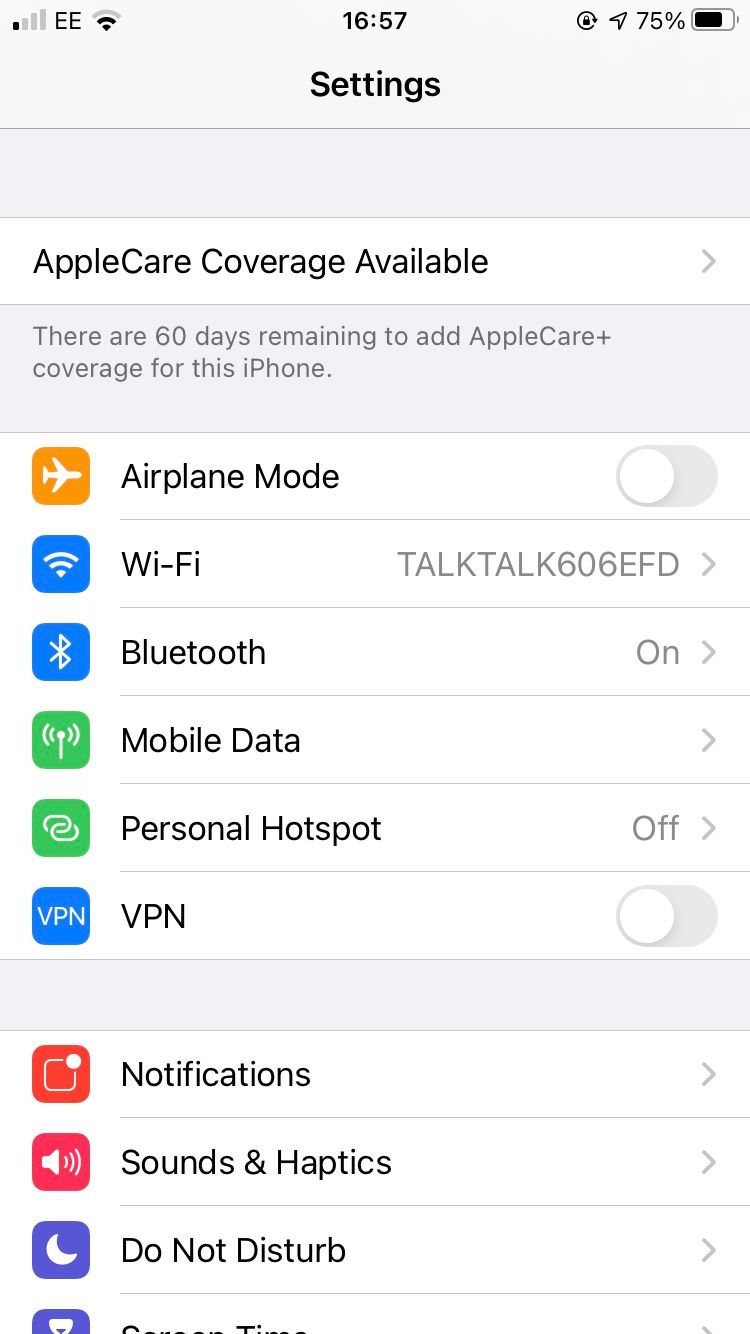
- Откройте приложение Настройки.
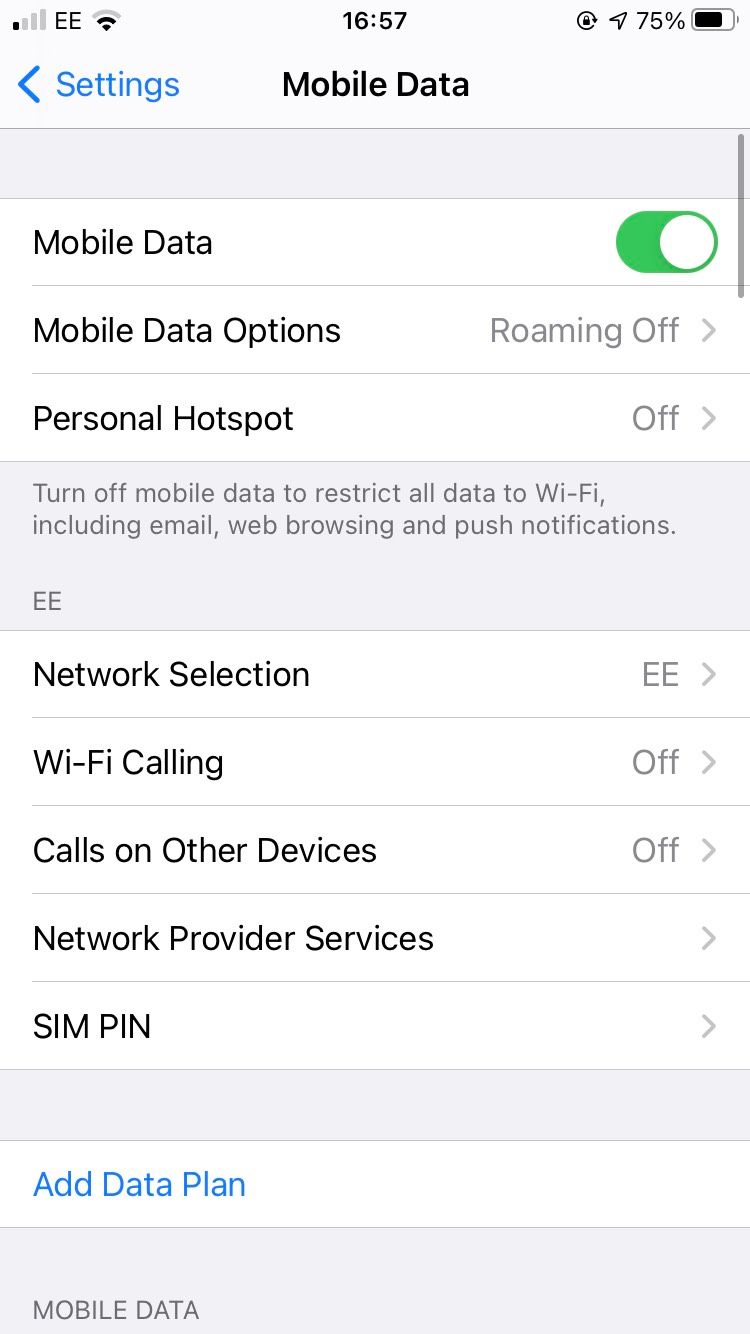
- Нажмите Сотовая связь (в некоторых регионах этот пункт называется Мобильные данные).
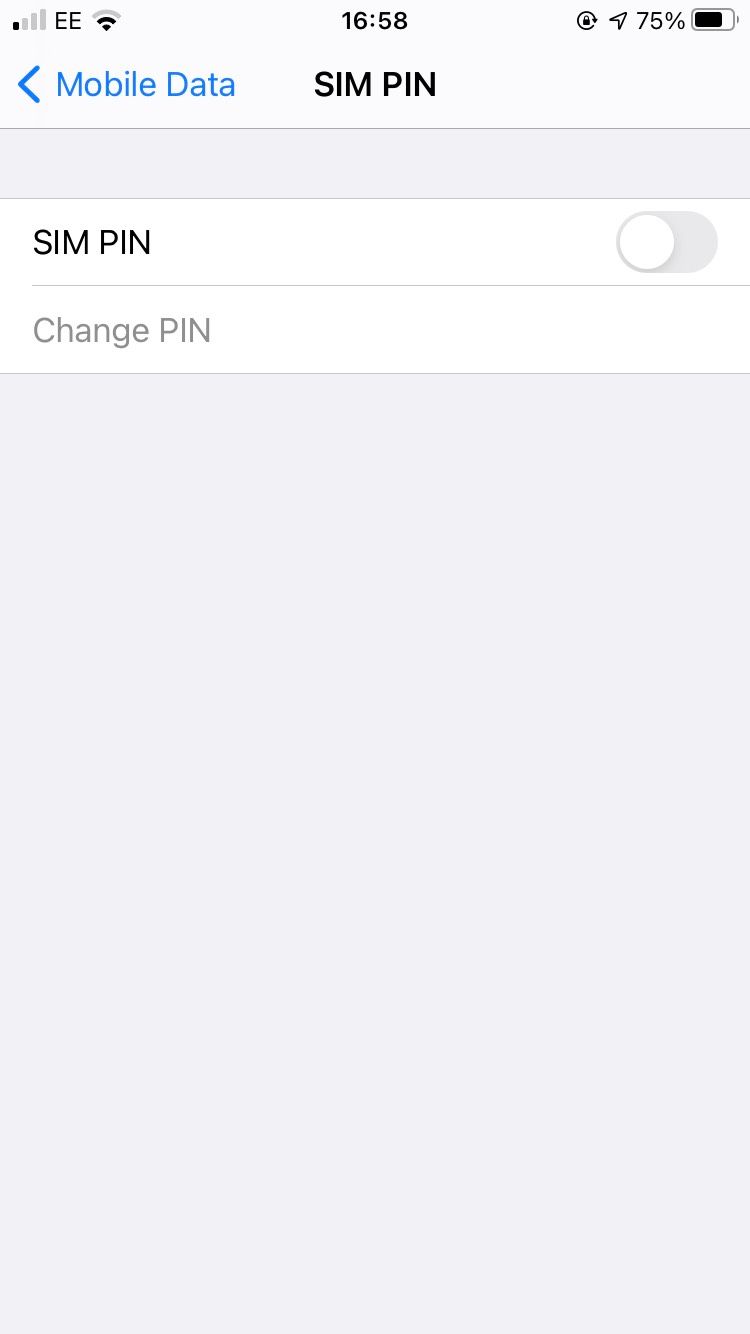
- Пролистайте и выберите SIM PIN.
- Переключите тумблер в положение Вкл.
- Введите заводской PIN, который дал ваш оператор. Если вы его не получали, попробуйте 0000.
- После активации вы можете нажать Изменить PIN и задать собственный код.
Рекомендации по выбору и хранению PIN
- Выберите 4–8 цифр. Короткие коды удобны, но менее надёжны. 4 цифры — обычный стандарт.
- Не используйте дату рождения, простые комбинации 1234, 0000 или повторяющиеся числа.
- Запишите PIN в безопасном месте: менеджер паролей, защищённая заметка или бумажная копия в надёжном месте.
- Не делитесь PIN по SMS или в мессенджерах.
Что делать, если вы забыли PIN или заблокировали SIM
- Если введёте PIN неверно три раза, операционная система запросит PUK-код. Обратитесь к оператору, чтобы получить PUK.
- PUK обычно указан в документах к SIM или доступен в личном кабинете оператора.
- Ввод неправильного PUK может навсегда заблокировать SIM-карту.
- Если вы не можете получить PUK, оператор заменит SIM-карту.
Когда SIM PIN не решит проблему
- Если злоумышленник имеет физический доступ к телефону с разблокированным экраном, SIM PIN не помешает использованию телефона.
- SIM PIN не защитит данные, хранящиеся в самом устройстве (фото, сообщения). Для этого используйте экранную блокировку и шифрование.
- SIM PIN не предотвратит мошеннические операции со стороны оператора или мошенников, которые перехватывают номер через перенос (SIM swap). Для таких случаев настройте дополнительные меры безопасности у оператора (пароль аккаунта, двухфакторная аутентификация).
Альтернативные или дополнительные подходы
- Включите блокировку экрана (Face ID/Touch ID/код) — это базовая защита устройства.
- Настройте двухфакторную аутентификацию для важных сервисов, чтобы потеря номера не дала доступ к аккаунтам.
- Свяжитесь с оператором и установите дополнительный пароль на обслуживание SIM/аккаунта.
Контрольный список: после включения SIM PIN
- SIM PIN включён в Настройках.
- Вы записали новый PIN в безопасное место.
- Проверили, что телефон запрашивает PIN после перезагрузки.
- Узнали, где посмотреть или запросить PUK у оператора.
- Настроили экранную блокировку для защиты содержимого телефона.
Критерии приёмки
- После перезагрузки iPhone просит ввести SIM PIN.
- Без ввода PIN невозможно совершить звонки и использовать мобильные данные через SIM.
- Смена PIN прошла успешно, новый PIN работает.
Важно: храните PUK-код и данные оператора в надёжном месте. Без PUK восстановление доступа к SIM может быть невозможно.
Быстрая методология настройки (4 шага)
- Найдите заводской PIN в документах оператора или попробуйте 0000.
- Включите SIM PIN в Настройках → Сотовая связь → SIM PIN.
- Измените PIN на запоминаемый, но неочевидный код.
- Сохраните PIN и убедитесь, что телефон запрашивает его после перезагрузки.
Короткий глоссарий
- PIN — код для блокировки SIM.
- PUK — код для разблокировки заблокированной SIM.
- SIM swap — мошенническая смена владельца номера у оператора.
Итог
Настроить SIM PIN на iPhone просто и безопасно. Это дополнительный барьер, который защищает ваш мобильный номер и трафик. Не забудьте записать PIN и сохранить доступ к PUK через оператора. В сочетании с экранной блокировкой и дополнительной защитой аккаунта это существенно уменьшит риск несанкционированного доступа.

Похожие материалы

Несколько аккаунтов Skype: Multi Skype Launcher

Журнал для работы: повысить продуктивность

Персональные звуки уведомлений на Android

Скачивание шоу Hulu для офлайн‑просмотра

Microsoft Start: персонализированная новостная лента
