
Как защитить iPhone: практическое руководство
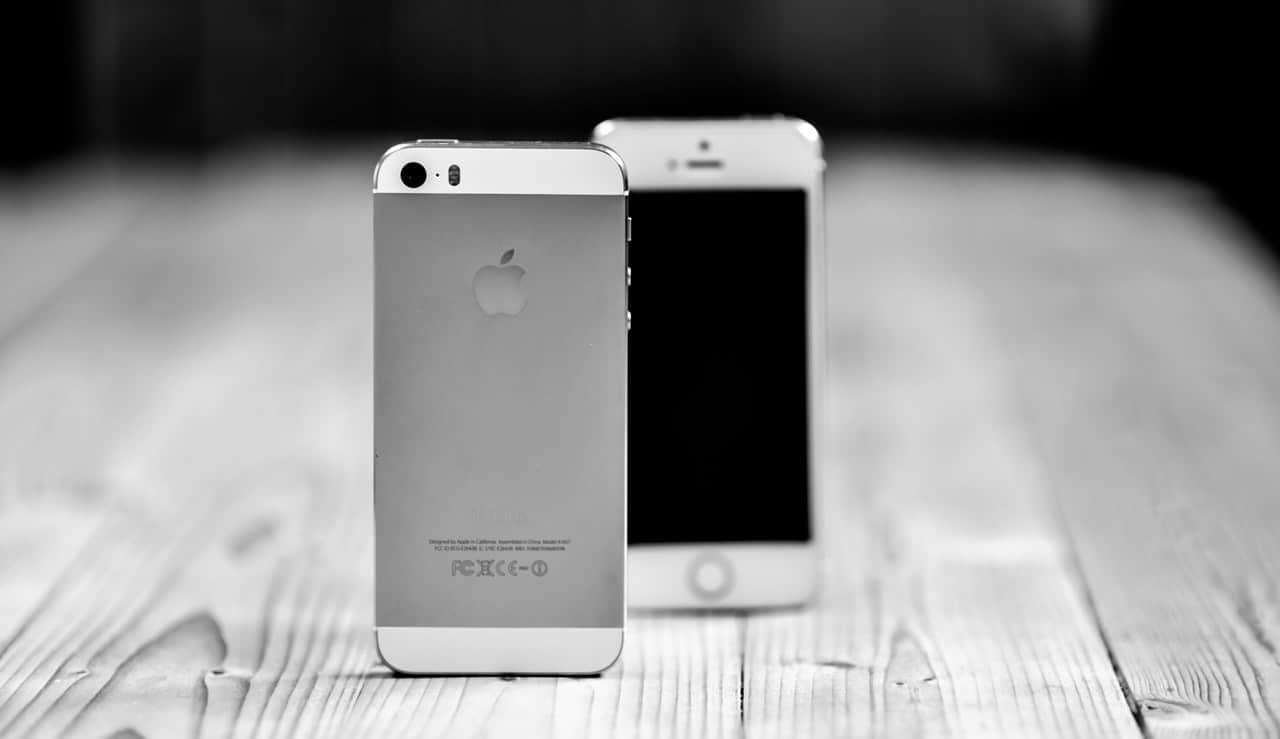
Зачем усиливать защиту iPhone
Наши iPhone хранят личные сообщения, банковские данные, фото и учётные записи. Даже если телефон физически у вас, посторонний человек может увидеть уведомления на экране, воспользоваться помощником Siri или подключить устройство к аксессуару для извлечения данных. Цель этого руководства — дать практические, выполнимые шаги для реального повышения безопасности с учётом удобства использования.
Важно: безопасность — это компромисс между удобством и защитой. Выбирать настройки нужно исходя из риска и ситуации: для публичных поездок достаточно базовых мер, для работы с чувствительными данными — строгих.
Основные принципы (одна строка про термины)
- Сложный код доступа — код или пароль, который труднее угадать или подсмотреть.
- Двухфакторная аутентификация — второй уровень подтверждения входа, обычно временный код на другом устройстве.
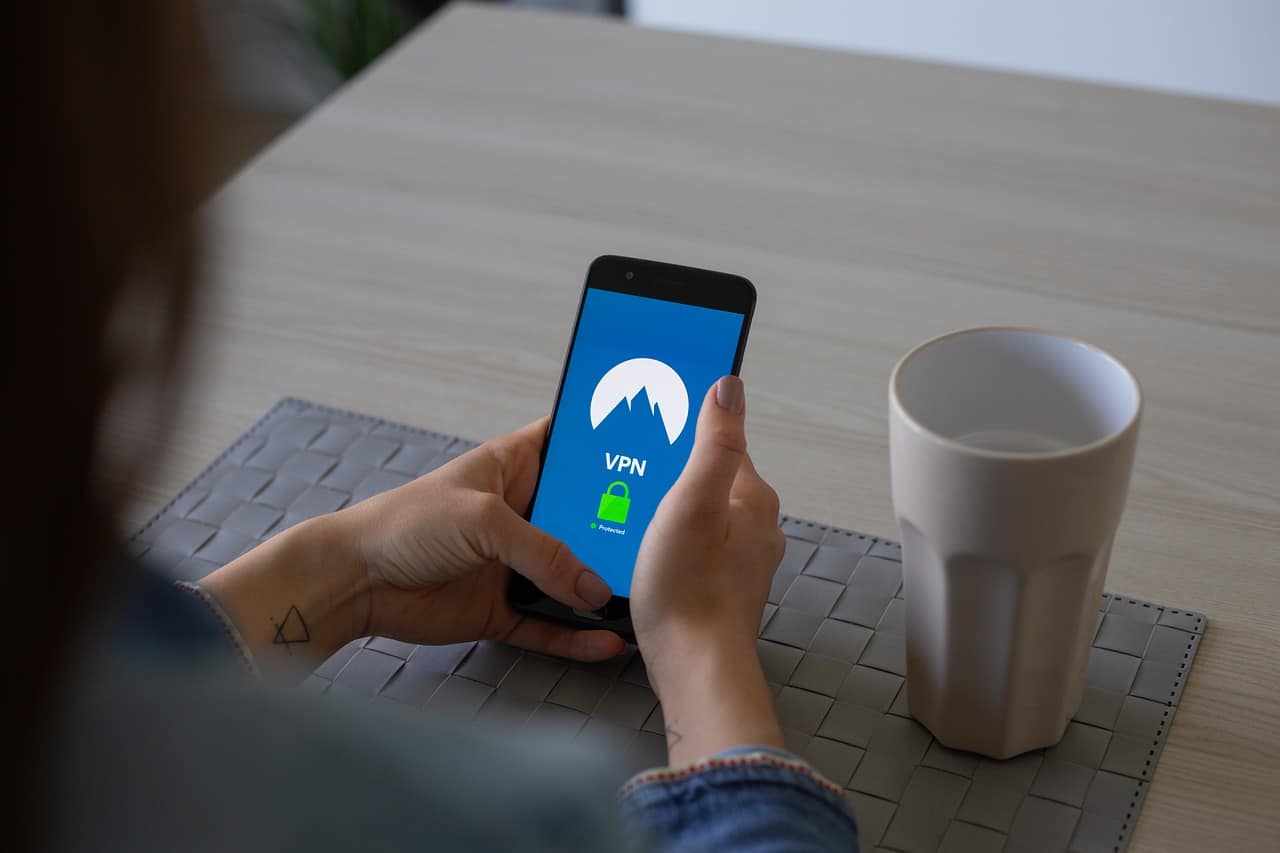
- VPN — шифрует сетевой трафик между вашим iPhone и сервером VPN.
Быстрые настройки — что сделать прямо сейчас
- Включите сложный код доступа и требование ввода сразу после блокировки.
- Отключите доступ Siri с экрана блокировки.
- Переведите Wi‑Fi на запрос подключения вручную.
- Включите USB‑ограничения (USB Restricted Mode).
- Включите двухфакторную аутентификацию для Apple ID.
- По необходимости пользуйтесь проверенным платным VPN.
Подробные шаги и пояснения
Установите надёжный пароль и требование ввода
Почему: 4‑значный код легко подсмотреть и подобрать. Комбинация букв, цифр и символов повышает безопасность.
Как настроить (локализация пунктов меню для iOS на русском):
- Откройте «Настройки» → «Face ID и код‑пасс» или «Touch ID и код‑пасс» → введите текущий код.
- Выберите «Требовать код» → «Сразу».
- Отключите «Простой код» (Simple Passcode → Выключить) и задайте длинный числовой или буквенно‑цифровой пароль.
- При повышенной защите включите «Стереть данные» после 10 неудачных попыток (внизу экрана).
Замечания: длинный пароль неудобнее, но при потере или краже телефона он значительно снижает вероятность доступа к данным.
Отключите Siri на экране блокировки
Почему: Siri может озвучить либо показать персональные данные без разблокировки.
Как настроить:
- «Настройки» → «Face ID и код‑пасс» → раздел «Разрешить доступ при блокировке» → выключите «Siri».
- Затем «Настройки» → «Основные» → «Siri» → отключите «Разрешить “Эй, Siri”», если не пользуетесь голосовым вызовом.
Важно: если вы используете Siri для бытовых задач (таймеры, звонки), подумайте о компромиссных настройках: оставить «Эй, Siri» включённой, но отключить доступ при блокировке.
Переключите Wi‑Fi на ручное подключение
Почему: автоматически запоминаемые сети могут быть клонированы злоумышленниками (подмена SSID) и перехватывать трафик.
Как настроить:
- «Настройки» → «Wi‑Fi» → включите «Спрашивать при подключении» (Ask to Join Networks → Вкл.).
- При подключении к общественным сетям используйте VPN.
Когда это мешает: если вы часто переходите между проверенными домашними и рабочими сетями, можно создать список «доверенных» сетей и вручную подключаться к незнакомым.
Используйте качественный VPN
Почему: VPN шифрует соединение, что важно в общественных сетях.
Рекомендации по выбору VPN:
- Предпочитайте платные и проверенные сервисы с политикой «no‑logs». Бесплатные VPN часто имеют ограничения и риски.
- Убедитесь, что провайдер поддерживает современные протоколы (IKEv2, WireGuard).
- Проверьте отзывы и политику конфиденциальности; избегайте продуктов с неясной юрисдикцией.
Когда VPN не поможет: если устройство уже взломано (компрометирован профиль конфигурации или вредоносное ПО установленo), VPN не устранит локальные утечки.
Отключите файлы cookie в браузере и настройте приватность
Почему: cookie позволяют сайтам отслеживать вас и сохранять сессии; они удобны, но уменьшают приватность.
Как настроить Safari:
- «Настройки» → «Safari» → «Конфиденциальность и безопасность» → включите «Не отслеживать» и «Блокировать cookie» → «Всегда».
Для других браузеров: откройте настройки браузера → раздел «Конфиденциальность» и включите блокировку cookie и трекеров.
Замечание: отключение cookie приводит к необходимости повторно входить на сайты.
Включите USB‑ограничения
Почему: после 60 минут блокировки к iPhone не смогут подключаться сторонние аксессуары для доступа к данным.
Как включить:
- «Настройки» → «Face ID и код‑пасс» или «Touch ID и код‑пасс» → введите код → найдите переключатель «USB‑аксессуары» и убедитесь, что он выключен.
На iPhone X и новее проверьте соответствующие настройки Face ID.
Включите двухфакторную аутентификацию для Apple ID
Почему: если пароль украдут, злоумышленник всё равно не сможет войти без второго фактора.
Как включить:
- «Настройки» → нажмите на своё имя вверху → «Пароль и безопасность» → «Включить двухфакторную аутентификацию» и следуйте инструкциям.
Совет: привяжите доверенные номера и резервный адрес; сохраняйте коды восстановления в защищённом месте.
Когда эти меры не сработают — типичные сценарии
- Физический доступ и принуждение. Если злоумышленник заставляет ввести пароль, программные меры бесполезны.
- Социальная инженерия: утечка пароля через фишинг не решается локальными настройками — нужна осторожность при входе на сайты.
- Компрометация доверенного облака. Если ваш iCloud слабо защищён и почта скомпрометирована, данные могут быть слиты из облака.
В этих сценариях нужны дополнительные меры: аппаратные токены, отдельные устройства для чувствительных операций, юридическая помощь при принуждении.
Альтернативные и дополнительные подходы
- Аппаратный ключ (FIDO2/WebAuthn): для входа в некоторые сервисы можно использовать физический ключ, который значительно повышает безопасность.
- Раздельные устройства: хранение критичных данных (например, банковские приложения) на отдельном устройстве.
- Менеджер паролей с генерацией длинных паролей и автозаполнением.
- Шифрование резервных копий локально (при создании резервной копии на ПК используйте шифрование).
Методика 3‑слойной защиты (мини‑методология)
- Защитить доступ к устройству: сложный код, биометрия, автоблокировка.
- Защитить канал связи: VPN, ручное подключение к Wi‑Fi, отключение публичного Bluetooth, USB‑ограничения.
- Защитить учётные записи: двухфакторная аутентификация, надёжные пароли, менеджер паролей.
Эту методику можно применять как чеклист при настройке нового устройства.
Роль‑ориентированные контрольные списки
Обычный пользователь (баланс удобства и безопасности)
- Включить код доступа «Сразу».
- Отключить Siri при блокировке.
- Включить двухфакторную аутентификацию.
- Отключить USB‑аксессуары.
- Установить VPN и включать его в общественных сетях.
Защищённый пользователь (максимум безопасности)
- Использовать длинный буквенно‑цифровой пароль.
- Включить «Стереть данные» после 10 попыток.
- Не сохранять пароли в браузере, использовать менеджер паролей.
- Отключить cookie и трекеры в браузере.
- Использовать аппаратный токен для критичных аккаунтов.
IT‑администратор / корпоративный пользователь
- Настроить MDM‑политику на принудительные параметры безопасности (код, USB‑ограничения, VPN‑профили).
- Настроить контроль доступа к корпоративным данным (Containerization).
- Проводить регулярные аудиты соответствия политики безопасности.
Схема принятия решений (Mermaid)
flowchart TD
  A[Нужна удобность?] -->|Да| B[Оставить биометрию, короткий код]
  A -->|Нет| C[Установить длинный пароль]
  B --> D{Публичные сети часто?}
  C --> D
  D -->|Да| E[Использовать VPN + ручной Wi‑Fi]
  D -->|Нет| F[VPN по необходимости]
  E --> G[Отключить Siri на блокировке]
  F --> G
  G --> H[Включить двухфакторную аутентификацию]
  H --> I[Включить USB‑ограничения]
  I --> J[Рутинная проверка: ежемесячный обзор настроек]
Критерии приёмки
Чтобы считать iPhone защищённым по этому руководству, выполните проверку:
- Код доступа установлен и требуется сразу после блокировки.
- Двухфакторная аутентификация активирована для Apple ID.
- Siri не доступна с экрана блокировки.
- Wi‑Fi требует подтверждения на подключение.
- USB‑аксессуары отключены при блокировке.
- (Опция) VPN установлен и активен в общественных сетях.
Если все пункты выполнены — базовый уровень безопасности достигнут.
Краткая памятка по проверке настроек
- Настройки → Face ID и код‑пасс → «Требовать код»: «Сразу».
- Настройки → Face ID и код‑пасс → Разрешить доступ при блокировке → Siri: выключено.
- Настройки → Wi‑Fi → Спрашивать при подключении: включено.
- Настройки → Face ID и код‑пасс → USB‑аксессуары: выключено.
- Настройки → [ваше имя] → Пароль и безопасность → Включить двухфакторную аутентификацию.
1‑строчная глоссарий
- Код‑пасс: пароль для разблокировки устройства.
- USB‑ограничения: режим, который препятствует доступу по USB после длительной блокировки.
- VPN: сервис для шифрования сетевого трафика.
Риски и смягчения
- Риск: фишинговые ссылки. Смягчение: не вводите пароль на сайтах по ссылкам из почты/сообщений.
- Риск: потеря устройства. Смягчение: включить «Найти iPhone», иметь удалённое резервирование и возможность стереть данные.
- Риск: компрометация iCloud. Смягчение: включить двухфакторную аутентификацию и использовать уникальный пароль для Apple ID.
Резюме
Защита iPhone — это не одна настройка, а набор привычек и конфигураций. Начните с сильного кода доступа, отключите доступ Siri на экране блокировки, потребуйте ручного подключения к Wi‑Fi, включите USB‑ограничения и двухфакторную аутентификацию. Для публичных сетей используйте проверенный VPN. Для уровня «максимум безопасности» добавьте аппаратные токены и разделение устройств.
Важно: регулярно пересматривайте и обновляйте настройки в зависимости от используемых сервисов и возникающих угроз.

Похожие материалы

Несколько аккаунтов Skype: Multi Skype Launcher

Журнал для работы: повысить продуктивность

Персональные звуки уведомлений на Android

Скачивание шоу Hulu для офлайн‑просмотра

Microsoft Start: персонализированная новостная лента
