
Как защитить аккаунт Gmail — практический гид
Важно: безопасность — это не одноразовая задача. Настройте базовые меры сейчас и пересматривайте их регулярно.
О чём этот материал
В статье собраны практические советы, объяснения и готовые чек-листы для трёх типов пользователей: обычных, продвинутых и администраторов Google Workspace. Вы найдёте пошаговую методику, схемы принятия решений, критерии приёмки и мини-руководство на случай компрометации.
Почему это важно
Электронная почта часто используется как точка восстановления для банков, социальных сетей и сервисов. Если злоумышленник получит доступ к вашей почте, он может перехватить одноразовые коды, запросы восстановления паролей и документы с личными данными. Поэтому базовая цель — сделать взлом максимально дорогим и долгим для атакующего.
Основные рекомендации
1. Используйте длинный и уникальный пароль
Длина важнее сложных паттернов: лучше 16+ символов случайного набора, чем короткая фраза. Принципы создания:
- Минимум 16 символов; сочетание строчных и заглавных букв, цифр и символов.
- Избегайте имён, дат рождения, общеупотребительных слов и последовательностей.
- Для разных аккаунтов используйте разные пароли.
Если запомнить длинные пароли трудно — пользуйтесь менеджерами паролей. Они генерируют и хранят пароли в зашифрованном «сейфе», автоматически подставляют их на проверенных сайтах и помогают обновлять слабые пароли.
Проверка: измените пароль и выйдите из всех сессий в настройках аккаунта, чтобы завершить старые подключения.
2. Включите двухэтапную аутентификацию (2FA)
Двухэтапная аутентификация — это дополнительный уровень защиты. Даже если пароль скомпрометирован, злоумышленнику потребуется второй фактор (телефон, аппаратный ключ, приложение-генератор кодов).
Как включить (кратко):
- Перейдите в настройки Google-аккаунта.
- В боковой панели выберите «Безопасность».
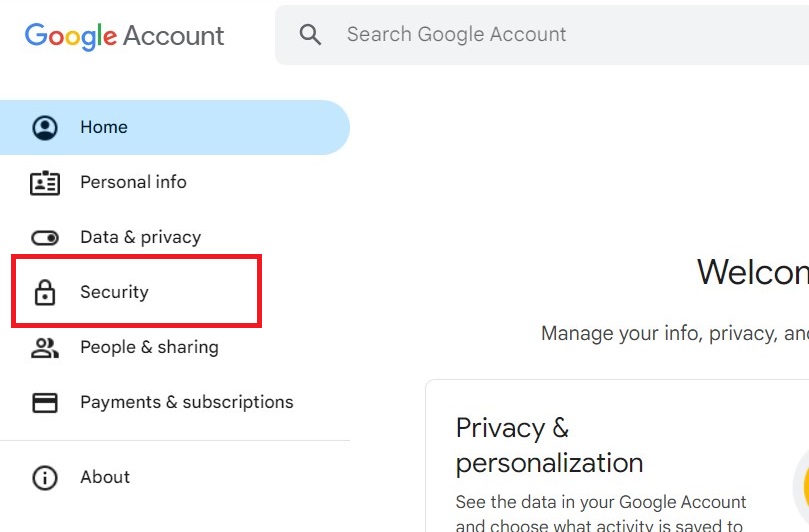
- Найдите раздел «Как вы входите в Google» и выберите «Двухэтапная аутентификация».
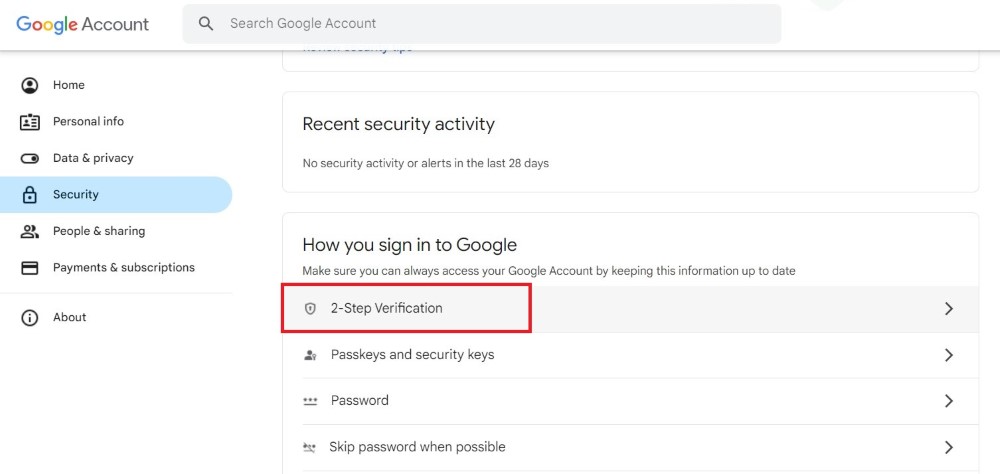
- Нажмите «Начать» и следуйте инструкциям.
Рекомендации по выбору второго фактора:
- Предпочтительнее аппаратные ключи безопасности (FIDO2) для максимальной защиты.
- Если аппаратного ключа нет — используйте приложение-генератор кодов (Google Authenticator, Authy).
- SMS как фактор лучше, чем ничего, но уязвим к перехвату и SIM-своп-атакам.
3. Настройте резервные контакты и способы восстановления
Обновите номер мобильного телефона и резервный адрес электронной почты. Если вы меняли устройства или почту за годы использования, актуализируйте эти данные.
Куда смотреть:
- Раздел «Способы, которыми мы можем убедиться, что это вы» → Recovery phone, Recovery email.
- Проверьте дополнительные параметры восстановления, например ответы на контрольные вопросы — если они используются, сделайте их надёжными и уникальными.
Важно: резервный адрес должен быть надёжным — не используйте устаревшие или общедоступные почтовые ящики.
4. Управляйте доступом приложений и сайтов
Многие сайты требуют входа через Google. Регулярно проверяйте список приложений и сайтов, имеющих доступ к вашему аккаунту, и удаляйте те, которыми вы больше не пользуетесь.
Проверьте права доступа и убедитесь, что приложения имеют только необходимые разрешения (не давайте приложению доступ к почте, если достаточно только профиля).
5. Удалите ненужные расширения и приложения
Браузерные расширения и сторонние приложения могут иметь широкие права и утекать данные. Оставьте только те, которым доверяете и которые обновляются разработчиком.
План действий:
- Просмотрите список расширений и отключите подозрительные.
- Обновите расширения до последних версий.
- Для критичных действий используйте режим инкогнито или профиль браузера без расширений.
6. Не открывайте подозрительные письма и вложения
Фишинг остаётся главным методом компрометации почты. Правила безопасности:
- Не переходите по ссылкам из писем от неизвестных отправителей.
- Не открывайте вложения .exe, .scr и других исполняемых файлов.
- Проверяйте адрес отправителя: часто он похож на настоящий, но содержит лишние символы.
- Настройте фильтры и метки в Gmail, чтобы автоматически помечать подозрительные отправления.
7. Избегайте открытых и незашифрованных Wi‑Fi
Публичные сети могут прослушиваться. Для доступа к почте используйте:
- Мобильную сеть данных или надёжную домашнюю/офисную Wi‑Fi сеть.
- В случае необходимости используйте VPN с проверенной политикой конфиденциальности.
8. Держите приложения и устройства в актуальном состоянии
Обновления часто закрывают уязвимости. Обновляйте браузер, систему и мобильные приложения, включая приложение Gmail.
Проверьте историю входов Gmail в настройках безопасности — это помогает обнаружить неизвестные устройства.
Методика: как пройти базовую проверку безопасности за 15–30 минут
- Смените пароль на уникальный и длинный.
- Включите 2FA с аппаратным ключом или приложением-генератором.
- Обновите номер телефона и резервный email.
- Удалите лишние приложения и браузерные расширения.
- Просмотрите историю входов и активные сессии; завершите незнакомые.
- Проверьте и устанавливайте обновления на устройствах.
Следуйте этой методике раз в квартал или после подозрительных событий.
Роль‑ориентированные чек‑листы
Для обычного пользователя (ежемесячно)
- Пароль уникален и не используется в других сервисах.
- Включён двухфактор (2FA).
- Актуален номер и резервный email.
- Нет подозрительных писем в папке «Входящие» и «Спам».
- Удалены ненужные расширения браузера.
Для продвинутого пользователя (ежеквартально)
- Используется аппаратный ключ или надежный менеджер паролей.
- Проверены и минимизированы OAuth‑доступы сторонних приложений.
- Включено шифрование устройства и удалённый стирающий механизм.
- Проанализирована история входов и активности.
Для администратора Google Workspace (ежемесячно)
- Применяются политические требования по сложности паролей и срокам действия.
- Включены защитные механизмы (например, защитные политики контента и антифишинг).
- Отслеживаются внешние подключения и аномалии трафика.
Критерии приёмки
Аккаунт можно считать защищённым на базовом уровне, если выполнены все пункты из методики выше и:
- Двухэтапная аутентификация включена.
- Резервные контакты актуальны.
- Нет неизвестных активных сессий в истории входов.
- Сторонние приложения с доступом проверены и удалены при необходимости.
План действий при подозрении на взлом (короткий инцидент‑плейбук)
- Немедленно смените пароль с другого безопасного устройства.
- Отключите все активные сессии в настройках безопасности Google.
- Отозовите доступ сторонних приложений и смените резервные контакты.
- Включите аппаратный ключ (если доступен) и обновите 2FA.
- Проверьте связанные сервисы (банки, соцсети) и предупреждайте о возможных мошеннических операциях.
- При сомнениях обращайтесь в службу поддержки Google и в банк.
Мини‑методы и подсказки (чек‑шпаргалка)
- Быстро проверить активность — откройте «Последние события безопасности» в аккаунте Google.
- Если вы используете менеджер паролей, включите мастер‑пароль с биометрией.
- Для рабочих писем используйте отдельный профиль браузера без личных расширений.
Дерево решений для экстренной проверки (Mermaid)
flowchart TD
  A[Подозрительная активность?] -->|Да| B{Входы в историю}
  B -->|Неизвестные устройства| C[Завершить все сессии]
  B -->|Только знакомые| D[Проверить недавние действия в почте]
  C --> E{Пароль скомпрометирован?}
  D --> E
  E -->|Да| F[Сменить пароль и отозвать доступы]
  E -->|Нет| G[Установить 2FA, мониторить]
  F --> H[Проверить банковские операции]
  G --> H
  H --> I[Сообщить банкам и восстановить сервисы]
Факт‑бокс: что стоит помнить
- 2FA значительно увеличивает время и стоимость взлома для атакующего.
- Аппаратные ключи обеспечивают более высокий уровень защиты по сравнению с SMS.
- Менеджер паролей упрощает соблюдение правил уникальности и длины паролей.
Примеры и случаи, когда базовые меры не помогают
Контексты, в которых базовых мер может быть недостаточно:
- Компрометация устройства (полное заражение мобильного/ПК шпионским ПО).
- Атаки соговорничества (социальная инженерия оператора мобильной связи — SIM swap).
- Целенаправленные целевые атаки (APT) против бизнес‑аккаунтов.
В таких случаях требуются дополнительные меры: аппаратные ключи, изолированные устройства для доступа к чувствительным почтам, регулярный аудит безопасности.
Местные особенности (Россия)
- При смене номера и обращении в мобильного оператора будьте внимательны к запросам на предоставление персональной информации.
- Для бизнеса используйте Google Workspace с централизованным управлением прав и политик безопасности.
Глоссарий (одно предложение)
- 2FA: двухэтапная аутентификация — дополнительный шаг при входе, требующий второго фактора.
- Аппаратный ключ: физическое устройство, подтверждающее вход по стандарту FIDO.
- OAuth: протокол, позволяющий приложениям получать ограниченный доступ к аккаунту без передачи пароля.
Часто задаваемые вопросы
Как быстро проверить, не взломан ли мой аккаунт?
Откройте «Последние события безопасности» и историю входов в Google‑аккаунте; если вы увидите незнакомые устройства или IP‑адреса — завершите сессии и смените пароль.
Что делать, если я потерял телефон с 2FA?
Используйте резервный код, резервный адрес электронной почты или аппаратный ключ. Если ничего этого нет — обращайтесь в службу восстановления Google и готовьте подтверждающие документы.
Можно ли полностью доверять менеджерам паролей?
Менеджеры паролей снижают риск человеческой ошибки и часто более безопасны, чем повторное использование паролей. Выбирайте проверенные решения и используйте мастер‑пароль и двухфакторную защиту.
Итог и дальнейшие шаги
Защитить Gmail можно сочетанием технических мер и здорового скептицизма к письмам и ссылкам. Начните с трёх обязательных шагов: уникальный пароль, 2FA и актуальные резервные контакты. Затем последовательно применяйте чек‑листы для вашей роли и периодически проверяйте активность аккаунта.
Краткий план на 30 минут: сменить пароль → включить 2FA → проверить резервные контакты → просмотреть активные сессии → удалить лишний доступ приложений.
Если вы хотите — распечатайте чек‑лист из раздела «Роль‑ориентированные чек‑листы» и храните его в защищённом месте.
Важно: при реальном взломе действуйте быстро: смена пароля и отзыв доступа сторонних приложений — первые и самые срочные шаги.

Похожие материалы

Несколько аккаунтов Skype: Multi Skype Launcher

Журнал для работы: повысить продуктивность

Персональные звуки уведомлений на Android

Скачивание шоу Hulu для офлайн‑просмотра

Microsoft Start: персонализированная новостная лента
