
Как настроить и защитить роутер D-Link
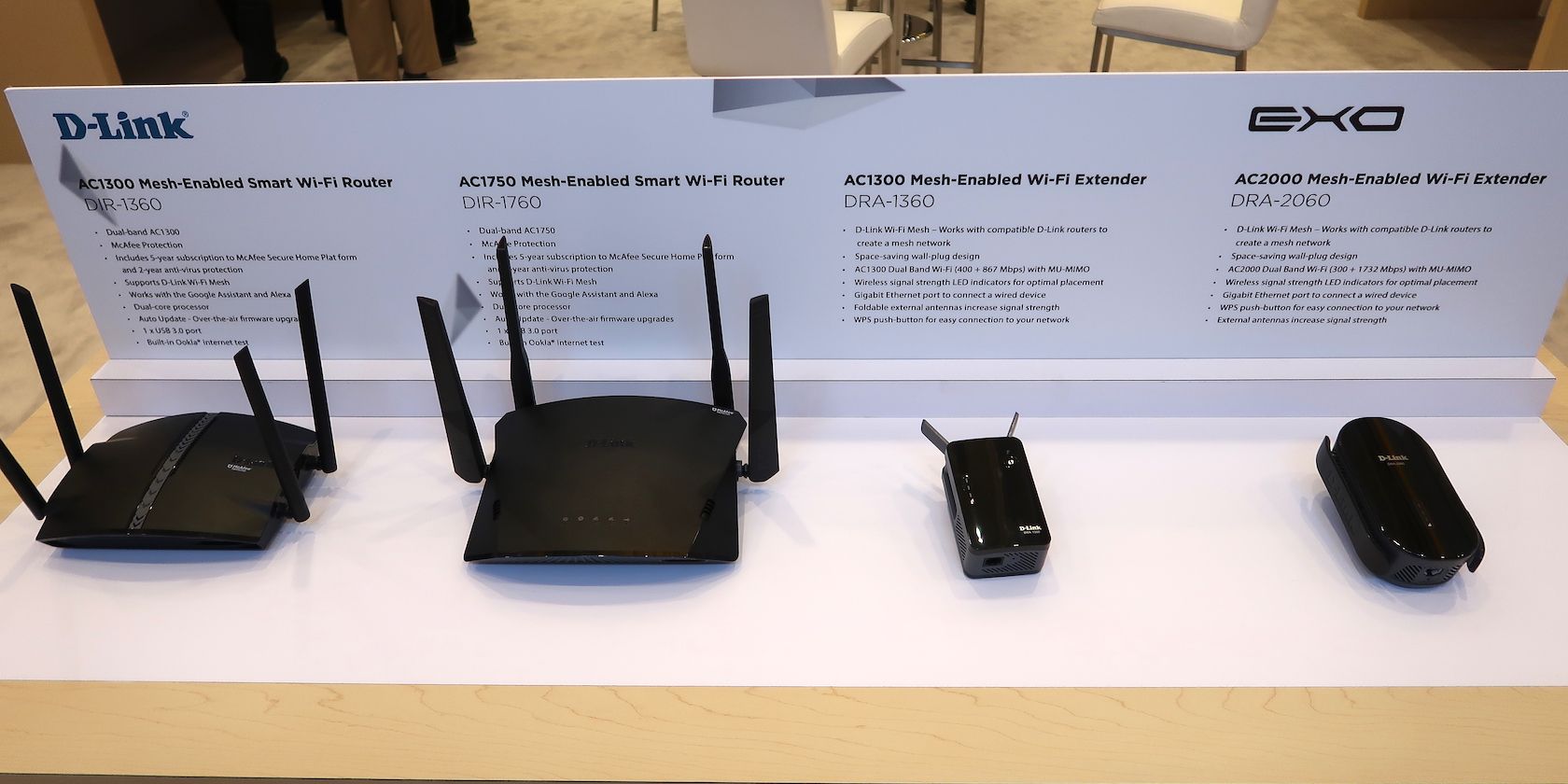
В этой статье вы найдёте подробные инструкции, чек‑листы и практические рекомендации по безопасной эксплуатации роутера D‑Link. Подойдёт для домашних пользователей и базовой сетевой администрирования.
Почему это важно
Роутер — входная точка в вашу домашнюю сеть. Неправильно настроенный роутер может раскрыть ваши устройства и данные посторонним. Простые действия по настройке значительно снижают риск несанкционированного доступа.
Быстрый план действий
- Завершите установку через приложение или веб‑интерфейс.
- Установите сильный пароль администратора.
- Поменяйте пароли Wi‑Fi для 2.4 ГГц и 5 ГГц.
- Выберите WPA2‑Personal с AES или WPA3, если поддерживается.
- Обновите прошивку.
- Отключите UPnP и автодоступ к USB при ненадобности.
- Создайте гостевую сеть.
- Используйте официальное приложение D‑Link для мониторинга.
1. Следуйте руководству по установке
Если роутер новый, начните с быстрой установки. Много моделей D‑Link включают QR‑код для приложения D‑Link Wi‑Fi. Скачайте приложение на Android или iOS и просканируйте код — приложение проведёт вас по всем шагам установки и предложит сменить админ‑пароль.
Скачивание: D‑Link Wi‑Fi для Android | iOS (оба бесплатно)
После установки откройте веб‑интерфейс роутера. В адресной строке браузера введите 192.168.0.1 — это стандартный адрес большинства D‑Link. Ввод IP может отличаться у некоторых моделей — проверьте наклейку на корпусе.
Где найти стандартный админ‑пароль? Он указан на коробке или на наклейке роутера. Если вы уже прошли настройку в приложении, пароль мог быть изменён в процессе установки.
Установите надёжный пароль администратора
Админ‑пароль защищает интерфейс управления роутером. Это не тот же пароль, что Wi‑Fi. Используйте длинную фразу (12+ символов), сочетание букв, цифр и специальных символов. Не храните пароль на стикерах у роутера. Если боитесь забыть — используйте менеджер паролей.
Совет: создавайте уникальные пароли для админки и для Wi‑Fi. Так злоумышленник, получив Wi‑Fi пароль, не сможет изменить настройки.
2. Создайте сильные пароли Wi‑Fi
Большинство роутеров D‑Link поддерживают две частоты: 2.4 ГГц и 5 ГГц (иногда и три диапазона). Часто используют один и тот же пароль для обоих диапазонов, чтобы устройства могли бесшовно переключаться.
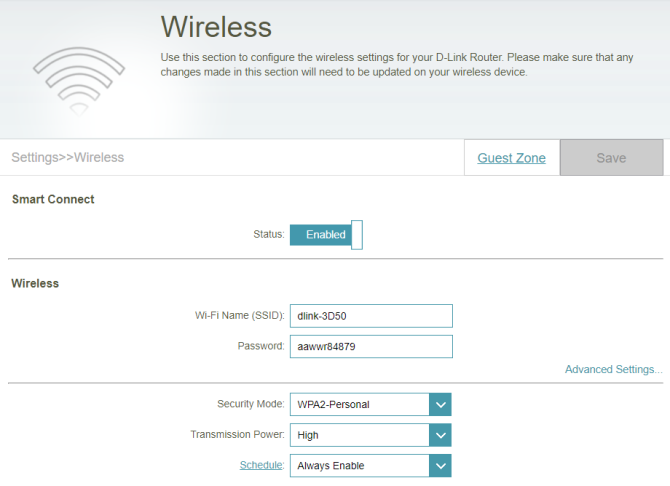
Пароль Wi‑Fi следует задать при первоначальной установке. Позже изменить можно через веб‑интерфейс:
- Откройте веб‑страницу роутера (192.168.0.1).
- Авторизуйтесь с админ‑учётной записью.
- Перейдите в Настройки > Беспроводная сеть.
- В полях SSID и Пароль задайте новые значения.
- Сохраните изменения.
После смены пароля все устройства потребуют повторного подключения с новым паролем.
Совет безопасности: выбирайте пароли длиной от 12 символов; фразы‑пароли легче запомнить.
3. Убедитесь, что роутер использует WPA2 или WPA3
В Настройки > Беспроводная сеть > Дополнительные настройки найдите Режим безопасности. На текущий момент наиболее распространённый выбор — WPA2‑Personal с шифрованием AES. Если ваше устройство и клиенты поддерживают WPA3, выбирайте его — это современный протокол с улучшенной защитой.
Никогда не используйте WEP. WEP устарел и легко взламывается.
Дополнительно:
- Предпочтительней AES, не TKIP.
- Если есть опция Mixed (WPA2/WPA3), учитывайте совместимость старых устройств.
Смена названия сети SSID
Измените SSID от заводского названия. Заводский SSID раскрывает производителя и модель, что упрощает подбор уязвимостей. Выбирайте нейтральное имя, не содержащее вашу фамилию или адрес.
Нужно ли скрывать SSID?
Скрытие SSID не делает сеть значительно безопаснее. Сигнал всё равно передаётся, и опытный злоумышленник обнаружит сеть. Скрытие скорее усложнит подключение легитимных гостей.
4. Обновляйте прошивку регулярно
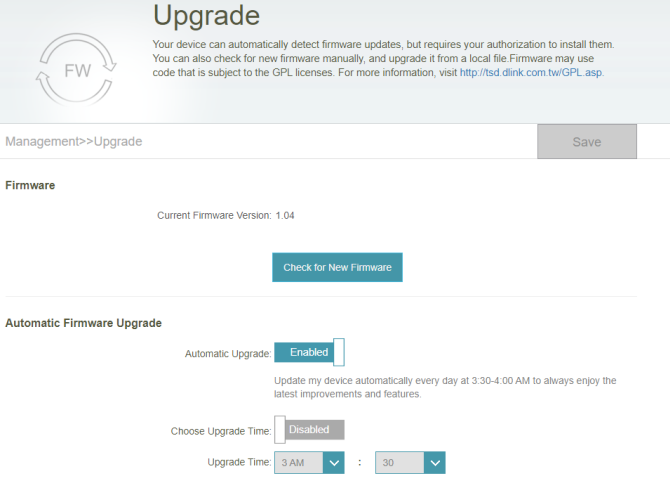
Прошивка исправляет уязвимости и улучшает стабильность. Проверьте обновления после первой установки и затем регулярно.
Как обновить прошивку:
- Откройте веб‑интерфейс роутера.
- Перейдите в Управление > Обновление.
- В разделе Прошивка нажмите Проверить новую прошивку.
- Если обновление доступно — установите его и дождитесь перезагрузки.
Можно также загрузить файл прошивки с официального сайта D‑Link и обновить вручную через тот же раздел.
Важно: не выключайте роутер во время обновления. Перед обновлением сохраните текущие настройки (если есть опция резервного копирования).
5. Отключите UPnP и автоматический USB‑доступ
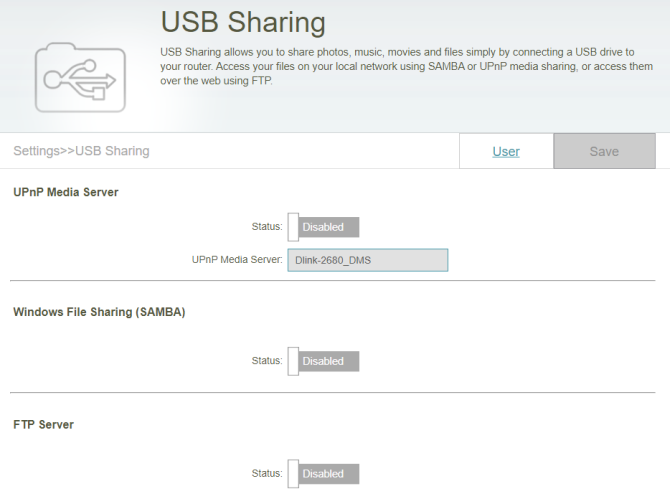
Universal Plug and Play (UPnP) удобен для мгновенного подключения устройств, но он может открывать порты без вашего ведома. По умолчанию отключите UPnP и любые службы общего доступа (SAMBA, FTP), если не используете их.
Чтобы выключить:
- В веб‑интерфейсе перейдите в Настройки > USB‑доступ.
- Установите для каждой опции значение Отключено.
- В разделе UPnP переключите службу в положение Отключено.
Если вам нужна медиа‑шервинг или общий доступ к файлам, включайте соответствующую опцию лишь на время и под контролем.
6. Используйте гостевую сеть
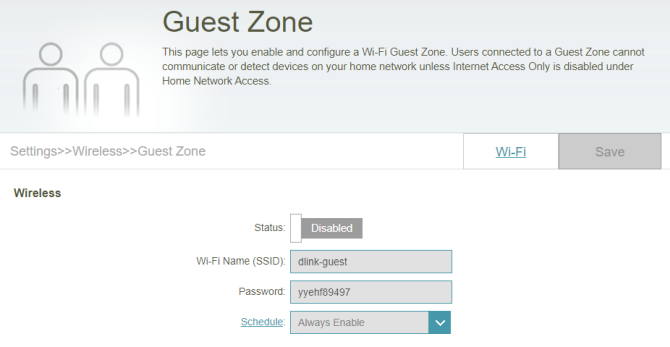
Гостевая сеть позволяет изолировать посетителей от домашних устройств. Она даёт доступ в интернет без доступа к локальным ресурсам (NAS, принтеры).
Настройка гостевой сети:
- Перейдите в Настройки > Беспроводная сеть > Гостевая зона.
- Задайте отдельный SSID и пароль.
- При необходимости настройте расписание доступа.
- Включите изоляцию клиент‑клиент, если нужна дополнительная безопасность.
Совет: используйте короткие пароли для гостей и меняйте их при утечке.
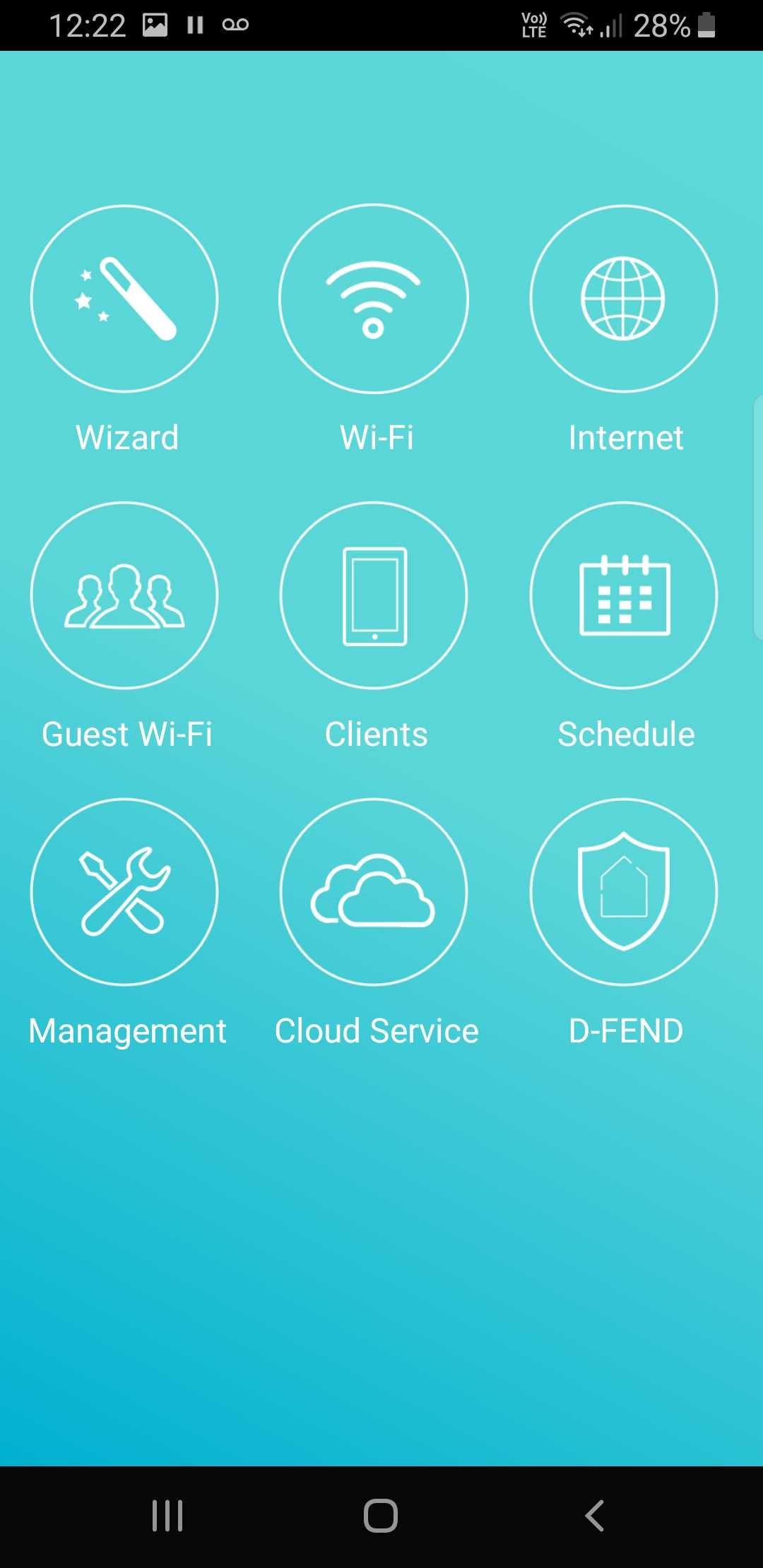
7. Контроль через приложение D‑Link Wi‑Fi
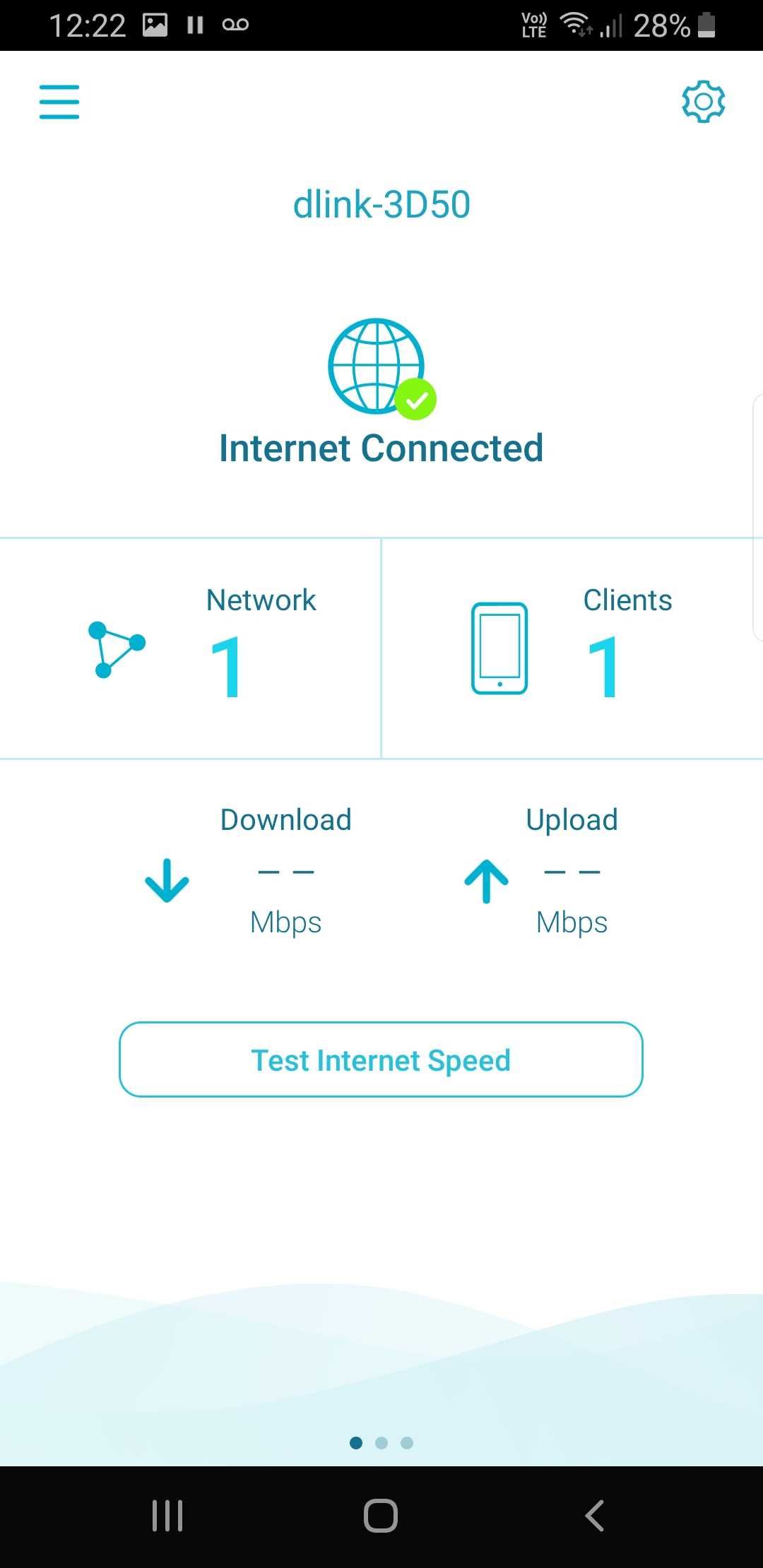
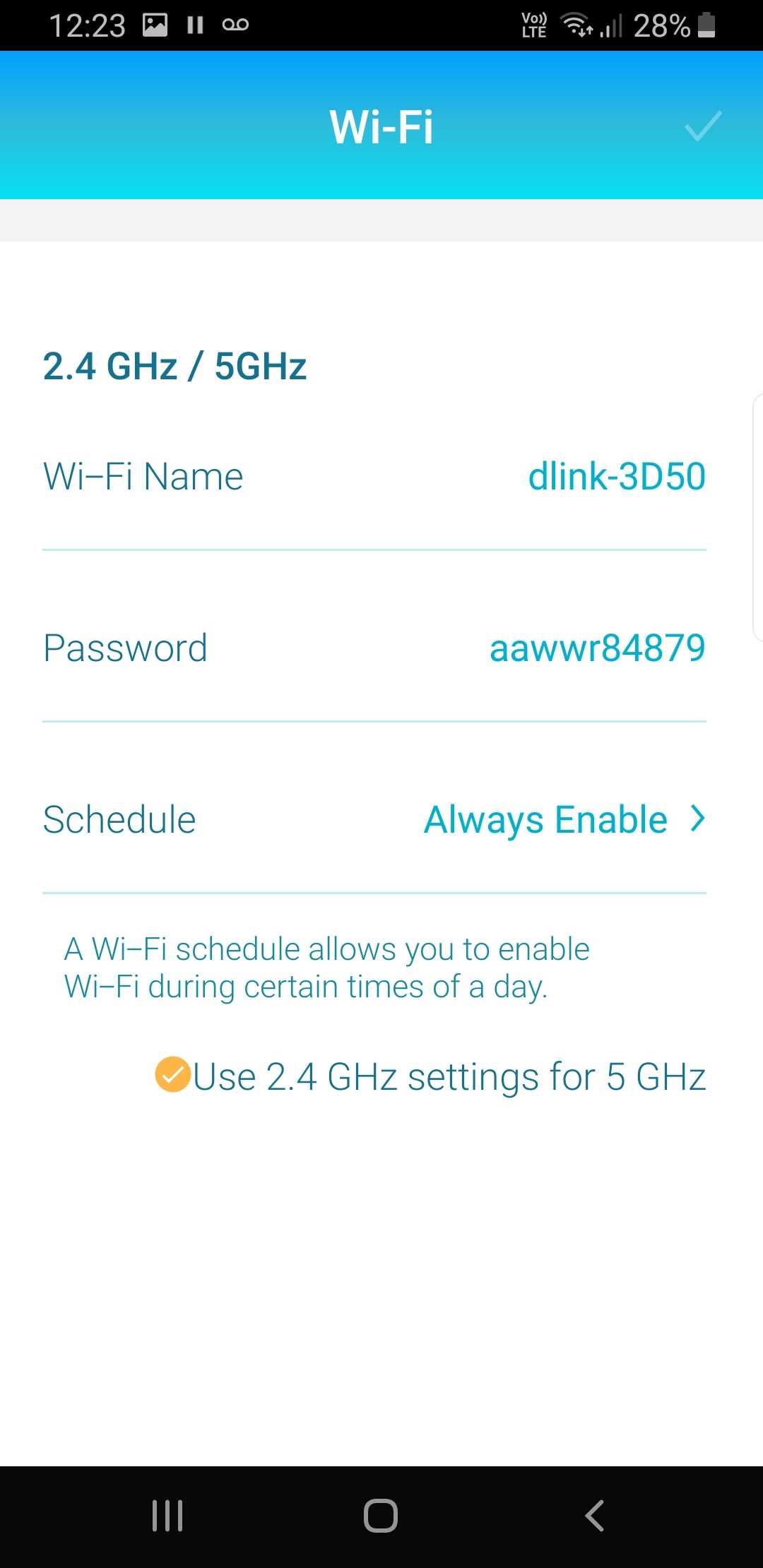
Приложение D‑Link удобно для мониторинга и быстрых правок настроек. В нём можно:
- Просматривать подключённые устройства и блокировать нежелательные.
- Изменять пароли и расписания.
- Включать/выключать гостевую сеть.
- Получать уведомления о новых прошивках и событиях.
Используйте официальное приложение, а не сторонние утилиты, чтобы не раскрывать учётные данные.
Практическая методология безопасности (мини‑метод)
- Идентификация: проверьте модель, IP и текущие настройки.
- Защита: смените админ‑пароль и Wi‑Fi пароли.
- Обновление: проверьте прошивку.
- Ограничение: отключите UPnP, общий доступ и порты, которые не нужны.
- Разделение: выделите гостевую сеть и отдельно IoT‑устройства.
- Мониторинг: периодически проверяйте логи и подключённые устройства.
Эту методологию можно повторять раз в 1–3 месяца для базовой поддержи безопасности.
Чек‑лист для быстрой настройки (роль‑ориентированный)
Для владельца дома:
- Сменить админ‑пароль.
- Установить уникальный SSID.
- Назначить сильный Wi‑Fi пароль.
- Включить WPA2/AES или WPA3.
- Настроить гостевую сеть.
Для IT‑ответственного:
- Проверить и обновить прошивку.
- Отключить UPnP, SAMBA, FTP на USB.
- Настроить логирование и резервные копии конфигурации.
- Включить блокировку подозрительных MAC/IP.
Для гостя/пользователя:
- Подключиться к гостевому SSID.
- Не просить доступ к локальным ресурсам.
Жёсткая настройка безопасности — что ещё можно сделать
- Измените порт административного интерфейса (с 80/443 на нестандартный), если понимаете риск и умеете перенастраивать.
- Включите двухфакторную аутентификацию, если модель поддерживает.
- Настройте белый список MAC для критичных устройств (не полагаясь только на MAC).
- Включите фильтрацию по DNS и блокировку вредоносных доменов, если роутер это поддерживает.
Важно: некоторые меры (изменение порта, жёсткий MAC‑фильтр) ухудшают удобство использования. Оценивайте баланс безопасность/удобство.
Матрица рисков и рекомендации по смягчению
- Неправильный пароль администратора — риск: высокий. Смягчение: немедленная смена пароля, менеджер паролей.
- WEP или открытая сеть — риск: очень высокий. Смягчение: выбрать WPA2/WPA3.
- Включён UPnP — риск: средний‑высокий. Смягчение: отключить, включать при необходимости.
- Просроченная прошивка — риск: средний. Смягчение: регулярные проверки и обновления.
Совместимость и миграция
- Если ваши устройства старые и не поддерживают WPA2/AES, рассмотрите обновление устройства или создание отдельной сети для старой техники.
- WPA3 даёт преимущества, но не все смартфоны и ноутбуки её поддерживают. При выборе WPA3 проверьте совместимость клиентов.
Рекомендации по приватности
- Отключайте удалённый доступ к интерфейсу роутера (Remote Management), если не используете его.
- Если включаете удалённый доступ — ограничьте его по IP и используйте безопасный канал (HTTPS/VPN).
- Не публикуйте SSID с персональными данными.
Юридическая пометка: перед хранением персональных данных на общих устройствах убедитесь в соответствии локальным законам о защите данных.
Пошаговый SOP для базовой настройки (Playbook)
- Подключите роутер, выполните быструю настройку через приложение.
- Откройте веб‑интерфейс и смените админ‑пароль.
- Перейдите в Настройки > Беспроводная сеть и измените SSID и Wi‑Fi пароли.
- Включите WPA2/AES или WPA3.
- Перейдите в Управление > Обновление и проверьте прошивку.
- В Настройки > USB‑доступ выключите все ненужные сервисы.
- Создайте гостевую сеть и включите изоляцию клиентов.
- Проверьте журнал подключений и сохраните конфигурацию резервной копией.
Критерии приёмки
- Можно зайти в админ‑панель только по новому паролю.
- Клиенты подключаются к Wi‑Fi и получают доступ в интернет.
- UPnP и файловый доступ отключены (если не нужны).
- Прошивка актуальна.
Устранение неполадок и откат изменений
Проблема: не могу зайти в веб‑интерфейс после смены порта/пароля.
Решение: проверьте IP роутера и порт, попробуйте подключиться по локальному кабелю. При потере доступа используйте кнопку Reset на корпусе (вернёт заводские настройки) — учтите, что это удалит все настройки.
Проблема: устройства не подключаются после смены шифрования.
Решение: убедитесь, что клиенты поддерживают выбранный режим (WPA2/AES). При необходимости временно переключитесь на совместимый режим.
Диаграмма принятия решения по шифрованию (Mermaid)
flowchart TD
  A[Начало: выбираем режим безопасности] --> B{Поддерживают ли ваши устройства WPA3?}
  B -- Да --> C[Выбрать WPA3]
  B -- Нет --> D{Поддерживают ли большинство устройств WPA2/AES?}
  D -- Да --> E[Выбрать WPA2-Personal + AES]
  D -- Нет --> F[Создать отдельные сети: одна для старых устройств 'ограниченная', одна для современных]
  C --> G[Проверить совместимость клиентов и обновить драйверы]
  E --> G
  F --> G
Частые вопросы (FAQ)
Q: Где найти стандартный пароль администратора?
A: На наклейке роутера или в коробке. Если вы уже меняли пароль в приложении — используйте новый.
Q: Сделает ли скрытие SSID сеть безопаснее?
A: Нет. Скрытие только усложняет подключение законных пользователей, но не предотвращает атаки.
Q: Как часто обновлять прошивку?
A: Проверяйте наличие обновлений хотя бы раз в квартал и обязательно при появлении сообщений о критических уязвимостях.
Краткое резюме
Правильная настройка роутера D‑Link включает смену админ‑пароля, настройку сильных Wi‑Fi паролей, выбор WPA2/AES или WPA3, регулярное обновление прошивки, отключение ненужных сервисов и использование гостевой сети. Малые усилия дают значительный прирост безопасности.
Если вы хотите, я могу подготовить адаптированный чек‑лист для вашей модели роутера D‑Link — укажите модель и текущую прошивку.

Похожие материалы

Несколько аккаунтов Skype: Multi Skype Launcher

Журнал для работы: повысить продуктивность

Персональные звуки уведомлений на Android

Скачивание шоу Hulu для офлайн‑просмотра

Microsoft Start: персонализированная новостная лента
