
В этом руководстве показано, как включить и отключить многофакторную аутентификацию (MFA) для учетной записи AWS с помощью виртуального устройства (приложения на смартфоне). Включение MFA защищает доступ даже при компрометации пароля. Включите MFA для корневой учетной записи и для IAM‑пользователей.
Чтобы улучшить безопасность вашей учетной записи AWS, рекомендуется включить многофакторную аутентификацию (MFA). MFA добавляет второй уровень защиты: помимо пароля требуется разовый код, генерируемый на доверенном устройстве. Это снижает риск доступа к аккаунту, даже если пароль скомпрометирован.
Если у вас Android‑телефон, можно использовать приложение Google Authenticator как виртуальное устройство. Список других приложений MFA доступен на официальной странице AWS.
Подробнее о MFA — в официальной документации AWS.
Краткое определение
MFA — однострочное определение: механизм двух- или многофакторной аутентификации, где второй фактор — уникальный одноразовый код (TOTP) из приложения или аппаратного токена.
Предварительные требования
- Учетная запись AWS (создайте, если у вас её нет).
- Смартфон с установленным приложением TOTP (например, Google Authenticator или любой совместимый одноразовый генератор).
Что мы сделаем
- Войдём в AWS Management Console.
- Включим виртуальное MFA устройство для корневой учётной записи или IAM‑пользователя.
- При необходимости отключим MFA.
Вход в AWS
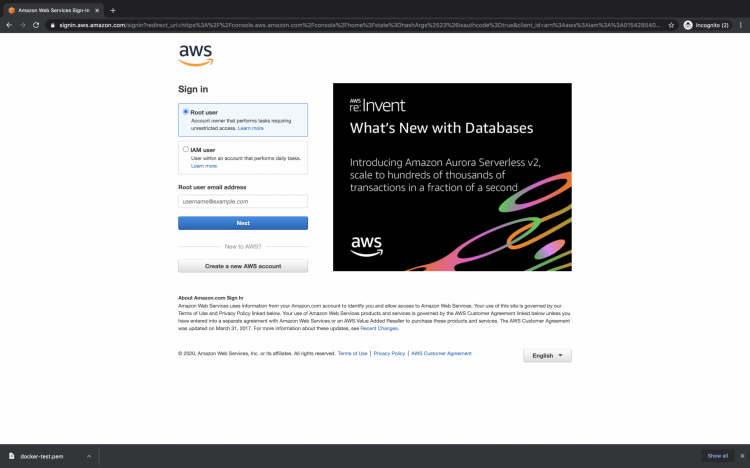
Перейдите на страницу входа AWS и введите свои учётные данные.
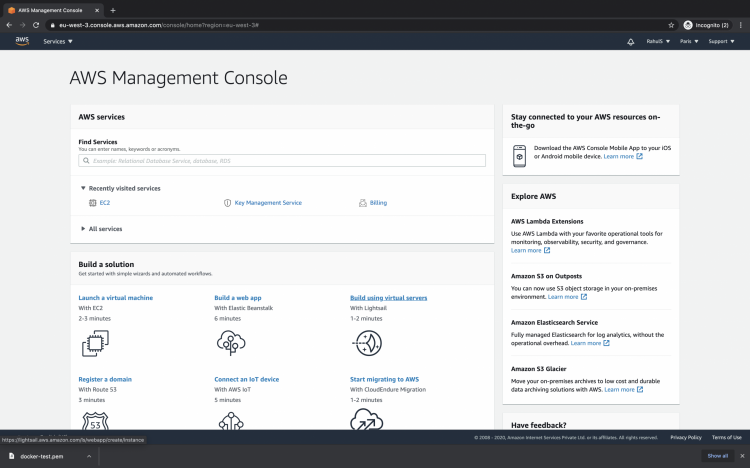
После успешного входа вы увидите главную страницу консоли управления AWS.
Включение MFA — пошагово
Нажмите “Services” в левом верхнем углу и найдите “IAM”; выберите IAM, чтобы перейти на панель управления IAM.
На дашборде IAM в разделе “Security Alerts” вы можете увидеть уведомление о том, что для root‑аккаунта MFA не включён. Нажмите ссылку “Enable MFA” для перехода к настройке MFA.
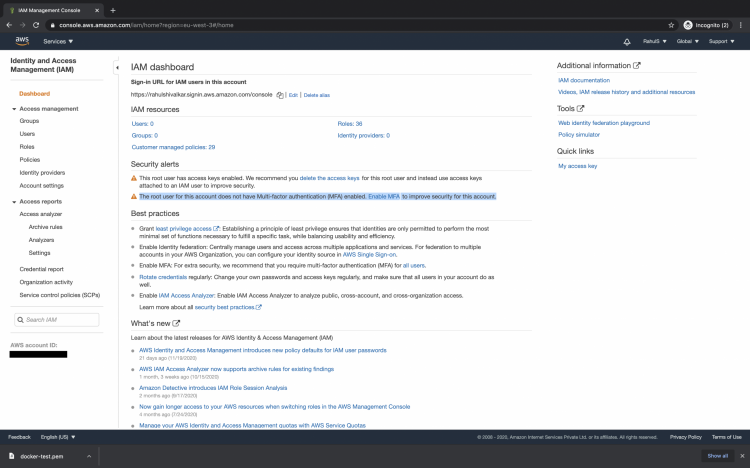
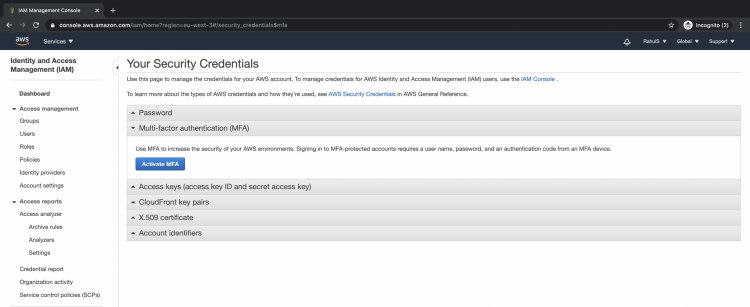
- На странице управления MFA в блоке “Multi‑factor Authentication” нажмите кнопку “Activate MFA”.
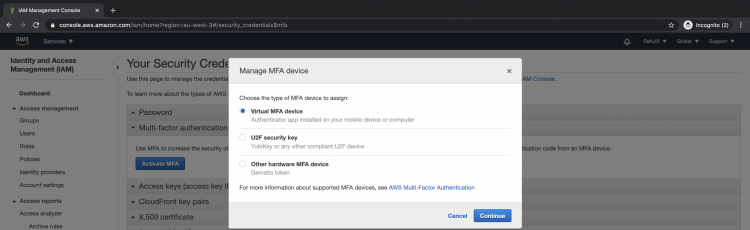
Выберите тип устройства MFA. Для виртуального устройства выберите соответствующий пункт (Virtual MFA device).
Если у вас Android, установите приложение “Google Authenticator” из Play Market (либо используйте любое совместимое приложение для TOTP).
Нажмите “Continue” для продолжения.
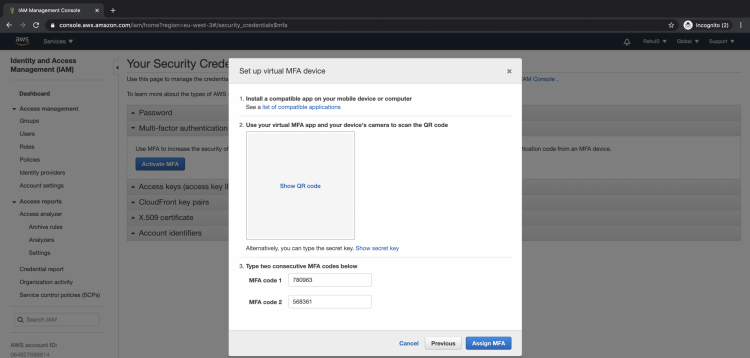
Нажмите “Show QR code” — появится QR‑код.
Откройте приложение Google Authenticator на телефоне, добавьте новый аккаунт, отсканируйте QR‑код и получите генерируемые 6‑значные коды.
Введите два последовательных кода из приложения в соответствующие поля на экране AWS и нажмите “Assign MFA”.
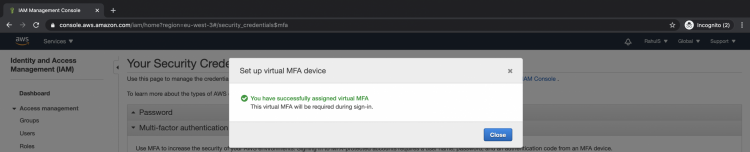
- После успешного назначения вы увидите подтверждение, закройте всплывающее окно.
- Выйдите из аккаунта и заново выполните вход: теперь система запросит “MFA code” — введите код из приложения.
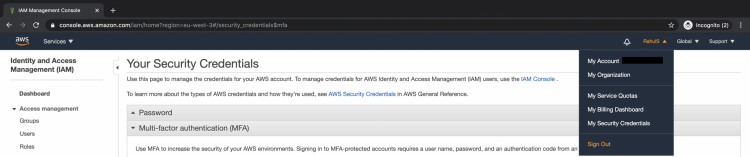
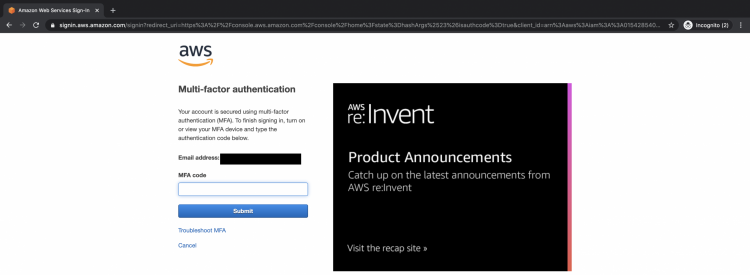
Если MFA включён корректно, доступ будет возможен только при вводе действительного одноразового кода.
Отключение MFA
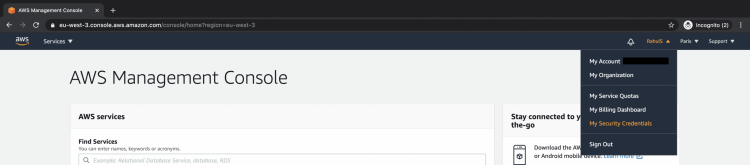
- Нажмите на имя аккаунта в правом верхнем углу и выберите “My Security Credentials”.
- В разделе “Multi‑factor authentication (MFA)” нажмите “Manage”.
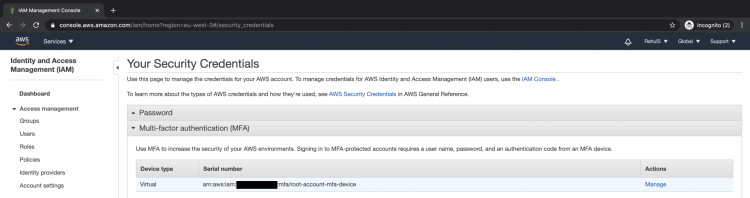
- Выберите действие “Remove” и подтвердите удаление MFA устройства — после этого вход больше не будет требовать MFA кода для этого пользователя.
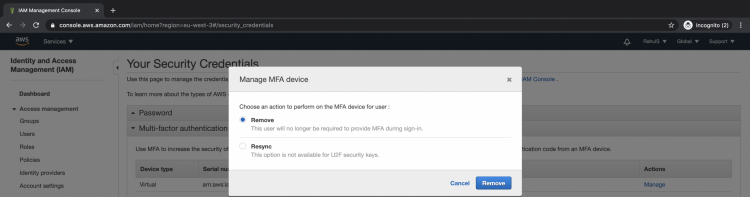
- На подтверждающем экране вы увидите, что MFA деактивировано.
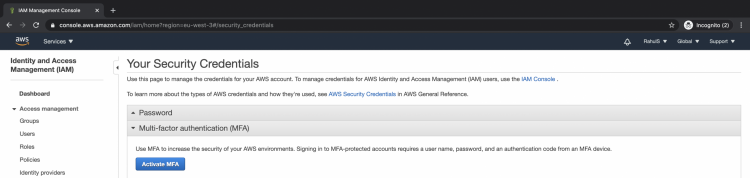
Когда MFA не сработает — распространённые причины и как действовать
- Синхронизация времени телефона сбилась: генераторы TOTP зависят от корректного времени. Проверьте автоматическую установку времени и часовой пояс на смартфоне.
- Потеря или сбой устройства: если у вас нет резервных ключей или устройств, используйте восстановление через root‑аккаунт или обращайтесь в поддержку AWS (для корневого доступа следуйте процедурам AWS по восстановлению).
- Использование устаревшего приложения: обновите приложение Google Authenticator или смените на совместимое TOTP‑приложение.
Важно: всегда сохраняйте резервный план доступа (например, несколько MFA‑устройств для критических аккаунтов или резервные коды), чтобы можно было восстановить доступ без нарушения безопасности.
Альтернативные подходы к MFA
- Аппаратные токены (например, YubiKey): физические устройства работают независимо от телефона и считаются более надёжными в некоторых сценариях.
- SMS‑коды: AWS поддерживает SMS для некоторых сценариев, но SMS менее безопасен из‑за риска перехвата; использовать не рекомендуется для критичных аккаунтов.
- MFA через приложение поставщика удостоверений (Authy, Microsoft Authenticator, FreeOTP): удобства и совместимость зависят от политики организации.
Модель принятия решений (ментальные эвристики)
- Защита root‑аккаунта — первоочередная: всегда включайте MFA для корня.
- Для привилегированных IAM‑пользователей (администраторы) — обязательный MFA.
- Для сервисных учётных записей с программным доступом — используйте роли и ключи доступа, ограничьте права, избегайте привязки MFA к автоматическим сервисным ключам.
Пошаговый SOP (короткая инструкция для команды)
- Назначить владельца задачи (SRE/DevOps).
- Подготовить устройство с приложением TOTP.
- Войти в AWS под целевым аккаунтом/пользователем.
- Перейти в IAM → Multi‑factor Authentication → Activate MFA.
- Отсканировать QR → ввести два последовательных кода → Assign MFA.
- Протестировать выход/вход и сохранить инструкцию восстановления.
- Задокументировать устройство и место хранения резервных кодов.
Контроль и критерии приёмки
- MFA успешно назначен и при повторном входе AWS запрашивает код.
- Код, введённый из зарегистрированного приложения, проходит проверку.
- Резервный вариант восстановления задокументирован и протестирован (например, второй MFA‑устройство или процедура восстановления доступа).
Тестовые сценарии и случаи приёма
- Позитивный: пользователь сканирует QR, вводит два последовательных кода, вход проходит с запросом MFA.
- Негативный: ввод неверного кода — доступ отклоняется; убедиться, что система корректно блокирует попытки.
- Восстановление: потеря устройства — следование документированной процедуре восстановления без создания уязвимости.
Роли и чек-лист по обязанностям
- Администратор безопасности: контролирует политику MFA, аудитирует включённые устройства.
- DevOps/SRE: внедряет MFA для сервисных учётных записей и обеспечивает инструкции по восстановлению.
- Пользователь: устанавливает приложение, хранит резервные коды и сообщает о потере устройства.
Усиление безопасности и рекомендации
- Включайте MFA для root и всех администраторов.
- Ограничьте использование постоянных ключей доступа; применяйте IAM‑роли и временные токены (STS).
- Храните резервные коды в защищённом менеджере паролей (например, корпоративный password manager).
- Регулярно проверяйте журналы входов и события безопасности в CloudTrail.
Конфиденциальность и соответствие (короткая заметка)
MFA повышает безопасность учетных записей, но не влияет непосредственно на хранение персональных данных. При использовании мобильных приложений соблюдайте внутренние политики конфиденциальности и требования GDPR при хранении пользовательских данных и журналов доступа.
Краткое резюме
- MFA — обязательный уровень защиты для критичных AWS‑учётных записей.
- Виртуальные TOTP‑приложения (Google Authenticator и аналоги) подходят для большинства сценариев.
- Иметь резервный план восстановления и документировать процесс — обязательно.
Важно: включите MFA для вашего root‑аккаунта и для всех высокопривилегированных IAM‑пользователей прямо сейчас.

Похожие материалы

Несколько аккаунтов Skype: Multi Skype Launcher

Журнал для работы: повысить продуктивность

Персональные звуки уведомлений на Android

Скачивание шоу Hulu для офлайн‑просмотра

Microsoft Start: персонализированная новостная лента
