
Как защитить учётную запись Amazon
Быстрые ссылки
Выберите надёжный пароль
Включите двухэтапную проверку
Отключите 1-Click на мобильных устройствах
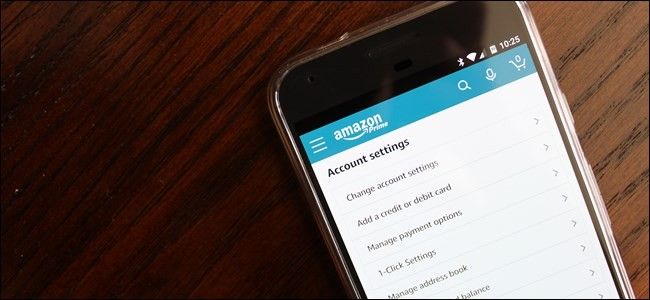
Если вы, как и большинство людей, регулярно делаете покупки на Amazon, то у сервиса есть ваши платёжные данные, адрес доставки и номер телефона. Это делает аккаунт привлекательной целью для злоумышленников. К счастью, несколько простых шагов серьёзно снижают риск компрометации.
Связанные материалы: Как защитить Gmail и Google-аккаунт
Выберите надёжный пароль
Пароль — первая и самая базовая линия обороны. Он должен быть уникальным для Amazon и довольно длинным. Избегайте очевидных персональных данных: имён домашних животных, дат рождения, имён членов семьи и т. п.
Советы по паролю:
- Используйте менеджер паролей и встроенный генератор паролей. Это даст вам случайную строку длиной не менее 16 символов.
- Менеджер хранит пароли и автозаполняет их в браузере и на мобильных устройствах. Вам нужно запомнить только мастер-пароль.
- Выбирайте менеджеры с локальным шифрованием и хорошей репутацией: рассмотрите Bitwarden, 1Password, LastPass или встроенные решения в браузере. Проверьте политику резервного копирования и восстановления.
Как изменить пароль на Amazon (краткая инструкция):
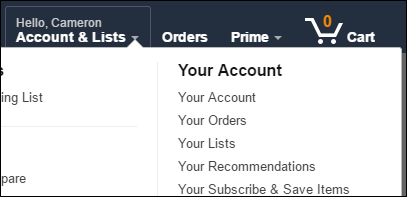
- На сайте Amazon наведите курсор на пункт Учетные записи и списки в правом верхнем углу и выберите «Ваша учётная запись».
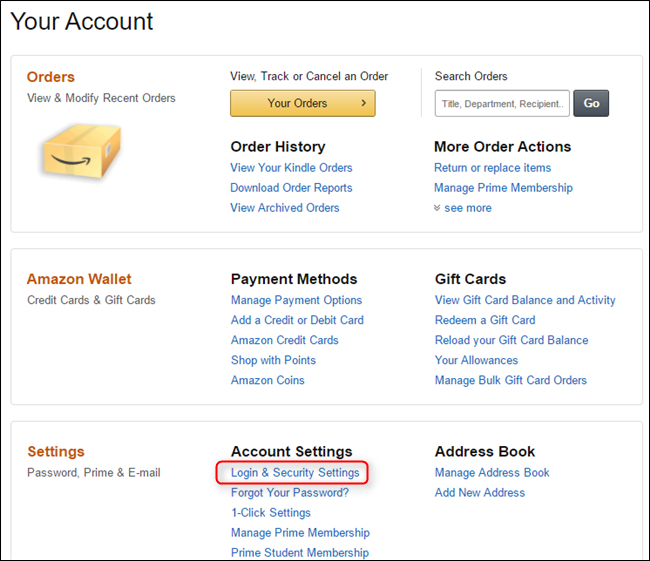
- В разделе Настройки откройте «Вход и настройки безопасности».
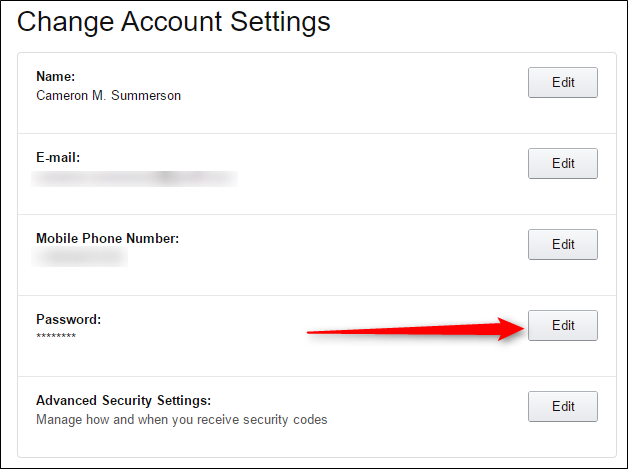
- Подтвердите текущий пароль и нажмите Изменить в поле Пароль.
Примечание: если вы используете менеджер паролей, обновите записанную учётную запись после смены пароля.
Связанные материалы: Почему стоит использовать менеджер паролей и как начать
Включите двухэтапную проверку
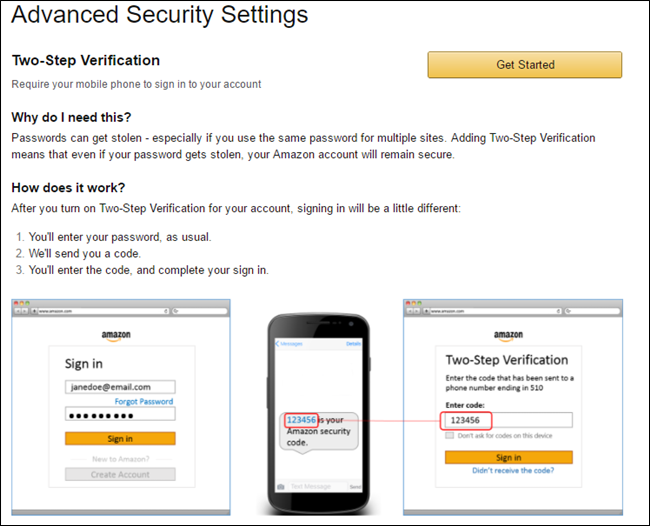
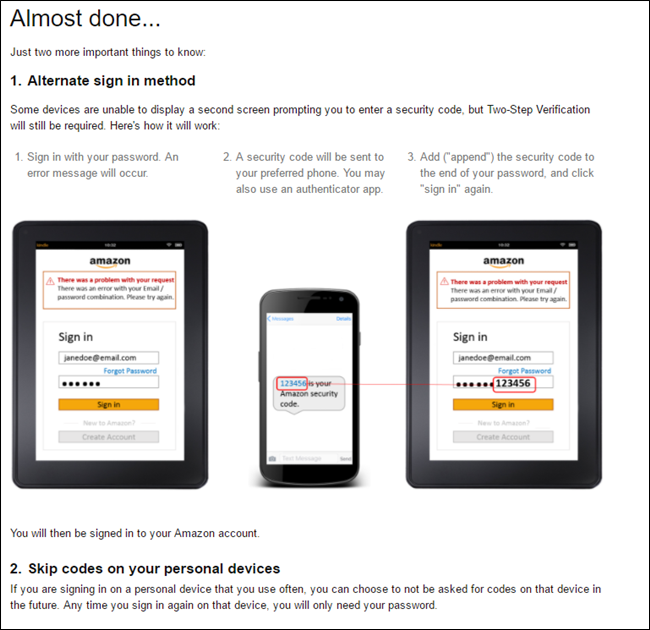
Двухэтапная проверка добавляет второй фактор помимо пароля. Даже если кто-то узнает ваш пароль, без второго фактора злоумышленник не сможет войти.
Что такое двухэтапная проверка в двух строках: это требование ввести одноразовый код, который приходит на ваш телефон или генерируется в приложении.
Как включить двухэтапную проверку:
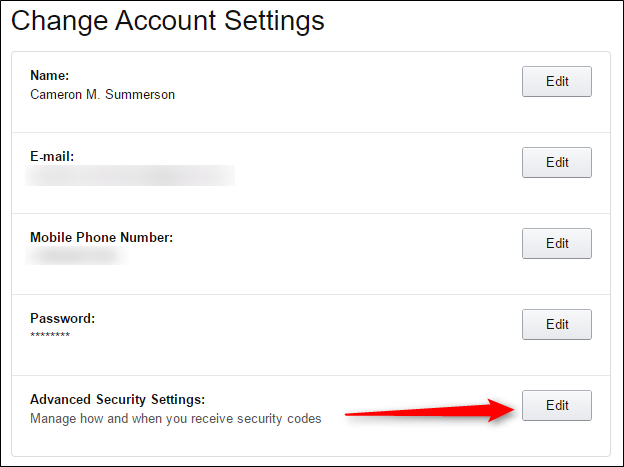
- Откройте Ваша учётная запись → Вход и настройки безопасности.
- Нажмите Редактировать рядом с Расширенными настройками безопасности.
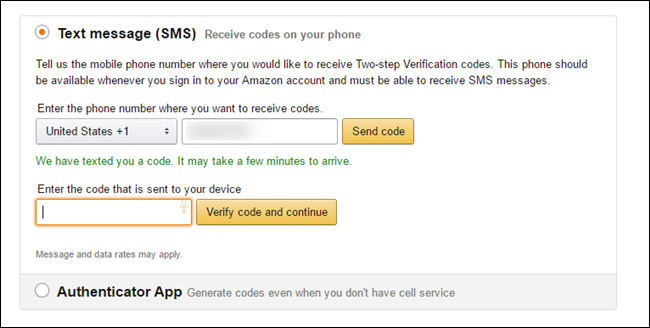
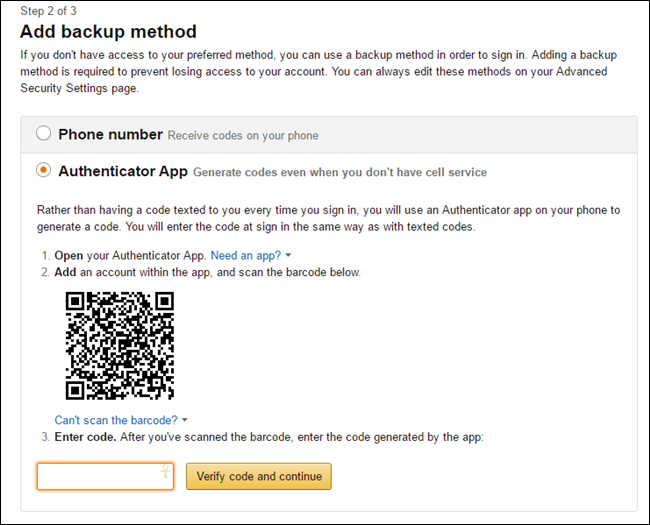
- Следуйте мастеру: укажите номер телефона, введите код подтверждения, добавьте резервный способ (еще один телефон, голосовой звонок или приложение-генератор кодов).
Советы по 2FA:
- Предпочитайте приложения-аутентификаторы (Google Authenticator, Authy, Microsoft Authenticator) перед SMS, поскольку SMS уязвимы к атакам SIM-swap.
- Сохраните резервные коды в безопасном месте: бумажная копия в надёжном месте или зашифрованный файл в хранилище.
- Если доступно, используйте аппаратный ключ безопасности (FIDO2/WebAuthn, например YubiKey) как самый надёжный второй фактор.
- Отмечайте доверенные устройства только на стационарных компьютерах, а не на телефонах и планшетах.
Связанные материалы: Почему важно использовать двухфакторную аутентификацию
Отключите 1-Click на мобильных устройствах
1-Click упрощает покупки, но на мобильных устройствах представляет риск, если устройство утеряно или украдено. Рекомендация: отключите 1-Click на смартфоне и планшете, если вы не используете дополнительный метод блокировки приложений.
Как отключить 1-Click в мобильном приложении:
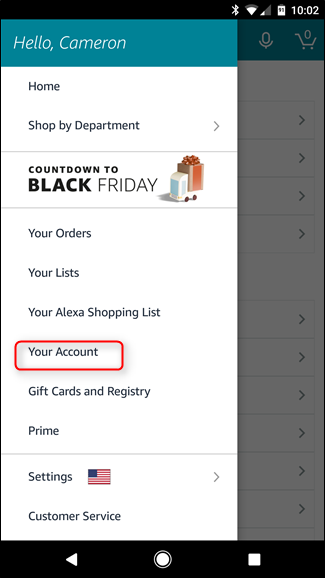
- Откройте боковое меню приложения Amazon и выберите Ваша учётная запись.
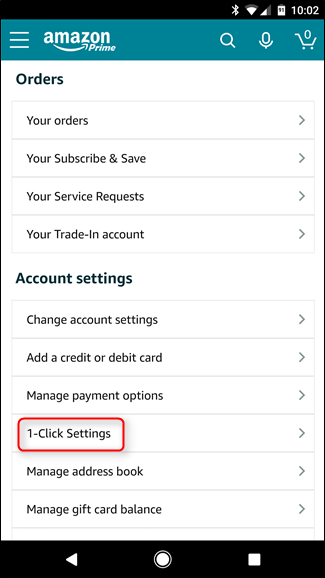
- Нажмите Настройки 1-Click.
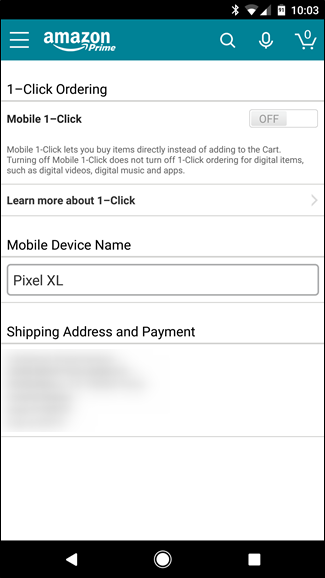
- Отключите переключатель 1-Click в верхней части экрана.
Совет: если вы часто совершаете покупки с телефона, держите включённой экранную блокировку с биометрией и PIN, тогда риск снижается.
Что ещё стоит проверить
- Контактные данные: убедитесь, что электронная почта и номер телефона принадлежат вам и актуальны.
- Платёжные методы: удалите старые карты и проверьте список разрешённых адресов доставки.
- История заказов: регулярно просматривайте последние покупки на предмет подозрительных транзакций.
- Список устройств: в настройках безопасности проверьте устройства с активными сессиями и выйдите из всех, если есть сомнения.
Когда базовые меры не помогают
Контрольные случаи отказа безопасности:
- Мошеннический фишинг: злоумышленники подделывают страницы входа. Всегда проверяйте URL и применяйте менеджер паролей — он не заполнит пароль на фальшивом домене.
- SIM-swap: злоумышленник переносит ваш номер на другую SIM-карту и перехватывает SMS-коды. Решение: по возможности не полагайтесь на SMS как основной метод 2FA.
- Социальная инженерия: злоумышленники звонят в службу поддержки и пытаются изменить данные. Защитите аккаунт сложным паролем и резервными контактами.
Альтернативные и дополнительные методы защиты
- Аппаратные ключи безопасности (FIDO2/WebAuthn). Подключаете ключ к компьютеру или телефону и используете его при входе.
- Приложения с функцией блокировки покупок в мобильных приложениях.
- Ограничение доступа по IP в корпоративных аккаунтах или использование VPN для доступа из ненадёжных сетей.
Мини‑методология: трёхшаговый план защиты аккаунта
- Основа: уникальный длинный пароль через менеджер паролей.
- Укрепление: включите 2FA с приложением-аутентификатором или аппаратным ключом.
- Контроль: отключите 1-Click на мобильных, проверьте платёжные методы и историю заказов.
Эту методологию можно внедрить за 15–30 минут и затем поддерживать проверками раз в квартал.
Ролевые чеклисты
Чеклист для домашнего пользователя:
- Включить 2FA с приложением-аутентификатором.
- Установить менеджер паролей и сгенерировать новый пароль.
- Отключить 1-Click на телефоне.
- Сохранить резервные коды в надёжном месте.
Чеклист для администратора семейной учётной записи:
- Настроить семейный доступ через аккаунты членов семьи, а не общий логин.
- Прописать правила оплаты и разрешений на покупку для членов семьи.
- Включить уведомления о каждой покупке на отдельный e‑mail администратора.
Чеклист для продвинутого пользователя и малого бизнеса:
- Внедрить аппаратные ключи для ключевых сотрудников.
- Использовать корпоративный менеджер паролей с централизованной политикой доступа.
- Периодически проводить аудит платежных методов и адресов доставки.
Факт-бокс: что важно знать
- SMS как единственный фактор 2FA уязвим к атакам SIM-swap.
- Менеджер паролей уменьшает риск повторного использования паролей.
- Аппаратные ключи дают наивысший уровень защиты от удалённого взлома.
Мера предосторожности: восстановление доступа
Если вы потеряли доступ:
- Попробуйте восстановление через электронную почту на странице восстановления Amazon.
- Подготовьте подтверждение личности: платёжные реквизиты, недавние заказы, адрес доставки.
- Если аккаунт скомпрометирован, немедленно обратитесь в поддержку Amazon и измените платёжные методы.
Решение на карте — быстрый поток принятия решения
flowchart TD
  A[Есть доступ к аккаунту?] -->|Да| B{Используется 2FA?}
  A -->|Нет| X[Перейти к восстановлению аккаунта]
  B -->|Нет| C[Включить 2FA]
  B -->|Да| D{Используется SMS?}
  D -->|Да| E[Перейти на приложение-аутентификатор или ключ]
  D -->|Нет| F[Оставить как есть и проверить резервные коды]
  C --> F
  E --> F
  F --> G[Проверить платёжные методы и отключить 1-Click на телефоне]
Критерии приёмки
- Пароль уникален и сгенерирован менеджером паролей.
- Включена двухэтапная проверка не через SMS или есть аппаратный ключ.
- 1-Click отключён на мобильных устройствах.
- Все платёжные методы актуальны, и нет подозрительных заказов.
Тесты и контрольные сценарии
- Попытка входа с нового устройства должна требовать второй фактор.
- Попытка оформить заказ с мобильного без 1-Click должна требовать подтверждение платежа.
- При смене пароля менеджер паролей успешно обновляет учётную запись.
Короткое резюме
Защитить аккаунт Amazon можно быстро: обновите пароль через менеджер паролей, включите двухэтапную проверку и отключите 1-Click на мобильных устройствах. Дополнительно примените аппаратные ключи для максимальной безопасности и периодически проверяйте платёжные методы и историю заказов.
Важно: эти шаги не гарантируют абсолютную безопасность, но существенно снижают риск компрометации.
Последнее напоминание: уделите 15–30 минут своему аккаунту сегодня — это может сэкономить много времени и нервов в будущем.

Похожие материалы

Несколько аккаунтов Skype: Multi Skype Launcher

Журнал для работы: повысить продуктивность

Персональные звуки уведомлений на Android

Скачивание шоу Hulu для офлайн‑просмотра

Microsoft Start: персонализированная новостная лента
