
Защита ONLYOFFICE: HTTPS и двухфакторная аутентификация
Краткие определения
- Certbot — клиент ACME для автоматического получения сертификатов от Let’s Encrypt.
- Let’s Encrypt — бесплатный центр сертификации (CA) для TLS/SSL.
- JWT (JSON Web Token) — формат токенов для передачи данных аутентификации.
- Twilio — облачный поставщик SMS и сервисов связи.
- 2FA — двухфакторная аутентификация: комбинация пароля и второго фактора (SMS, приложение, ключ).
Почему это важно
Без HTTPS данные между пользователями и порталом передаются в открытом виде. Без 2FA компрометация пароля даёт полный доступ злоумышленнику. Совмещение шифрования и второго фактора значительно повышает безопасность данных и снижает риск утечек.
Содержание
- Введение в возможности безопасности ONLYOFFICE
- Часть 1: Включение HTTPS через Let’s Encrypt
- Установка Certbot
- Получение и установка сертификата
- Рекомендации по автоматическому продлению и настройке reverse proxy
- Часть 2: Включение двухфакторной аутентификации через Twilio
- Настройка интеграции в ONLYOFFICE
- Активация 2FA и вход пользователей
- Дополнительные меры безопасности и жёсткая конфигурация
- Порядок развёртывания и тестирования (mini‑methodology)
- Чек‑листы ролей: администратор, сотрудник безопасности, пользователь
- Инцидентный план при отказе SMS/2FA
- Советы по соответствию требованиям приватности (GDPR)
- Часто задаваемые вопросы
ONLYOFFICE сочетает редакторы документов и набор модулей для совместной работы: CRM, управление проектами, календарь, почта и чат. Для защиты данных доступны следующие механизмы:
- HTTPS для шифрования трафика портала.
- JWT для ограничения доступа к документам.
- Двухфакторная аутентификация (2FA) с SMS.
- Настройка доверенных почтовых доменов.
- Ограничение доступа по IP.
- Параметры времени жизни cookie для автоматического выхода.
- Политики сложности паролей.
- Тонкая настройка прав доступа по пользователям и группам.
В Enterprise-версии добавляются: SSO, журнал входов, аудит, автоматическое резервное копирование и восстановление.
Часть 1. Включение HTTPS через Let’s Encrypt
Шаг 1. Установка Certbot на сервер
Для установки Certbot вам нужен shell-доступ к серверу, где стоит ONLYOFFICE. Перейдите на сайт Certbot и выберите ПО сервера (nginx/apache) и ОС, чтобы получить инструкции под вашу конфигурацию. На большинстве дистрибутивов Linux установка выполняется через пакетный менеджер (apt, yum, dnf).
Пример для Debian/Ubuntu (проверьте точную инструкцию на certbot.eff.org):
sudo apt update
sudo apt install certbot
Если вы используете Docker-контейнеры или управляете сертификатами через reverse proxy (nginx, apache), установите Certbot на узле, который принимает HTTP/HTTPS запросы.
Шаг 2. Получение и установка CA-подписанного сертификата
ONLYOFFICE поставляет скрипт автоматизации. Запустите его, подставив ваш домен и нужные поддомены:
bash /var/www/onlyoffice/Tools/letsencrypt.sh yourdomain.com subdomain1.yourdomain.com subdomain2.yourdomain.com- yourdomain.com — домен, где установлен Community Server.
- subdomain1.yourdomain.com, subdomain2.yourdomain.com — любые поддомены, которые хотите включить в сертификат.
После успешного выполнения откройте портал и убедитесь, что адрес в браузере начинается с https:// и сертификат валиден.
Советы по продлению и cron
Let’s Encrypt выдает сертификаты на 90 дней. Certbot обычно создаёт systemd таймер или cron-задачу для автоматического обновления. Проверьте работу обновления:
sudo certbot renew --dry-runЕсли вы используете нестандартный reverse proxy, добавьте в cron задачу для перезагрузки proxy/onlyoffice после обновления сертификата.
Настройка HTTPS перед reverse proxy
Если ONLYOFFICE работает за Nginx/Apache, убедитесь, что proxy корректно проксирует хедеры X-Forwarded-For и X-Forwarded-Proto, чтобы система знала о защищённом соединении. Включите HSTS (Strict-Transport-Security) после тестового периода.
Распространённые ошибки при выпуске сертификата
- DNS не указывает на сервер — проверьте запись A/AAAA.
- Порт 80 занят или заблокирован фаерволом — откройте порт на время валидации.
- Rate limits Let’s Encrypt — избегайте частых повторных попыток для одного домена.
Часть 2. Включение двухфакторной аутентификации через Twilio
Внимание: SMS-2FA защищает от большинства атак с подбором пароля, но SMS менее безопасны, чем аппаратные ключи или приложения-аутентификаторы. Рассмотрите альтернативы для повышенной защиты.
Шаг 1. Откройте настройки Сторонних сервисов
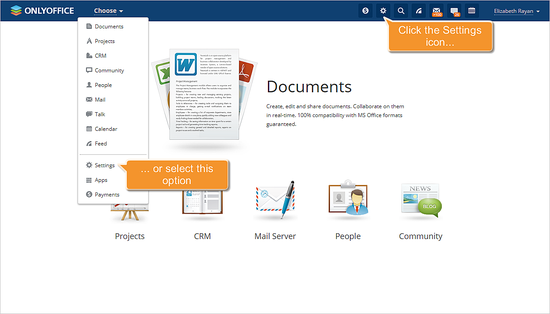
Войдите в портал ONLYOFFICE. Перейдите в «Настройки» (иконка в шапке или пункт в навигации). Затем откройте раздел «Интеграция» и страницу «Сторонние сервисы».
Шаг 2. Подключение Twilio
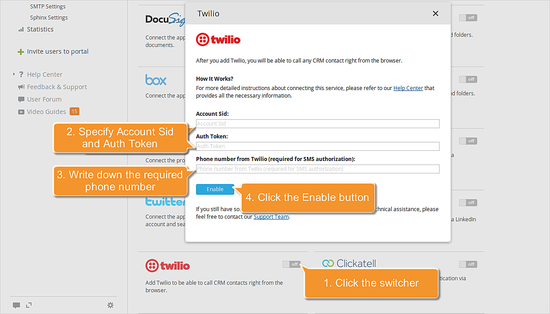
Выберите Twilio в списке и переключите тумблер рядом с иконкой. Откроется окно с полями для ключей.
Получите ACCOUNT SID и AUTH TOKEN в консоли Twilio. Также убедитесь, что у вас есть оплаченный (или trial) номер телефона в Twilio для отправки SMS.
Заполните поля и нажмите Enable для сохранения.
Шаг 3. Включение двухфакторной аутентификации в портале
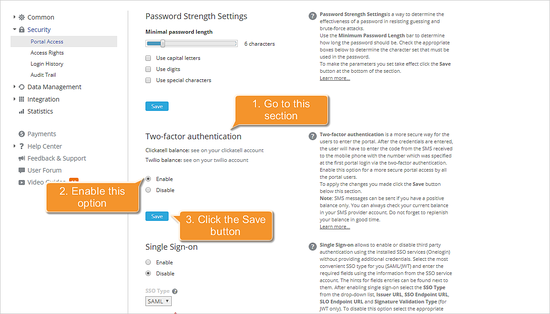
Перейдите в раздел «Безопасность» → «Доступ к порталу». Найдите опцию «Двухфакторная аутентификация» и нажмите «Включить», затем «Сохранить».
Шаг 4. Вход после включения 2FA
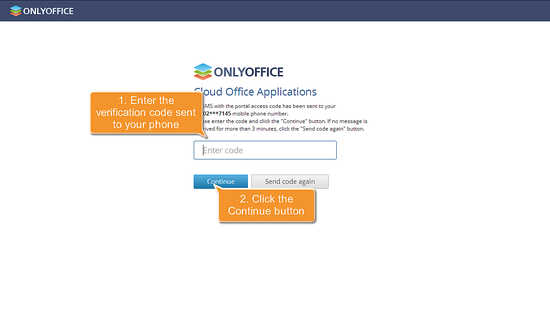
После включения сделайте выход и снова войдите в систему. Введите логин и пароль, затем укажите номер телефона для получения SMS и введите шестизначный код, который придёт по SMS.
Советы по интеграции Twilio
- Формат номера: используйте международный формат E.164 (+CountryCodePhone).
- Стоимость: SMS платные. Уточните тарифы Twilio и учтите бюджет на оповещения.
- Резервный метод: настройте явную процедуру восстановления доступа на случай, если SMS недоступны (см. инцидентный план).
Дополнительные меры безопасности и жёсткая конфигурация
Рекомендуется дополнить HTTPS и 2FA следующими мерами:
- Включите HSTS и установите max-age не менее 6 месяцев после тестирования.
- Отключите устаревшие версии TLS (1.0/1.1); поддерживайте TLS 1.2+ или TLS 1.3.
- Настройте сильный набор шифров (cipher suite).
- Включите Content Security Policy (CSP) для встроенных веб-модулей.
- Ограничьте доступ по IP для административных разделов.
- Включите аудит и логирование входов (Enterprise).
- Регулярно делайте резервные копии и проверяйте восстановление.
Мини‑методология развёртывания (стадии)
- Тестовая среда: настройте HTTPS и 2FA на staging-портале.
- Резервная копия: создайте backup конфигураций и БД.
- Пилот: включите для небольшой группы пользователей.
- Мониторинг: отслеживайте ошибки входа, доставку SMS, ошибки сертификатов.
- Полный rollout: планируйте миграцию в окно обслуживания и оповестите пользователей.
Чек‑лист администратора
- Установлен Certbot и успешно получен сертификат.
- Настроено автоматическое обновление (certbot renew).
- Reverse proxy передаёт X-Forwarded-* хедеры.
- Включён HSTS и отключены TLS 1.0/1.1.
- Twilio интегрирован и тестовое SMS доставляется.
- Политика сложности паролей задана.
- Ограничения по IP настроены для админучастков.
- Разработан и задокументирован инцидентный план при сбоях 2FA.
Чек‑лист пользователя
- Привязал номер телефона в профиле.
- Получил тестовое SMS.
- Знает, как изменить номер и восстановить доступ.
Инцидентный план при отказе SMS/2FA
- Оцените масштаб: всем ли пользователям не приходят SMS или только некоторым.
- Проверка Twilio: зайдите в консоль Twilio и изучите логи отправки сообщений.
- Временный обход: включите временную опцию резервного входа для администраторов (предварительно подготовленные аварийные коды или временный SSO).
- Уведомление пользователей: отправьте уведомление с инструкциями и временем ожидания восстановления.
- После восстановления: проанализируйте причину и внесите правки в конфигурацию.
Ключевая рекомендация: заранее подготовьте процедуру восстановления и договоритесь об ответственном сотруднике, который будет выполнять шаги 2–4.
Соображения приватности и соответствие (GDPR)
- Номера телефонов и журналы входов считаются персональными данными.
- Заключите соглашение об обработке данных (DPA) с Twilio, если требуется.
- Минимизируйте хранение SMS-сообщений и логов с PII.
- Информируйте пользователей о том, какие данные используются для 2FA и как долго хранятся.
Когда HTTPS + SMS‑2FA недостаточно (контрпримеры)
- Требуется защита крайне критичных данных: используйте аппаратные ключи (U2F/FIDO2) или OTP‑генераторы.
- Оценка риска инсайда: если атаки исходят изнутри, рассмотрите сегментацию сети и ограничение прав доступа.
- SMS‑фишинг и SIM‑swap: SMS уязвимы к перехвату — применяйте дополнительные меры (контроль SIM‑замен и уведомления).
Отладка — распространённые сценарии и решения
- Сертификат не выдаётся: проверьте, что DNS A/AAAA указывает на ваш сервер и порт 80 открыт.
- Браузер показывает смешанный контент (mixed content): найдите ресурсы по http:// и переведите на https://.
- SMS не доставляются по странам: проверьте ограничения Twilio по стране и формат номера.
- Пользователь не может привязать номер: проверьте международный формат и отсутствие блокировок оператора.
Критерии приёмки
- Портал доступен по HTTPS, сертификат действителен, цепочка CA корректна.
- certbot renew проходит успешно в режиме dry-run.
- Пользователь может пройти вход с 2FA и получить SMS через Twilio.
- Логи входов фиксируют успешные и неуспешные попытки.
- Разработан план восстановления доступа в случае отказа 2FA.
Часто задаваемые вопросы
Нужно ли платить за сертификат Let’s Encrypt?
Нет — сертификаты Let’s Encrypt бесплатны. Платными могут быть дополнительные услуги хостинга или управление сертификатами.
Можно ли использовать не SMS‑код, а приложение‑аутентификатор?
ONLYOFFICE поддерживает различные варианты в зависимости от конфигурации и версии. Если вам важна более высокая безопасность, рассматривайте TOTP-генераторы (Google Authenticator, Authy) или аппаратные ключи.
Что делать, если SMS не доходит пользователю?
Проверьте лог Twilio, формат номера, ограничения страны и баланс на аккаунте Twilio. Подготовьте аварийные коды или временный доступ для администраторов.
Резюме
- Включите HTTPS с помощью Certbot и Let’s Encrypt для шифрования трафика.
- Добавьте двухфакторную аутентификацию через Twilio для SMS-кодов.
- Настройте автоматическое продление сертификатов и подготовьте инцидентный план для 2FA.
- Рассмотрите дополнительные меры: HSTS, современный TLS, аудит, резервные методы входа и процедуры соответствия приватности.
Важно: тестируйте все изменения сначала в тестовой среде и уведомляйте пользователей перед массовым включением новых политик.
Полезные ссылки
- ONLYOFFICE support forum for any questions
- ONLYOFFICE Community Server source code on GitHub

Похожие материалы

Несколько аккаунтов Skype: Multi Skype Launcher

Журнал для работы: повысить продуктивность

Персональные звуки уведомлений на Android

Скачивание шоу Hulu для офлайн‑просмотра

Microsoft Start: персонализированная новостная лента
