
Защита SSL VPN одноразовыми паролями и взаимной аутентификацией с WiKID
Краткое пояснение проблемы
SSL VPN изначально проектировались для упрощения конфигурации на клиентских ПК. Однако распространение общественных Wi‑Fi увеличило риск атак «человек посередине» (MITM). Злоумышленник может перехватить SSL‑трафик и повторно использовать одноразовый пароль, введённый пользователем, в момент соединения. Чтобы исключить такую возможность, требуется взаимная (двусторонняя) аутентификация: сервер подтверждает личность клиента, а клиент — подлинность сервера.
Определение. Взаимная аутентификация — это режим, при котором обе стороны соединения предъявляют аутентификационные доказательства друг другу (например, серверный сертификат и одноразовый пароль с подтверждением сервера).
Важно: простая двухфакторная схема, в которой токен только генерирует OTP локально, не защищает от активного MITM без гарантии подлинности сервера.
Почему WiKID вместо клиентских сертификатов
Коротко:
- Централизованная база пользователей для разных сервисов (SSL VPN, OpenVPN, SSH и т.д.).
- Серверная проверка PIN делает систему более устойчивой к пассивному подбору.
- Упрощённое управление — отсутствие необходимости в CRL и сложной инфраструктуре PKI.
- Удобство для администраторов при массовом управлении токенами и восстановлении доступа.
Когда WI KID уступает: если в вашей организации уже развёрнута зрелая PKI с автоматической выдачей и управлением клиентских сертификатов, и вы готовы администрировать CRL/OCSP — клиентские сертификаты остаются жизнеспособным решением.
Предпосылки
- Рабочие SSL‑Explorer и WiKID сервера (виртуальные машины VMware используются для примера).
- Сеть и DNS настроены; у вас есть доступ к веб‑интерфейсам обоих серверов.
- Права администратора на WiKID и на SSL VPN сервер.
План действий
- Добавить домен в WiKID.
- Создать сетевого клиента (Network Client).
- Добавить и зарегистрировать пользователя.
- Протестировать сценарии успешного и неуспешного входа.
- Внедрить контрольные и аварийные процедуры.
Настройка сервера WiKID
Добавление домена в WiKID
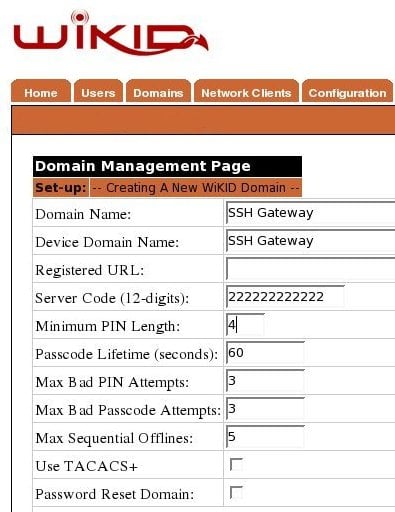
В веб‑админке WiKID перейдите на вкладку Domains и нажмите Create New Domain. Введите имя домена для шлюза и имя устройства — оно появится на токене. В поле Registered URL укажите URL SSL VPN сервера, начиная с https://, чтобы WiKID мог получить сертификат удалённого VPN.
Параметр «server code» заполняется маршрутизируемым IP адресом WiKID в нулёво‑падовом формате (пример: 10.1.1.1 -> 010001001001). Настройте длину PIN и остальные параметры по политике безопасности — короткий PIN повышает удобство, длинный — теоретически безопасность.
Советы по конфигурации:
- Указывайте корректный Registered URL с https://.
- Проверьте, что WiKID имеет сетевой доступ к указанному URL для получения сертификата.
- Документируйте server code и храните его в конфигурации шлюза.
Создание сетевого клиента
После сохранения домена перейдите на вкладку Network Client и нажмите Create New Network Client. Укажите имя клиента и IP адрес SSL VPN сервера во внутренней сети. В протоколе выберите Radius и привяжите созданный домен.
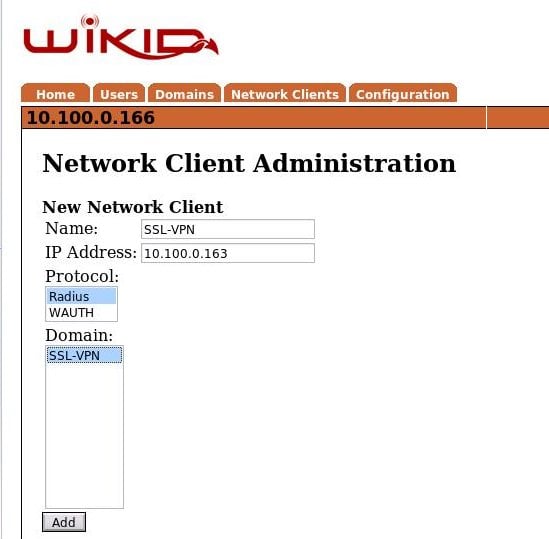
Проверьте секрет RADIUS между WiKID и SSL VPN. Он должен быть одинаков на обоих концах. Ограничьте IP‑допуск до RADIUS сервера на стороне VPN для дополнительной защиты.
Добавление пользователя и регистрация токена
Если пользователей много, используйте автоматическую интеграцию с Active Directory через прилагаемые скрипты (ASP, Java, Python, PHP, Ruby). Для простоты мы рассмотрим ручную регистрацию.
- Установите WiKID PC token client на рабочую станцию пользователя.
- При первом запуске клиент попросит создать фразу‑ключ.
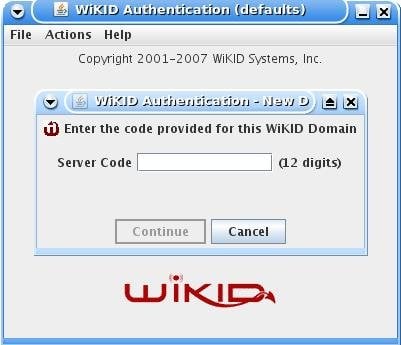
- В клиенте выберите Actions → Create New Domain и введите 12‑значный идентификатор домена. Публичный ключ токена отправится на сервер WiKID.
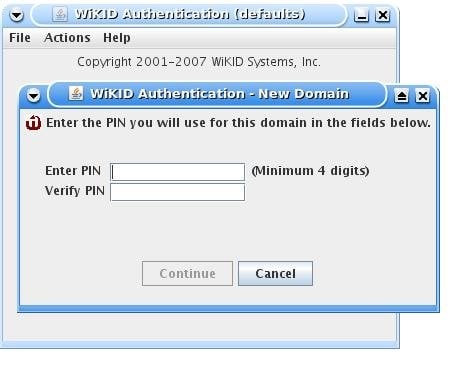
- Введите и подтвердите PIN.
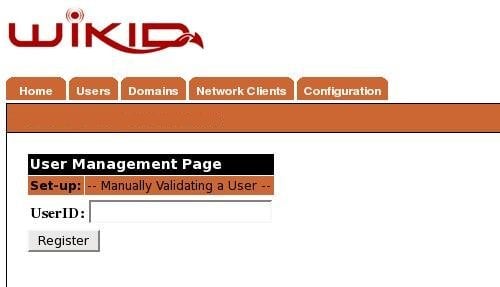
После отправки сервер вернёт код регистрации, который нужно вручную подтвердить в веб‑интерфейсе WiKID.
На сервере WiKID: Users → Manually Validate A User, выберите Registration Code и назначьте имя пользователя.
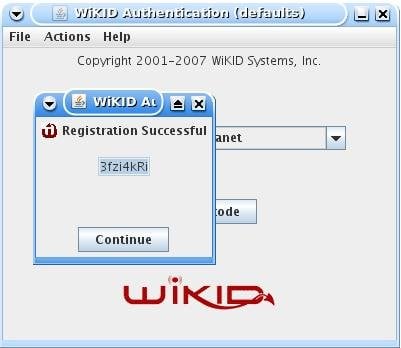
После ручной валидации учётная запись активируется. Пользователь вводит PIN в токене и получает одноразовый пароль, который будет автоматически скопирован в буфер обмена и перенаправит браузер на Registered URL.
Что ожидать при работе и при ошибках
Ожидаемое поведение при успешном соединении:
- Пользователь запускает токен-клиент и выбирает домен.
- Вводит PIN, получает OTP.
- Браузер автоматически открывает Registered URL и устанавливает SSL‑соединение.
- WiKID проверяет OTP и возвращает успех по RADIUS.
Типичные ошибки и их устранение:
- «Нет соединения с RADIUS» — проверьте секрет, ACL, доступ по сети и порт 1812.
- «Серверный сертификат не получен» — убедитесь, что указали https:// в Registered URL и что WiKID может подключиться к VPN.
- «Код регистрации неверен» — проверьте правильность 12‑значного идентификатора домена и повторите процедуру регистрации токена.
- «OTP принимается злоумышленником» — это симптом отсутствия взаимной аутентификации: проверьте, что клиент проверяет серверный сертификат и что Registered URL совпадает с ожидаемым адресом.
Технические рекомендации по безопасности
- Ограничьте доступ к WiKID‑API и административному интерфейсу по IP и VPN.
- Используйте сильные случайные секреты RADIUS.
- Логируйте неудачные попытки входа и настраивайте оповещения.
- Планируйте процедуру отзыва устройств и PIN‑смены при компрометации.
Примечание: серверная проверка PIN снижает риск пассивного перебора. Но при компрометации учётной записи администрация должна иметь быстро выполнимый план отзыва.
Альтернативные подходы и когда они подходят
- Клиентские сертификаты: подходят при зрелой PKI и строгом контроле рабочих станций.
- Push‑уведомления на смартфон: удобны, но зависят от доступности мобильной сети и устойчивы к фишингу не всегда.
- Hardware tokens (апплеты): повышают физическую стойкость, но сложнее в управлении при большом количестве пользователей.
Мини‑эвристика для выбора: если вам нужна централизованная проверка PIN и поддержка разных сервисов — выбирайте WiKID. Если требуется массовая автораздача сертификатов и вы готовы поддерживать CRL/OCSP — выбирайте PKI.
Контрольный список для внедрения
Администратор сети:
- Настроил домен в WiKID и сохранил server code.
- Создал Network Client с протоколом RADIUS и проверил секрет.
- Ограничил доступ к RADIUS по IP и портам.
- Настроил логирование и оповещения по неудачным логинам.
Администратор безопасности:
- Провёл оценку риска MITM и утвердил политику PIN.
- Подготовил процедуру отзыва токенов и смены PIN.
- Провёл обучение конечных пользователей по проверке Registered URL.
Пользователь:
- Установил токен‑клиент и создал фразу‑ключ.
- Зарегистрировал домен и завершил валидацию в WiKIDAdmin.
- Отработал сценарий входа и восстановления доступа.
Критерии приёмки
- Все тестовые пользователи успешно проходят аутентификацию через WiKID и подключаются к SSL VPN.
- Неуспешные попытки блокируются и заносятся в лог с причинами.
- Процедуры отзыва и восстановления протестированы и документированы.
Мини‑методология развёртывания
- Подготовка тестовой среды с 2–3 пользователями.
- Настройка домена и сетевого клиента в WiKID.
- Регистрация и валидация токенов.
- Тестирование успешного и отрицательного сценариев.
- Переход в производство по слоям с контролируемым откатом.
Быстрая схема принятия решений
flowchart TD
  A[Начать развёртывание] --> B{Есть ли PKI?}
  B -- Да --> C[Оценить существующую PKI и управляемость]
  B -- Нет --> D[Использовать WiKID]
  C --> E{PKI зрелая}
  E -- Да --> F[Использовать клиентские сертификаты или гибрид]
  E -- Нет --> D
  D --> G[Настроить домен, RADIUS, регистрацию токенов]
  G --> H[Тестирование]
  H --> I[Внедрение]
Тестовые сценарии и приёмка
- Тест 1: Пользователь с правильным PIN получает OTP и подключается. Ожидается успешный RADIUS Access‑Accept.
- Тест 2: Пользователь вводит неверный PIN → сервер возвращает Access‑Reject и запись появляется в логах.
- Тест 3: Попытка подключения через MITM‑прокси, подменяющий сертификат сервера. Клиент должен отказать в соединении, если Registered URL или сертификат не совпадают.
Рекомендации по эксплуатации и откату
- Храните резервные учётные записи администратора вне WiKID с ограниченным доступом.
- Тестируйте процедуру отката: отключите RADIUS на WiKID и проверьте, что у вас есть запасной способ аутентификации.
- Планируйте регулярные ревизии зарегистрированных доменов и списков сетевых клиентов.
Итог
Взаимная аутентификация с одноразовыми паролями, реализованная через WiKID и интегрированная с SSL‑Explorer по RADIUS, значительно повышает безопасность соединения и закрывает класс атак MITM, характерный для общественных сетей. Эта схема даёт централизованное управление, отказоустойчивость и упрощает поддержку нескольких типов удалённого доступа.
Ключевые действия: настроить домен и сетевого клиента в WiKID, зарегистрировать и вручную валидаировать токены, протестировать позитивные и негативные сценарии, внедрить мониторинг и процедуру отзыва.
Дополнительные материалы: используйте контрольный список выше и протестируйте сценарии восстановления до массового развёртывания.

Похожие материалы

Несколько аккаунтов Skype: Multi Skype Launcher

Журнал для работы: повысить продуктивность

Персональные звуки уведомлений на Android

Скачивание шоу Hulu для офлайн‑просмотра

Microsoft Start: персонализированная новостная лента
