
Как тайно читать сообщения в группе WhatsApp (2025)
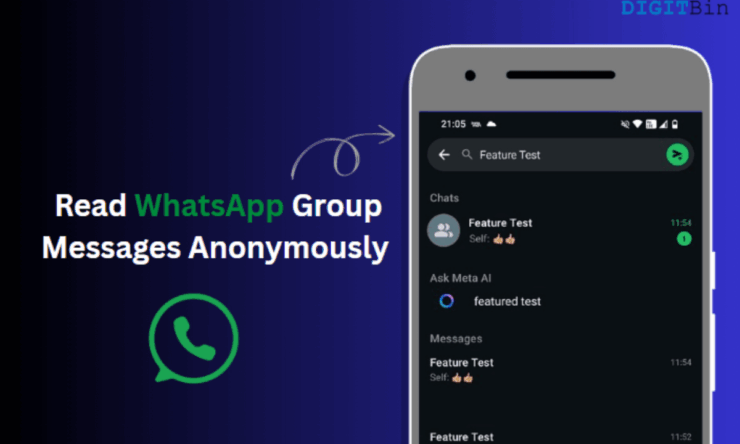
Коротко о механике: что такое отметка о прочтении в группах
Отметка о прочтении (read receipt) в группе WhatsApp показывает, кто из участников увидел сообщение или файл. В групповых чатах эта информация видна в метках «Просмотрели» или «Прочитали». Ни одно из описанных ниже решений не взламывает шифрование или права доступа — они лишь позволяют увидеть превью сообщений или получить медиафайлы, не открывая сам чат.
Важно: отключение «Оповещений о прочтении» в настройках WhatsApp влияет на индивидуальные чаты, но в группах метки читателей всё равно отображаются, поэтому этот метод не решит задачу.
Основные методы, чтобы видеть сообщения без открытия группы
Ниже — два безопасных и проверенных способа: 1) просмотр через панель поиска (омнибокс), 2) автоматическая автозагрузка медиафайлов.
Метод A — Просмотр сообщений через панель поиска (омнибокс)
Краткое описание: в строке поиска WhatsApp введите точное или частичное название группы — приложение покажет превью сообщений из этой группы (от новых к старым). Если не нажимать заголовок в прелоаде, вы не попадёте в сам чат и не оставите отметку о прочтении.
Пошагово:
- Откройте WhatsApp на телефоне.
- Нажмите поле поиска (омнибокс) вверху экрана.
- Введите название группы — по мере ввода в результатах появятся сообщения из этой группы от новых к старым.
- Прокручивайте превью в результатах поиска, аккуратно избегая нажатия заголовка, иначе откроется чат и отметка о прочтении появится.
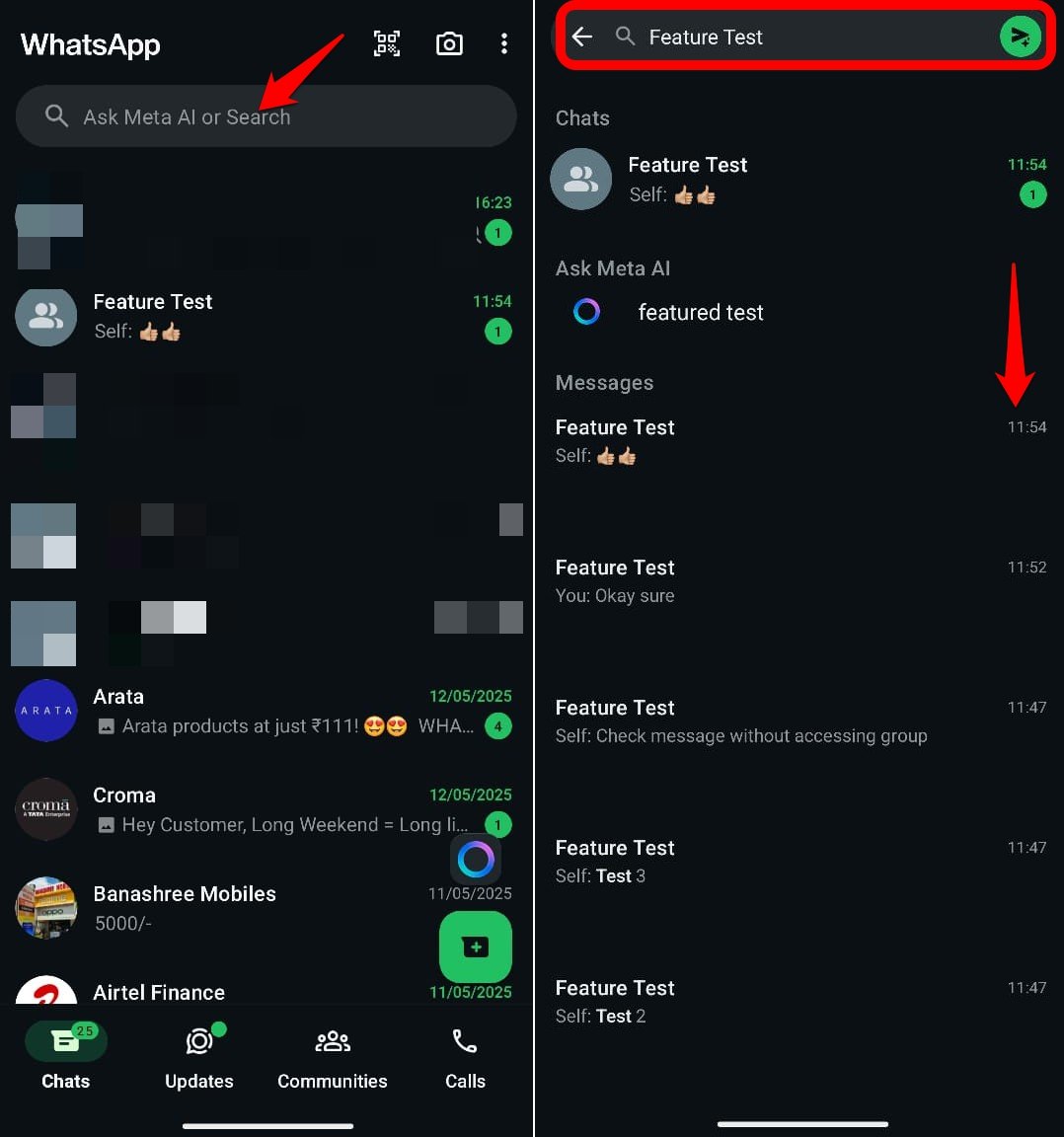
Советы по использованию:
- Вводите полное или уникальное имя группы — если несколько групп похожи, превью может показывать сообщения из другой группы.
- Не нажимайте область с названием/аватаром в прелоаде — это сработает как переход в чат.
Когда этот метод не сработает:
- Сообщение слишком длинное — в превью отображается только часть текста.
- Сообщения, отправленные очень недавно, могут не успеть отобразиться в индексе поиска.
- Если вы не являетесь участником группы, поиск не покажет сообщения.
Метод B — Автозагрузка медиафайлов, чтобы не открывать чат
Краткое описание: включите автоматическое сохранение всех типов медиа для групп в настройках WhatsApp — тогда фото, видео, аудио и документы будут сохраняться в память устройства сразу после отправки и их можно просмотреть в Галерее или «Файлы», не заходя в чат.
Пошагово (локализация UI):
- Откройте WhatsApp на телефоне.
- Нажмите меню с тремя точками в правом верхнем углу и выберите «Настройки».
- Перейдите в «Хранилище и данные».
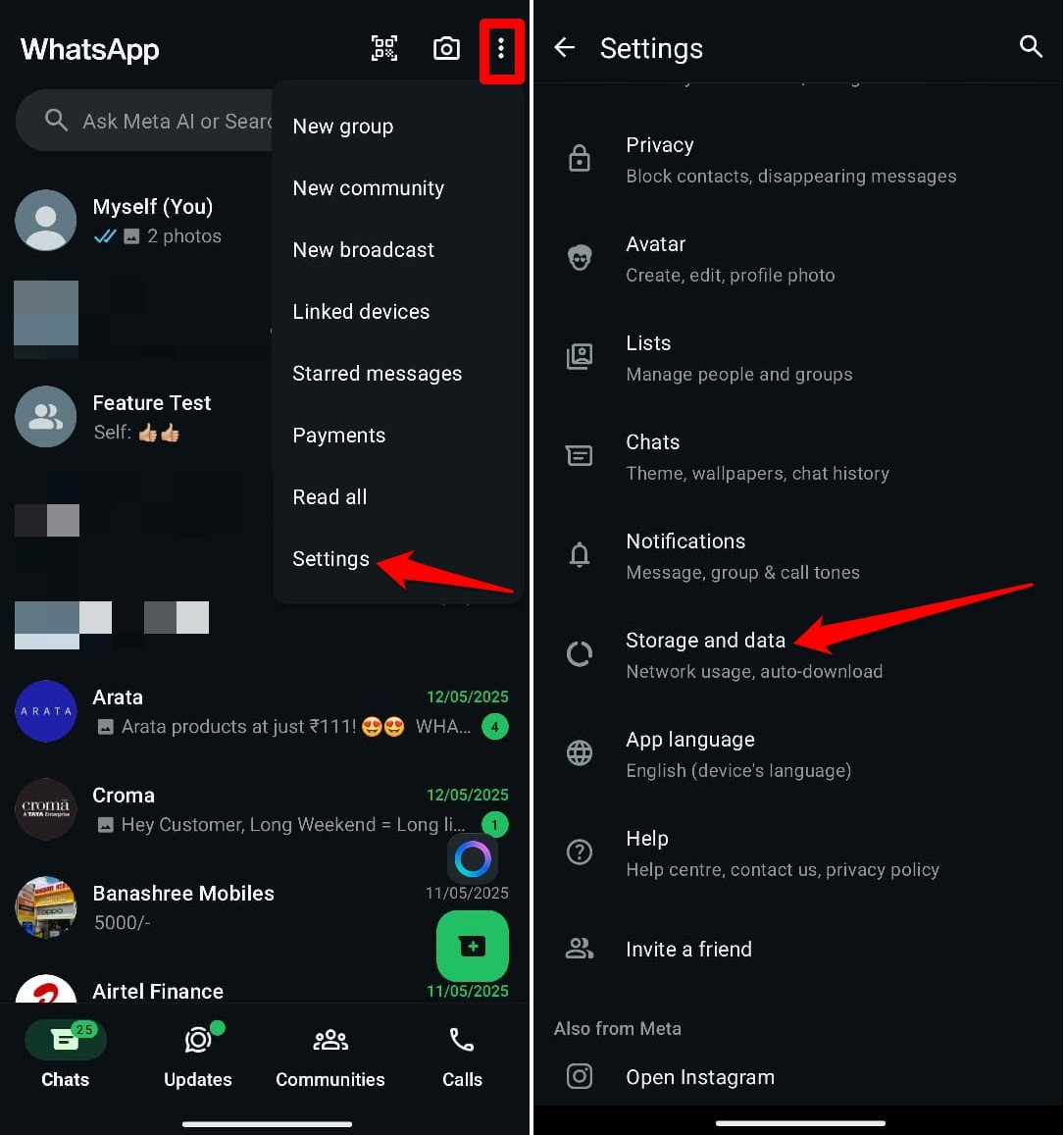
- Прокрутите до раздела «Автозагрузка медиa».
- Нажмите «При использовании мобильных данных».
- Отметьте все чекбоксы рядом с «Фото», «Аудио», «Видео» и «Документы».
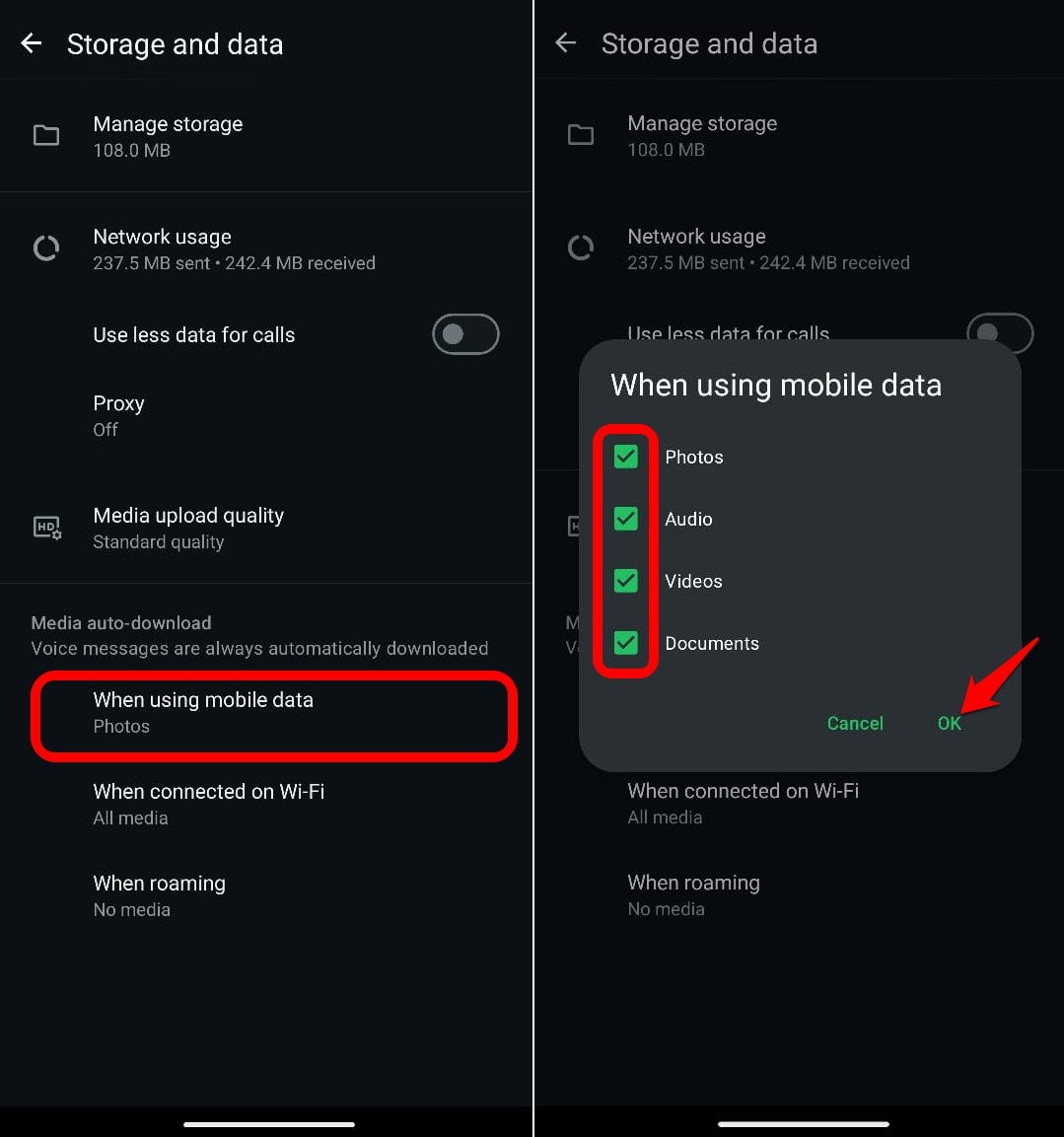
- Нажмите «При подключении к Wi‑Fi» и также включите все типы файлов.
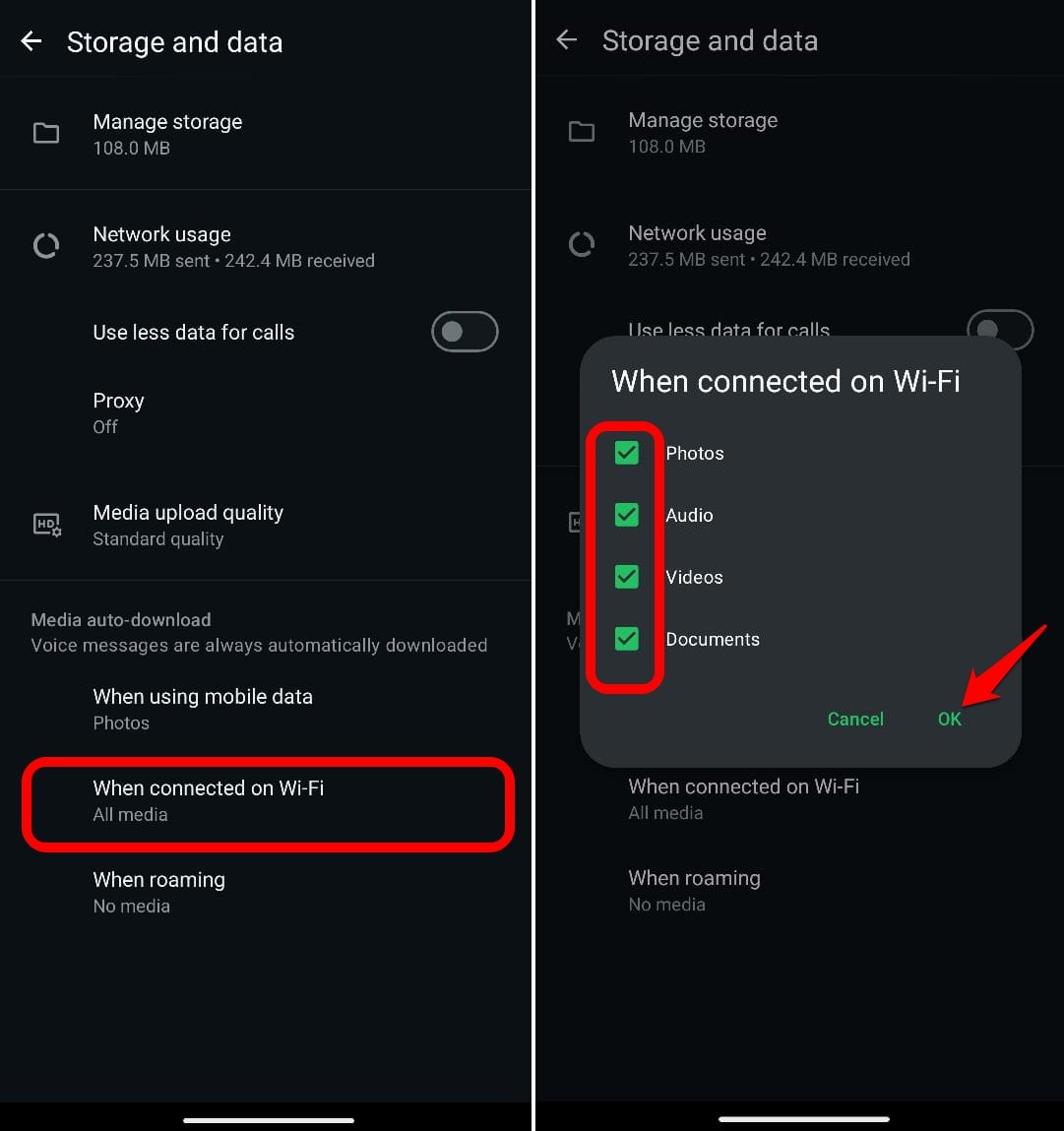
Итог: любое фото, видео, аудиозапись или документ, отправленный в группу, автоматически сохранится на вашем устройстве. Откройте Галерею или файловый менеджер, чтобы просмотреть эти файлы без открытия чата.
Важные заметки по автозагрузке:
- Автозагрузка увеличивает расход мобильного трафика и занимаемое пространство на устройстве.
- Если у вас ограничённый тариф или мало места — используйте только автозагрузку по Wi‑Fi.
- Автозагрузка не даёт текста сообщений — только медиафайлы.
Альтернативы и дополнения
- Просмотр уведомлений: если у вас включены превью уведомлений, новое сообщение отображается в шторке — это быстрый способ прочитать текст без открытия чата. При интенсивном обмене контроль контекста теряется.
- Метки «Отметить непрочитанным»: «Отметить как непрочитанное» — это лишь внутренний маркер в интерфейсе и не отменяет отметки о прочтении для других участников.
Контрпример — когда всё это не поможет:
- Если сообщение — голосовое или длинный документ, поиск покажет лишь ссылку/превью, а не содержимое.
- При медленном индексе поиска или проблемах синхронизации превью может отсутствовать.
Практические чеклисты по ролям
Чеклист для занятого участника:
- Включите автозагрузку только по Wi‑Fi, если экономите трафик.
- Используйте омнибокс для быстрого обзора сообщений.
- Не нажимайте заголовок в результате поиска.
Чеклист для пользователя, который заботится о приватности:
- Проверьте, не сохраняются ли автоматически чужие медиа в облаке (фото/резервные копии).
- Очистите папку «WhatsApp Images», если не хотите хранить файлы.
- Отключите показ превью уведомлений на экране блокировки, если это критично.
Чеклист для администратора группы:
- Если нужно донести важную информацию, добавьте заголовок в сообщении или закрепите его — это упростит поиск в омнибоксе.
- Для контроля хода обсуждения используйте упоминания и альтернативные каналы (например, рассылку).
Мини‑методология: быстрый план действий (2 минуты)
- Откройте WhatsApp — проверьте настройки автозагрузки (Хранилище и данные).
- Если нужно посмотреть текст — используйте строку поиска: введите имя группы и просмотрите результаты.
- Если нужно посмотреть файлы — откройте Галерею/Файлы, найденные без захода в чат.
- Не переходите в чат, если хотите остаться «невидимым».
Безопасность и приватность
- Автозагрузка медиа сохраняет чужие файлы на вашем устройстве — это может создать риск утечки, если устройство не защищено паролем.
- Если вы синхронизируете галерею в облако (Google Фото, iCloud), файлы группы могут попасть в облачную копию. Подумайте о настройках бэкапа.
- Эти методы не обходят шифрование и не нарушают доступа: если вы не состоите в группе, превью и автозагрузка не дадут вам доступа.
Часто задаваемые вопросы
Можно ли просмотреть сообщения группы без доступа к ней?
Нет. Все описанные способы работают только если вы уже являетесь участником группы. Поиск и автозагрузка не дают доступа к контенту чужих групп.
Работают ли методы на iOS и WhatsApp Web?
Да. Я проверял: поиск по названию группы и превью работают на Android, iOS и в веб‑версии WhatsApp. Автозагрузка медиа доступна в мобильных приложениях (на вебе файлы загружаются при открытии).
Сработает ли отключение «Отметок о прочтении»?
Отключение «Отметок о прочтении» в настройках влияет на личные чаты, но в группах список тех, кто прочитал сообщение, всё равно будет отображаться, поэтому это не решит задачу.
Риски и когда не стоит использовать эти приёмы
- Не используйте автозагрузку при низком трафике или нехватке памяти.
- Не храните чувствительные файлы, если устройство не зашифровано и доступно другим.
- Помните о моральных и юридических аспектах: скрытное чтение при нормальной коммуникации может ухудшать доверие.
Важно: никакой из описанных способов не даёт права доступа к групповому контенту, если вы не являетесь участником.
Краткая сводка
- Самый надёжный способ быстро просмотреть текст — строка поиска (омнибокс) в WhatsApp; не нажимайте заголовок, чтобы не открывать чат.
- Чтобы получать файлы без открытия чата — включите автозагрузку медиа в «Хранилище и данные».
- Методы работают на Android, iOS и Web, но не дают доступа посторонним.
Ключевые выводы:
- Эти приёмы экономят время и сохраняют конфиденциальность вашей активности в группе.
- Автозагрузка медиа повышает риск расхода трафика и хранения чужих файлов на устройстве.
Если остались вопросы или хотите инструкции для конкретной модели телефона, напишите в комментариях — добавлю пошагово с учётом вашего устройства.
Глоссарий (одно предложение на термин)
- Омнибокс: строка поиска внутри WhatsApp, показывающая превью сообщений и результатов.
- Автозагрузка медиa: опция в настройках WhatsApp, которая автоматически сохраняет фото/видео/аудио/документы на устройство.
- Отметка о прочтении: индикатор в чате, показывающий, какие участники посмотрели сообщение.

Похожие материалы

Несколько аккаунтов Skype: Multi Skype Launcher

Журнал для работы: повысить продуктивность

Персональные звуки уведомлений на Android

Скачивание шоу Hulu для офлайн‑просмотра

Microsoft Start: персонализированная новостная лента
