
Как искать объекты на фото в iOS 10
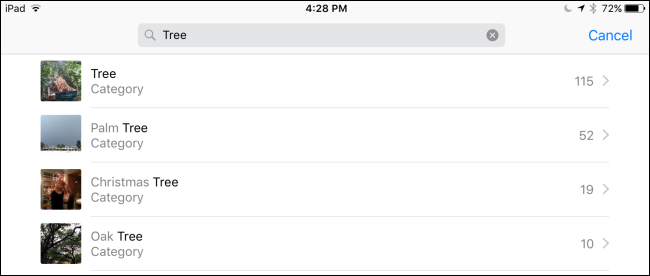
Что это и как работает
Приложение «Фото» в iOS 10 сканирует изображения «за кулисами» и сопоставляет их с базой распознаваемых объектов и категорий. Приложение не показывает вам внутренние метки и не предлагает встроенной функции сохранения поисковых запросов как альбомов — однако результаты можно собрать вручную.
Факт: исследователи и разработчики, изучавшие бета‑версию iOS 10, обнаружили базу, содержащую более 4 400 распознаваемых объектов и категорий.
Важно: приложение не явно уведомляет о сканировании и не предоставляет интерфейс для просмотра добавляемых меток.
Быстрый пошаговый поиск
- Откройте приложение «Фото». Переключитесь на вкладку «Фото» или «Альбомы». Нажмите кнопку «Поиск».
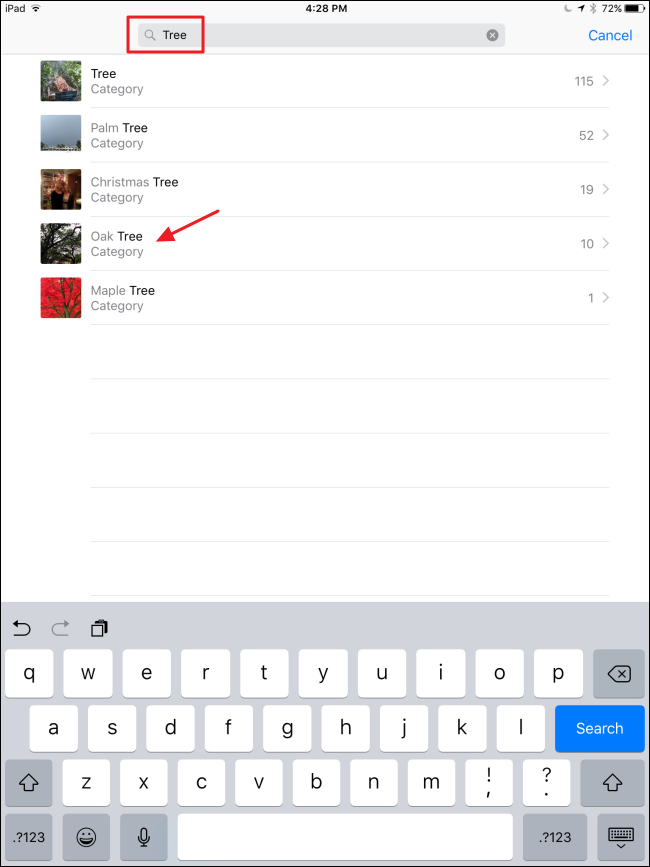
- Начните вводить слово — приложение подсказывает категории и варианты. Выберите подходящую подсказку.
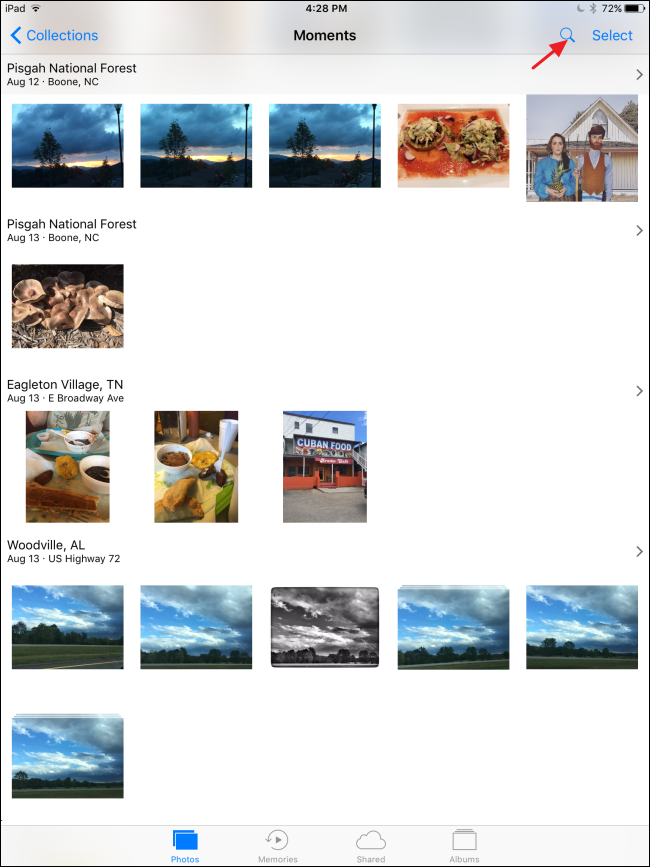
- Просмотрите результаты — приложение покажет фотографии, где распознан указанный объект.
- Если нужно, создайте альбом вручную: выберите фото → кнопка «Поделиться» → «Добавить в альбом» → новый альбом.

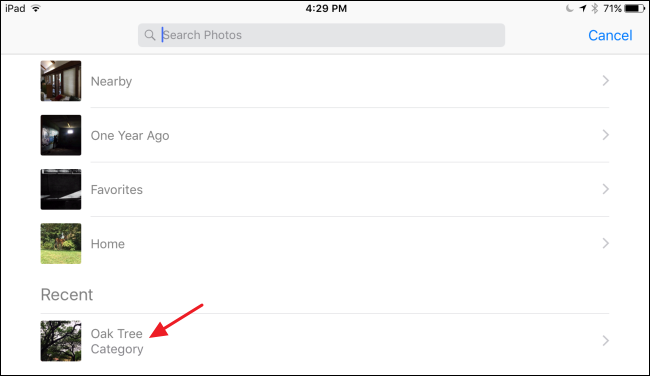
- Недавние запросы сохраняются в списке «Недавние» на странице поиска — это удобный способ повторно открыть запрос.
Поиск через Siri
Можно сказать: «Показать фото с машинами» — Siri откроет приложение «Фото» с найденными снимками, если такие есть.

Совет: используйте глагол «Показать», а не «Поиск» — если сказать «Поиск», Siri может выполнить веб‑поиск. Если вы запрашиваете категорию, которую приложение не распознаёт, Siri также может переключиться на веб‑поиск.
Когда поиск может не сработать
- Объект слишком мал или частично закрыт. Распознавание часто требует, чтобы объект был заметен на фото.
- Объект не входит в внутреннюю базу категорий. Попробуйте синонимы или более общие термины (например, «дерево» вместо «дуб»).
- Сильно нестандартные ракурсы, плохое освещение или размытие усложнят распознавание.
- Языковые вариации: используйте простые слова и пробуйте разные формулировки.
Советы и приёмы (heuristics)
- Начните с общего слова: если «дуб» не дал результатов, попробуйте «дерево».
- Для мелких объектов фотографируйте крупным планом.
- Если не получается через «Фото», попробуйте несколько вариантов ввода: единственное/множественное число, распространённые синонимы.
- Помните: приложение распознаёт не только предметы, но и категории вроде «улыбка» или «пляж».
Как вручную сохранить результаты поиска в альбом
Мини‑методология:
- Выполните поиск по нужной категории.
- Нажмите «Выбрать» в правом верхнем углу.
- Отметьте нужные фотографии или «Выбрать все».
- Нажмите «Поделиться» → «Добавить в альбом» → выберите существующий альбом или создайте новый.
Это проще всего, если у вас ограниченное количество результатов.
Альтернативные подходы
- Использовать сторонние приложения для организации фото: некоторые приложения предоставляют более гибкий экспорт метаданных и создание умных альбомов.
- Создавать альбомы вручную во время импорта или сразу после съёмки, если ожидаете частые поиски по конкретным темам.
Роль‑ориентированные чек‑листы
Для фотографа:
- Делайте отдельные снимки для ключевых объектов (чистый фон, крупный план).
- Помечайте лучшие кадры в альбомы сразу после съёмки.
Для родителя/семейного архивиста:
- Именуйте альбомы по событиям и добавляйте туда найденные фото после поиска.
- Используйте «Недавние» поиски для быстрого доступа к часто запрашиваемым темам.
Для пользователя, заботящегося о конфиденциальности:
- Проверьте настройки iCloud и «Фото», если не хотите, чтобы копии синхронизировались в облако. Приложение «Фото» скрывает внутренние метки от пользователя.
Краткая справка (глоссарий)
- Категория — термин, по которому «Фото» группирует и ищет изображения (например, «собака», «дерево»).
- Недавние — список последних поисковых запросов в интерфейсе «Поиск».
- Альбом — пользовательская коллекция фотографий, которую можно создать вручную.
Когда это не заменяет ручную сортировку
Автоматический поиск удобен для быстрого отбора, но он не заменит смысловую сортировку и метаданные, которые вы сами проставляете (имена людей, контекст события, персональные пометки). Для долгосрочного архива лучше сочетать оба подхода.
Частые вопросы
Где происходит сканирование и куда уходит информация?
Приложение сканирует ваши фотографии и сопоставляет их с внутренней базой категорий. Приложение не показывает пользователю внутренние метки, и результаты доступны только через интерфейс «Фото» или через Siri.
Можно ли сохранить поисковый запрос как умный альбом?
Встроенной функции «сохранить поиск как умный альбом» нет. Но вы можете вручную выделить результаты и добавить их в новый альбом.
Как правильно формулировать запрос для Siri?
Говорите «Показать фото с…» и используйте простое слово или фразу: «Показать фото с машинами», «Показать фото с собакой». Избегайте слова «Поиск», иначе Siri может перейти к веб‑результатам.
Сколько категорий поддерживается?
Исследователи, изучавшие бета‑версию iOS 10, нашли в базе более 4 400 объектов и категорий.
Краткое резюме
- Фото в iOS 10 умеет искать объекты по ключевым словам; это удобно и быстро.
- Результаты можно собрать вручную в альбом, автоматического сохранения запросов нет.
- Поиск не всегда точен — пробуйте синонимы и следите за качеством снимков.
Важно: если вас беспокоит приватность, проверьте системные настройки фотографий и iCloud.
Сводка для быстрого запоминания:
- Откройте «Фото» → «Поиск» → введите слово → выберите подсказку → просмотрите результаты.
FAQ: см. раздел «Частые вопросы» выше для ответов на типичные сценарии.

Похожие материалы

Несколько аккаунтов Skype: Multi Skype Launcher

Журнал для работы: повысить продуктивность

Персональные звуки уведомлений на Android

Скачивание шоу Hulu для офлайн‑просмотра

Microsoft Start: персонализированная новостная лента
