
Tunesque — быстрый поиск в iTunes из строки меню
Что такое Tunesque
Tunesque — небольшое macOS‑приложение, которое постоянно живёт в строке меню и даёт быстрый доступ к поиску контента в iTunes Store и Mac App Store. Определение: это «поисковый лаунчер» для магазина Apple — он отправляет запросы в iTunes и показывает компактные результаты прямо в меню.
Важно: Tunesque не заменяет iTunes и Mac App Store — оно показывает результаты и предварительный просмотр; открытие полного магазина происходит только при выборе элемента.
Установка
Tunesque бесплатен и требует OS X 10.7 Lion и новее. Размер файла небольшой: загрузка занимает менее минуты при обычном подключении. После загрузки просто перетащите файл .app в папку «Приложения».
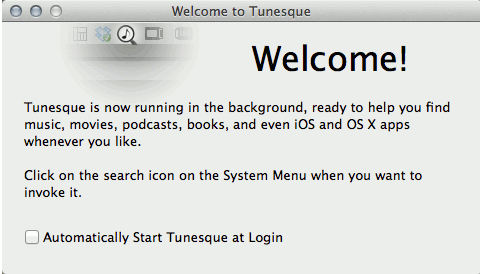
При первом запуске появится окно приветствия с кратким сообщением о том, что Tunesque работает в фоновом режиме и доступен из строки меню. Здесь же есть переключатель автозапуска при входе в систему; настройку можно включить или выключить позже в предпочтениях.
Примечание: если вы используете менеджер приложений или Gatekeeper, возможно, понадобится подтвердить запуск загруженного приложения в Системных настройках безопасности.
Предпочтения
Чтобы открыть настройки, нажмите значок Tunesque в строке меню, затем кликните шестерёнку в правой части строки поиска.
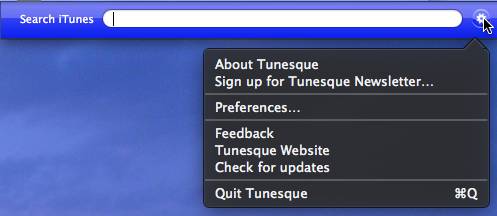
В появившемся меню выберите «Preferences» (Настройки). Доступны следующие ключевые опции:
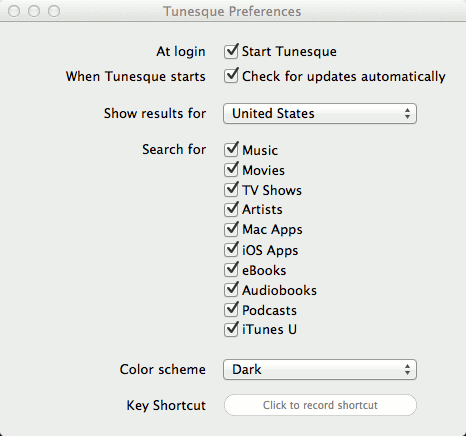
- Автоматическая проверка обновлений. Рекомендуется включить, чтобы получать исправления и улучшения.
- Выбор страны iTunes Store: меняет доступный контент и цены.
- Выбор типов контента для поиска: музыка, фильмы, подкасты, книги, iOS‑приложения, Mac‑приложения и т.д.
- Смена цветовой схемы: светлая/тёмная.
- Запись сочетания клавиш для быстрого вызова поиска.
Ключевые настройки — контрольный список:
- Включить автозапуск при входе (если вы постоянно пользуетесь поиском)
- Установить привычное сочетание клавиш (например, ⌥+⌘+Space)
- Выбрать страну магазина, если вы покупаете в другом регионе
- Отключить ненужные типы контента, чтобы ускорить результаты
Совет: если вы не хотите каждый раз кликать и открывать меню, обязательно назначьте горячую клавишу в настройках.
Использование
Порядок работы прост:
- Откройте строку поиска сочетанием клавиш или кликом по иконке в строке меню.
- Введите запрос — название песни, имя исполнителя, подкаста, приложения и т. п.
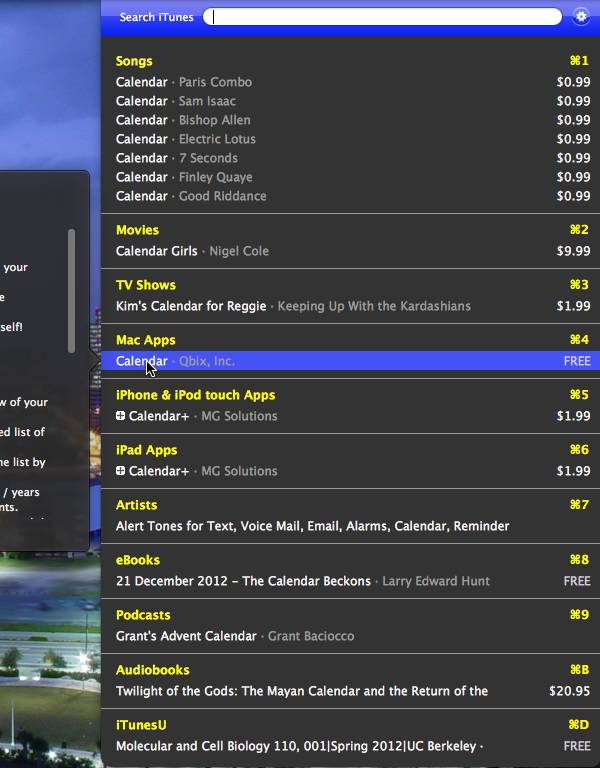
- Результаты появляются быстро и сгруппированы по категориям (Songs, Movies, Podcasts, Apps и т.д.).
- Для каждой категории изначально показывается один результат; нажмите клавишу категории или её сокращение, чтобы развернуть только её.
Пример: я искал «calendar» — результаты показали несколько категорий с ценами и мини‑описаниями.
Особенности интерфейса:
- Каждая секция имеет подсказку с сочетанием клавиш (например, ⌘+1 для песен, ⌘+2 для фильмов). Нажатие соответствующего сочетания разворачивает только выбранную категорию.
- При наведении курсора по элементу слева выезжает окно с миниатюрой, ценой и полным описанием — это быстрый предпросмотр без открытия iTunes.
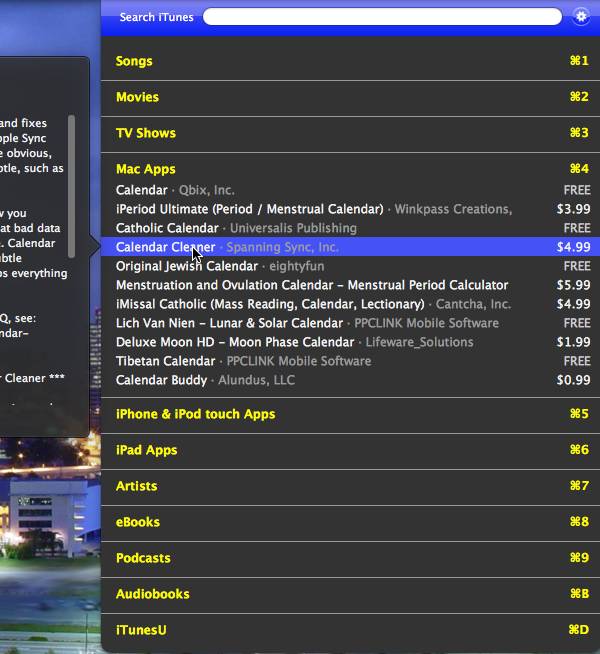
Когда вы кликаете по элементу, открывается соответствующее приложение: Mac‑приложения — в Mac App Store, остальные позиции — в iTunes.
Критерии приёмки
- Поиск должен возвращать результаты менее чем за 1–2 секунды при стабильном интернет‑соединении.
- При наведении должен показываться предпросмотр с изображением, ценой и описанием.
- Горячая клавиша должна открывать строку поиска из любого приложения.
Важно: окончательное действие (покупка, загрузка) всё равно происходит через официальные приложения Apple — Tunesque не обрабатывает транзакции сам.
Когда это полезно и когда нет
Подходящие сценарии:
- Быстрый поиск песни или подкаста без лишних кликов и загрузки iTunes.
- Сравнение цен и описаний перед решением открыть магазин.
- Быстрая навигация для обзоров или подготовки материалов (редакторы, блогеры).
Ограничения и случаи, когда Tunesque не подойдёт:
- Если вам нужно просмотреть развёрнутые отзывы пользователей — лучше открыть страницу в магазине.
- Если интернет медленный или сеть блокирует доступ к iTunes, результаты могут не показываться.
- Для детальной работы с библиотекой iTunes (синхронизация, локальные покупки) потребуется сам iTunes.
Альтернативные подходы
- Spotlight: быстрый поиск приложений и локальных файлов, но не даёт полного списка iTunes Store.
- Официальное приложение App Store / iTunes: полнофункционально, но требует времени на загрузку.
- Веб‑версия iTunes Preview: удобна на любых платформах, но не интегрируется в macOS‑строку меню.
Выбор зависит от приоритетов: скорость и минимализм (Tunesque) против полноты информации и отзывов (официальные клиенты).
Практические шаблоны и чеклисты
Мини‑процедура: быстро найти и купить приложение
- Нажмите сочетание клавиш Tunesque.
- Введите название приложения.
- Нажмите сочетание секции для «Mac Apps» или «Apps» (например, ⌘+4).
- Наведите на интересующую позицию, проверьте цену и описание.
- Нажмите Enter или кликните — нужное приложение откроется в Mac App Store.
Роль‑ориентированные чеклисты
Для обычного пользователя:
- Назначить горячую клавишу
- Отключить лишние типы контента
- Включить автозапуск при входе
Для журналиста/обозревателя:
- Установить страну магазина по месту публикации
- Оставлять исторические поисковые запросы (чтобы быстро вернуться)
- Использовать предпросмотр для скриншотов
Для системного администратора:
- Убедиться в совместимости с политиками безопасности
- Проверить автозапуск в профилях конфигурации
Ментальные модели и эвристики
- Правило «поиск‑первый»: если вы не уверены, стоит ли открывать магазин — начинайте с Tunesque; предварительный просмотр сэкономит время.
- Правило «категория‑фокус»: сначала сузьте категорию (музыка/приложения), затем уточняйте запрос.
Частые вопросы
Q: Нужно ли открывать iTunes для каждого поиска?
A: Нет. Tunesque показывает результаты и предпросмотр без запуска iTunes; iTunes откроется только при выборе элемента.
Q: Поддерживает ли Tunesque региональные магазины?
A: Да. В настройках можно сменить страну iTunes Store; это влияет на доступный контент и валютообразование.
Q: Безопасно ли назначать глобальное сочетание клавиш?
A: Да, если сочетание не конфликтует с системными или часто используемыми сочетаниями в приложениях.
FAQ — структура данных (для поисковых систем)
Коротко о безопасности и приватности
Tunesque выполняет поисковые запросы к публичному API iTunes Store и не хранит платёжные данные. Если важно, проверьте политику конфиденциальности и разрешения приложения.Итог
Tunesque — лёгкий инструмент для тех, кто часто ищет контент в iTunes или Mac App Store и хочет сделать это быстрее. Он экономит время, уменьшает число открываемых приложений и обеспечивает быстрый предпросмотр результатов. Если вы регулярно проверяете релизы, цены или обзорный контент, Tunesque делает процесс удобнее.
Ключевые преимущества:
- Моментальный доступ из строки меню
- Предпросмотр с ценами и описаниями
- Поддержка горячих клавиш и выбора страны магазина
Призыв к действию: попробуйте настроить сочетание клавиш и выполните 3‑5 быстрых поисков — вы сразу почувствуете разницу по скорости.
Авторское приглашение: считаете ли вы Tunesque полезным? Часто ли вы ищете в iTunes Store? Поделитесь опытом в комментариях.

Похожие материалы

Несколько аккаунтов Skype: Multi Skype Launcher

Журнал для работы: повысить продуктивность

Персональные звуки уведомлений на Android

Скачивание шоу Hulu для офлайн‑просмотра

Microsoft Start: персонализированная новостная лента
