
Рукописный ввод в Google Search: как включить и использовать
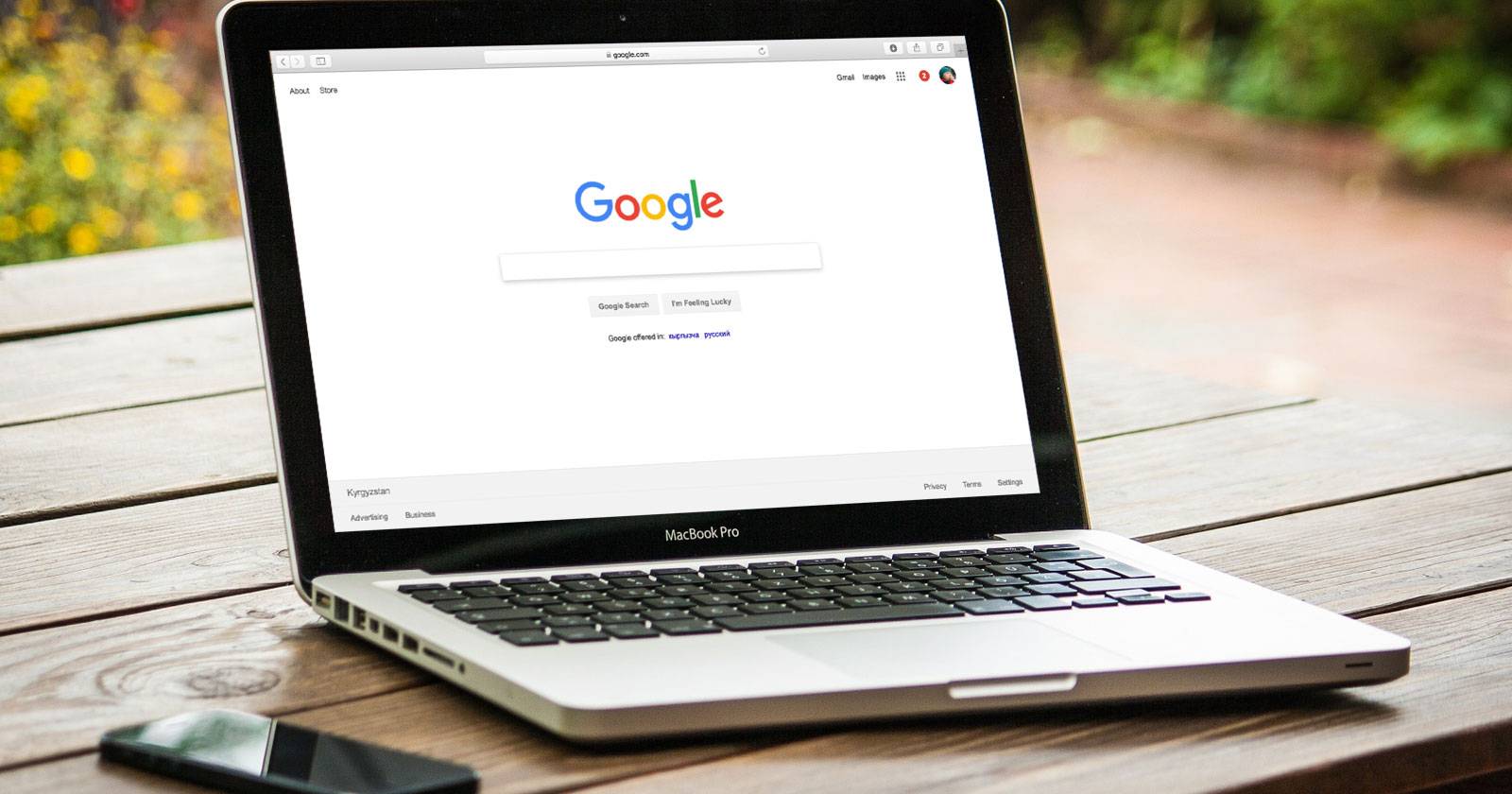

Что такое рукописный ввод
Рукописный ввод — это режим распознавания почерка, который превращает написанные рукой символы в текст для поисковой строки. Кратко: вы пишете на экране, Google распознаёт символы и предлагает результаты или варианты предсказания.
Преимущества
- Удобно, если вы быстро рисуете короткие фразы или слова.
- Полезно, когда клавиатура неудобна (большие буквы, языки с особой раскладкой).
- Работает без отдельного поля ввода — можно писать в любом месте страницы.
Важное: это дополнение к клавиатуре и голосовому вводу, а не её замена.
Как включить рукописный ввод на телефоне или планшете
- Откройте любой браузер на телефоне или планшете и перейдите на Google.com.
- Прокрутите страницу вниз и нажмите «Настройки».
- Выберите раздел «Рукописный ввод».
- Переключите на «Включить» (при желании вернётесь в «Отключить» позже).
- Проведите вниз и нажмите «Сохранить».
- Обновите страницу — в правом нижнем углу появится значок рукописного ввода.
- Нажмите на значок или просто начните писать пальцем/стилусом в любой части экрана.
Как использовать
- Пишите привычным почерком; сервис попытается распознать слова и предложит варианты.
- При сомнительных символах (например, 0 и O) появится список вариантов внизу — выберите подходящий.
- Нажмите значок поиска, чтобы выполнить запрос, или просто дождитесь автозаполнения.
Советы для лучшей точности
- Используйте стилус вместо пальца для более чётких штрихов.
- Пишите медленно и разборчиво при первом знакомстве, чтобы система «поняла» ваш почерк.
- При необходимости отключите предиктивный ввод в настройках браузера, если он мешает.
- Переключайте язык интерфейса Google на тот, которым вы пишете; распознавание лучше работает для локализованных языков.
Примечание: качество распознавания зависит от устройства и браузера.
Когда рукописный ввод не подойдёт (контрпримеры)
- Для длинных текстов или сложных запросов удобнее клавиатура.
- Если экран грязный, повреждён или сенсор некорректно реагирует, точность упадёт.
- При очень неразборчивом почерке распознавание будет ошибочным.
Альтернативные подходы
- Голосовой ввод через Google Assistant — быстрее для длинных фраз.
- Встроенная клавиатура экрана — надёжно для текстов и специальных символов.
- Специальные приложения заметок с более продвинутым распознаванием почерка (если вам нужно конвертировать рукописи в текст часто).
Быстрая методика тестирования (мини‑методология)
- Включите режим «Рукописный ввод» и обновите страницу.
- Напишите 5 коротких ключевых слов разной сложности (цифры, буквы, слова с похожими символами).
- Оцените, сколько слов распознано правильно и сколько вариантов предложено.
- Попробуйте стилус и палец — сравните точность.
- Сделайте вывод: использовать постоянно, периодически или только в экстренных случаях.
Чек‑лист перед использованием
- Настройки Google включены (Рукописный ввод).
- Страница обновлена и виден значок рукописного ввода.
- Язык интерфейса соответствует языку ввода.
- Стилус под рукой (по возможности).
- Готов переключиться на клавиатуру при необходимости.
Критерии приёмки
- Значок рукописного ввода отображается в правом нижнем углу страницы.
- Написанные слова корректно преобразуются в текст в большинстве простых запросов.
- Доступна опция «Включить/Отключить» в настройках Google.
Рекомендации по устранению неполадок
- Если значок не появляется — очистите кэш браузера и обновите Google.com.
- Попробуйте другой браузер: Chrome обычно даёт лучшую совместимость.
- Переключите язык устройства на тот, на котором вы пишете; иногда это улучшает распознавание.
Итог
Рукописный ввод на Google.com — простой и удобный инструмент для быстрого поиска с экрана телефона или планшета. Подходит для коротких запросов и ситуаций, когда клавиатура неудобна. Используйте стилус для повышения точности и переключайтесь на голосовой или клавиатурный ввод по мере необходимости.
Важно: это вспомогательная функция — не панацея для всех задач поиска.

Похожие материалы

Несколько аккаунтов Skype: Multi Skype Launcher

Журнал для работы: повысить продуктивность

Персональные звуки уведомлений на Android

Скачивание шоу Hulu для офлайн‑просмотра

Microsoft Start: персонализированная новостная лента
