
Как искать файлы по диапазону дат в Windows 10 и Windows 11
Быстрые ссылки
- Как искать диапазон дат с клавиатуры в Windows 10
- Как выбрать диапазон дат через интерфейс в Windows 10
- Как искать диапазон дат через строку поиска в Windows 11
- Как выбрать диапазон дат через интерфейс в Windows 11
Краткое содержание
- Для поиска по диапазону дат в любой версии Windows можно ввести в поле поиска конструкцию с двумя точками между датами: modified:Дата1 .. Дата2. Формат даты зависит от региональных настроек компьютера (обычно MM/DD/YYYY или DD/MM/YYYY).
- В Windows 10 в Проводнике есть вкладка «Поиск» с кнопкой «Дата изменения» и набором предустановленных диапазонов (Сегодня, Эта неделя, Этот месяц и т. п.). Можно также комбинировать критерии и сохранять поиски.
- В Windows 11 параметры поиска появляются после взаимодействия со строкой поиска; в случае необходимости введите * (звёздочка) — это универсальный шаблон, чтобы отобразить «Параметры поиска», затем выберите Date Modified и нужный диапазон.
Как искать диапазон дат с клавиатуры в Windows 10
Если вы предпочитаете клавиатуру, самый быстрый способ — ввести запрос прямо в поле поиска в любом открытом каталоге Проводника. Синтаксис простой:
modified:6/3/2023 .. 9/6/2023Ключевой элемент — две точки между датами (..). Именно они указывают поиску, что это диапазон. Вместо modified: можно использовать datecreated: или просто date:, если хотите искать по дате создания или по другой дате файла.
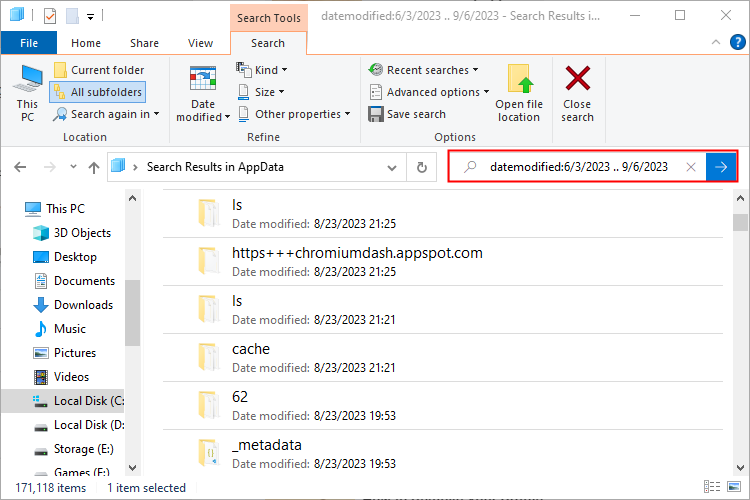
Совет: Windows использует Advanced Query Syntax (AQS), поэтому вы можете комбинировать условия: логические операторы (AND/OR/NOT), фильтры по типу файла (kind:), имени (name:) и размеру (size:).
Примеры комбинированных запросов:
modified:6/3/2023 .. 9/6/2023 AND kind:document
name:отчёт modified:01/01/2024 .. 01/31/2024
Это особенно удобно, когда вы хотите сузить результаты по расширению, имени или типу.
Как выбрать диапазон дат через интерфейс в Windows 10
Если вы предпочитаете мышь и меню Проводника, сделайте следующее:
- Откройте Проводник и перейдите в нужную папку.
- На ленте переключитесь на вкладку «Поиск» (Search). В ней нажмите кнопку «Дата изменения» (Date Modified).
- Выберите один из предустановленных вариантов: Сегодня, Прошлая неделя, Прошлый месяц и т. п. После выбора текстовый запрос в поле поиска автоматически обновится и выполнит поиск.
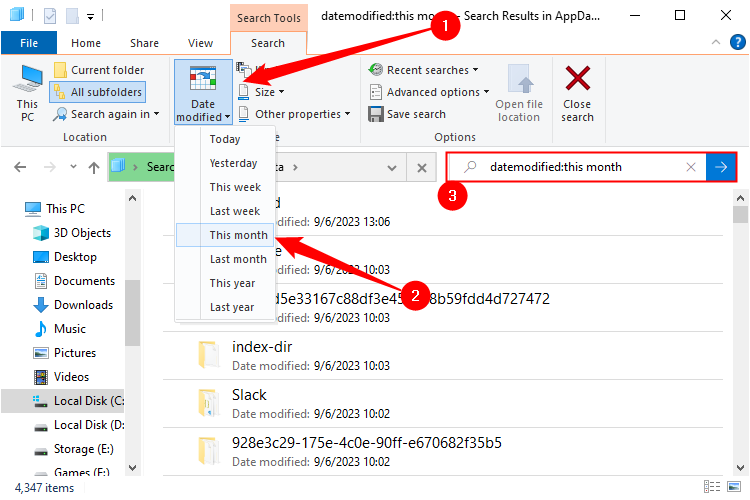
Примечание: В прежних версиях Windows 10 была мини-календарная панель для более точного выбора дат; в современных сборках эта панель удалена. Поэтому для точного диапазона удобнее использовать текстовый ввод.
Важно: После выбора диапазона вы можете дополнительно добавить имя файла или тип, а также сохранить поиск через кнопку «Сохранить поиск» (Save Search), чтобы быстро запускать его позже.
Как искать диапазон дат через строку поиска в Windows 11
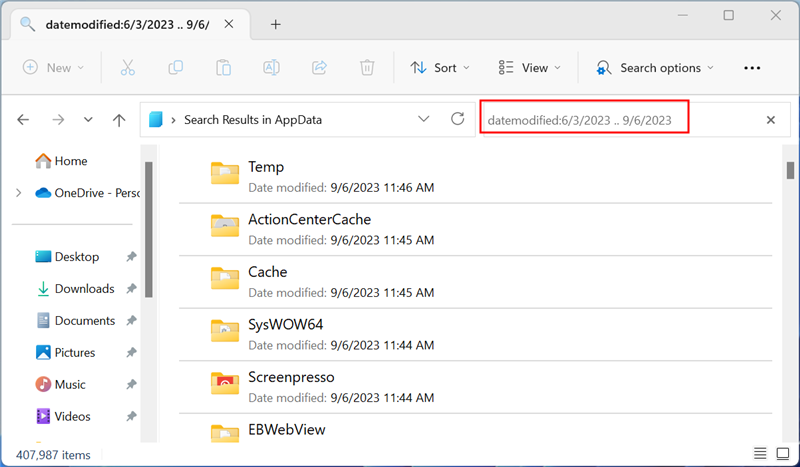
Процесс похож на Windows 10, если вы работаете через строку поиска в Проводнике. Введите тот же синтаксис:
modified:6/3/2023 .. 9/6/2023Две точки обязательно указывают на диапазон. Как и раньше, можно заменить modified: на datecreated: или date:, в зависимости от того, по какой дате вы хотите фильтровать.
Как выбрать диапазон дат через интерфейс в Windows 11
В Windows 11 параметры поиска в Проводнике появляются только после того, как вы начнёте ввод в строку поиска. Если вы хотите увидеть «Параметры поиска» без ввода конкретного условия, введите символ звёздочки (*). Это универсальный шаблон, который показывает полный набор параметров поиска.
- Нажмите в строке поиска Проводника и введите * (без кавычек).
- В верхней панели нажмите «Параметры поиска» (Search Options) → «Дата изменения» (Date Modified).
- Выберите нужный диапазон.
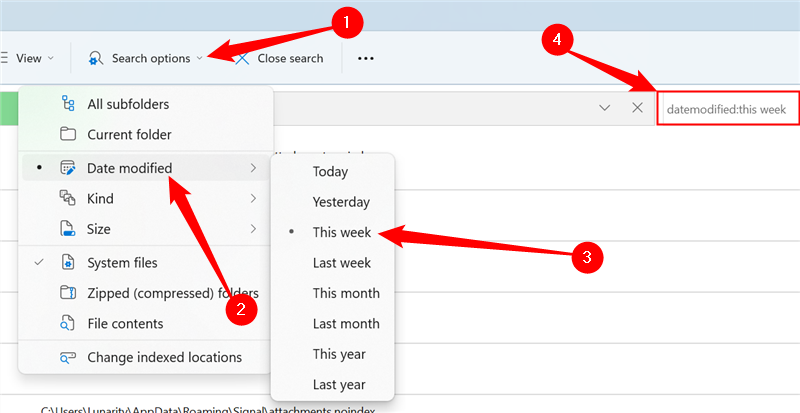
Дополнительно: вы можете ограничить поиск по типу файлов, размеру и другим критериям. В отличие от Windows 10, Windows 11 не сохраняет поисковые параметры в файл, но вы можете закрепить часто используемый поиск в Быстром доступе (Quick Access).
PowerShell: когда интерфейсы не подходят
Если вам нужен более гибкий или автоматизированный поиск, используйте PowerShell. Примеры:
Пример: найти все файлы в каталоге и подпапках, изменённые между двумя датами:
$start = Get-Date "2023-06-03"
$end = Get-Date "2023-09-06"
Get-ChildItem -Path 'C:\Path\To\Folder' -Recurse -File | Where-Object { $_.LastWriteTime -ge $start -and $_.LastWriteTime -le $end }
Пример для поиска по дате создания:
Get-ChildItem -Recurse -File | Where-Object { $_.CreationTime -ge $start -and $_.CreationTime -le $end }PowerShell особенно полезен для массовой обработки, экспорта результатов в CSV и интеграции в сценарии автоматизации.
Когда поиск по диапазону дат может не сработать
- Индексация: если папка не индексируется, поиск может идти медленнее или не находить все файлы. Проверьте параметры индексирования в Панели управления → Параметры индексирования.
- Формат дат: если вы вводите даты в формате, отличном от системного (регионального), Windows может не распознать их как даты. Используйте формат, заданный в настройках региона, или указывайте даты в формате, понятном PowerShell (YYYY-MM-DD).
- Сеть и права доступа: при поиске по сетевым папкам учтите задержки и ограничения прав доступа.
- Скрытые/системные файлы: по умолчанию Проводник может их скрывать; используйте параметры, чтобы их показать, или PowerShell для точной фильтрации.
Альтернативные подходы
- Сторонние инструменты: Everything (Voidtools) — очень быстрый поиск по имени; Agent Ransack / FileLocator — продвинутые фильтры по содержимому и датам.
- Поиск в облачных хранилищах: если файлы синхронизируются с OneDrive/Google Drive, используйте их веб-интерфейс или клиентские инструменты для поиска по метаданным.
- Индексация содержимого: для поиска по содержимому документов включите индексирование форматов (опции индексирования).
Ментальные модели и быстродействие
- Три уровня поиска: 1) быстрый локальный поиск по имени (Everything), 2) фильтрация по дате/типу в Проводнике (AQS), 3) глубинный и автоматизированный поиск через PowerShell.
- Запомните: “..” = диапазон, “*” = всё. Это простая эвристика, которая часто ускоряет работу.
Роль‑ориентированные чек‑листы
Для обычного пользователя:
- Введите в строку поиска modified:ДАТА1 .. ДАТА2
- При необходимости добавьте имя или тип файла
Для администратора:
- Проверьте, индексируется ли каталог
- Используйте PowerShell для пакетных задач и экспорта
- Настройте права доступа при поиске по сетевым ресурсам
Для продвинутого пользователя (power user):
- Создавайте и сохраняйте сложные AQS-запросы
- Используйте сторонние индексы для мгновенного поиска
- Автоматизируйте регулярные проверки через планировщик задач и PowerShell
Тестовые сценарии / Критерии приёмки
- Ввести modified:2024-01-01 .. 2024-01-31 и убедиться, что результаты содержат только файлы с LastWriteTime в январе 2024.
- Повторить поиск с datecreated: и проверить, что результаты соответствуют дате создания.
- На сетевом ресурсе проверить, что поиск возвращает только те файлы, на которые у пользователя есть права доступа.
Советы по локализации дат
- Windows использует региональные настройки для формата даты. Если вводите дату вручную, убедитесь, что формат совпадает с настройками Control Panel → Region → Date format.
- В PowerShell предпочтительнее использовать ISO‑формат YYYY-MM-DD для однозначности.
Когда лучше сохранять поиск, а когда закреплять
- Сохраняйте поиск (Windows 10), если часто выполняете точную комбинацию фильтров и хотите файл-запрос для повторного запуска.
- Закрепляйте поиск в Быстром доступе (Windows 11), если хотите одну‑кнопку навигацию к часто используемому набору результатов.
Краткая сводка
- Для большинства задач достаточно написать modified:Дата1 .. Дата2 в строке поиска.
- Windows 10 предоставляет удобную кнопку «Дата изменения» на ленте; Windows 11 требует предварительного ввода или * для отображения параметров поиска.
- Для автоматизации и сложных фильтров используйте PowerShell.
Важно: всегда учитывайте региональные настройки формата даты и права доступа к файлам.
Сводка действий для быстрого старта:
- Откройте Проводник.
- Введите в поле поиска: modified:Дата1 .. Дата2 (в нужном формате).
- При необходимости добавьте kind:, name: или size: для сужения.
- Для автоматизации применяйте PowerShell и экспортируйте результаты в CSV.

Похожие материалы

Несколько аккаунтов Skype: Multi Skype Launcher

Журнал для работы: повысить продуктивность

Персональные звуки уведомлений на Android

Скачивание шоу Hulu для офлайн‑просмотра

Microsoft Start: персонализированная новостная лента
