
Поиск в Windows 8: быстрые приёмы
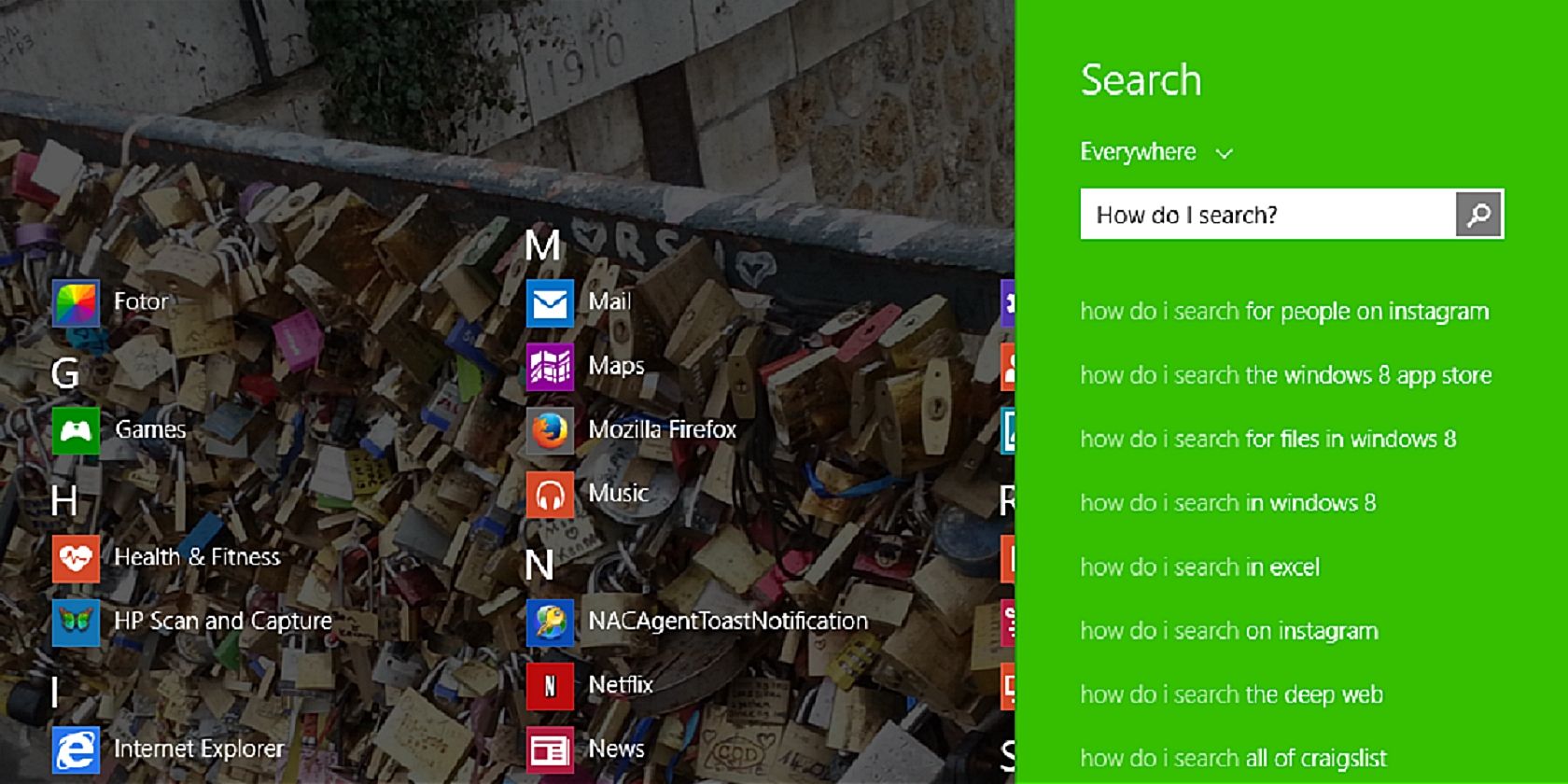
Важно: если вы используете Windows 8.1, некоторые пункты меню и поведение поиска могут немного отличаться — см. раздел совместимости внизу.
К чему этот материал
Этот материал объясняет, как быстро и эффективно искать в Windows 8 как на планшете/сенсорном устройстве, так и на классическом рабочем столе. Здесь вы найдёте практические приёмы, набор полезных сочетаний клавиш, пример мини-методики для поиска и рекомендации по уточнению результатов.
Современный поиск
Современный поиск (Modern Search) интегрирован в интерфейс Metro/Start и предназначен для быстрого доступа к приложениям, настройкам, файлам и веб-результатам через Bing.
Как открыть современный поиск:
- На планшете/сенсорном устройстве: смахните от правого края, чтобы открыть меню Charms, затем тапните значок «Поиск».
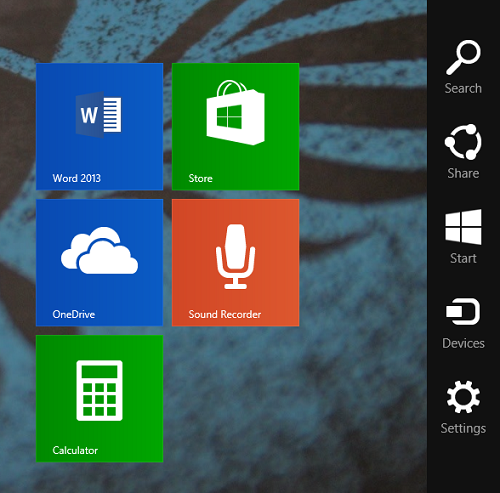
- На рабочем столе/без сенсора: наведите курсор в верхний правый угол и опуститесь вниз для вызова Charms, или нажмите Windows + S.
- Ещё вариант: нажать клавишу Windows, перейти на стартовый экран и просто начать вводить — появится диалог поиска.
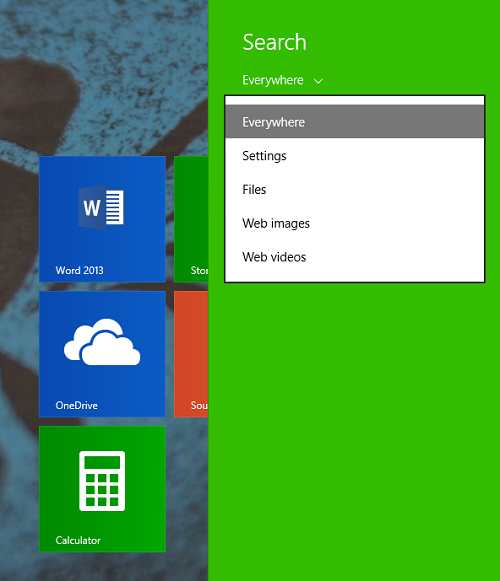
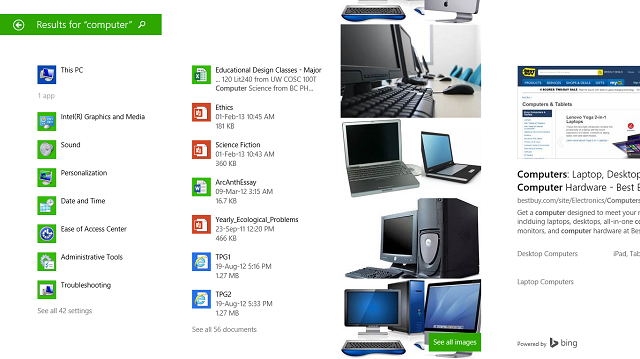
По умолчанию поиск показывает «Везде» (Settings, Files, Apps и Интернет). Можно переключить область поиска — например только Приложения или Только Файлы.
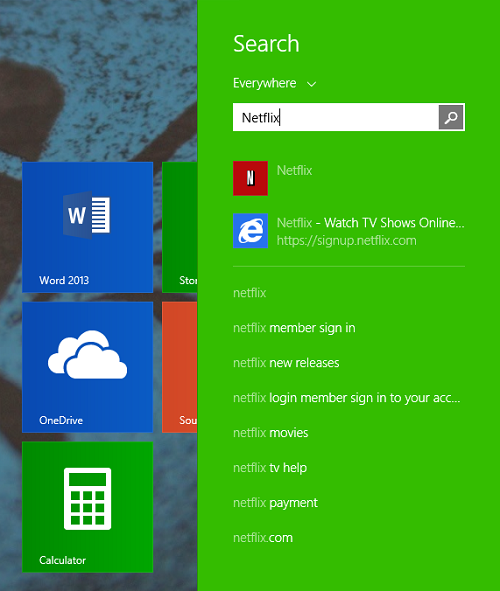
Особенности современного поиска:
- По мере ввода в правой панели появляются подсказки и быстрые результаты. Нажатие Enter открывает первый результат.
- Если в подсказках нет нужного, можно нажать на значок лупы — откроется полноэкранное приложение Поиск, использующее Bing.
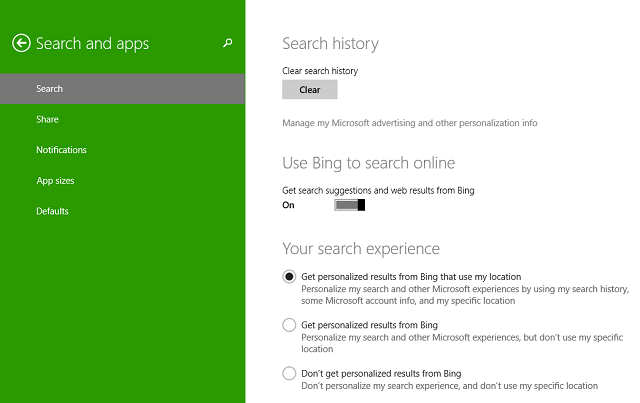
Настройки поиска и конфиденциальности доступны через Charms → Параметры → Изменить параметры ПК → Поиск и приложения. Там можно очистить историю поиска и переключить интеграцию Bing, определение местоположения и SafeSearch.
Современный поиск удобен для:
- Быстрого запуска приложений.
- Поиска настроек системы по ключевым словам.
- Быстрого доступа к результатам веб-поиска и мультимедиа.
Когда он не подходит:
- Если нужно выполнить сложный поиск по содержимому файлов или по заданным атрибутам — тогда лучше использовать Проводник.
Поиск на рабочем столе (Проводник)
Проводник (File Explorer) остался привычным инструментом для поиска файлов на дисках и в папках. Он даёт больше контроля и уточнений.
Откройте Проводник и кликните в поле поиска справа сверху — появится вкладка Поиск с дополнительными опциями.
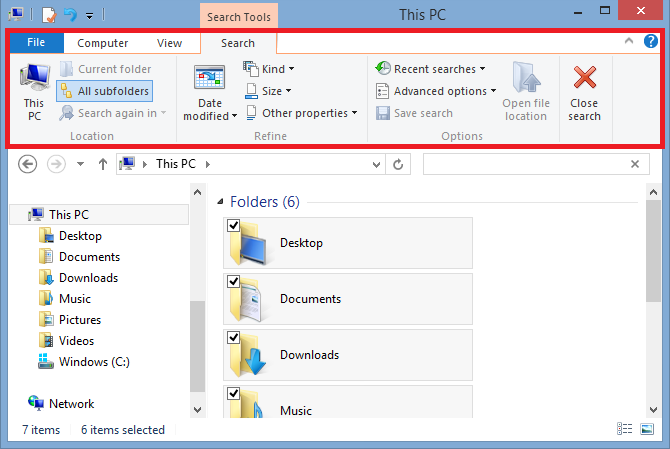
Ключевые элементы вкладки Поиск:
- Location (Расположение): ограничьте поиск текущей папкой, включите/отключите вложенные папки, выберите This PC для поиска по всем индексированным местам.
- Options (Параметры): открыть расположение файла вместо прямого открытия, сохранить поиск как файл .search, показать результаты исследований, включить Advanced options.
- Advanced options: искать по содержимому файла, системным файлам, zip-архивам, а также управлять индексируемыми папками.
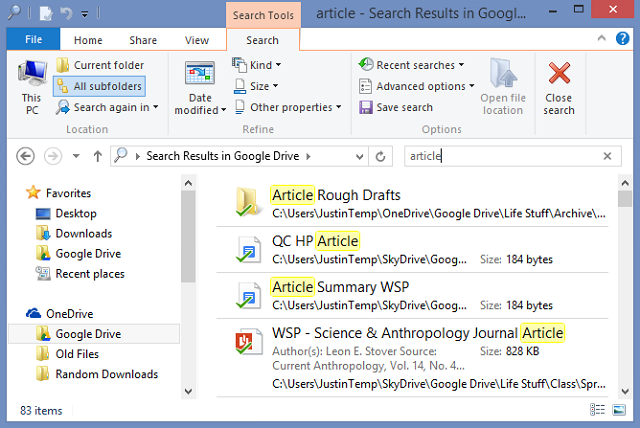
Раздел Refine (Уточнить) помогает быстро сузить результаты:
- Kind — тип: документ, изображение, музыка, видео и т. д.
- Size — размер файла (KB, MB).
- Other properties — метки, дата съёмки/изменения, тип, имя, путь папки, рейтинг.
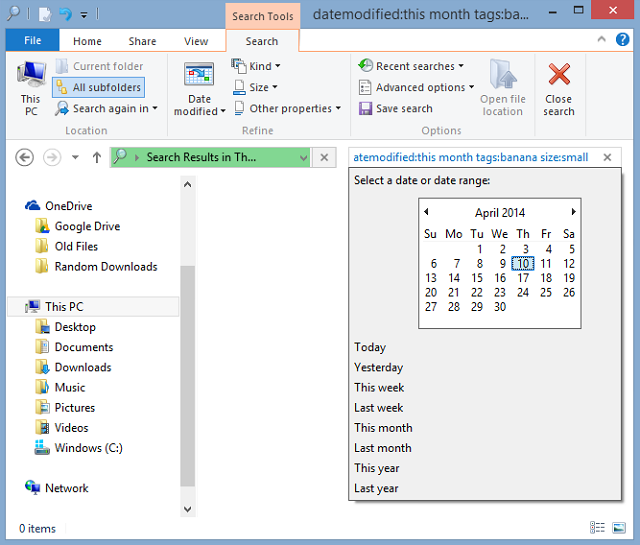
Практические приёмы в Проводнике:
Используйте предопределённые ключи поиска: kind:, date:, size:, name:, ext:, folder:, tag:. Например:
- kind:music — только музыкальные файлы
- date:>01/01/2015 — файлы, изменённые после 1 января 2015
- size:>1MB — файлы больше 1 МБ
- name:report — имя файла содержит «report»
Можно комбинировать: kind:document date:>01/01/2019 size:<500KB
В Advanced options включайте индексирование тех папок, где хранятся часто нужные файлы — это ускорит поиск.
Клавиатурные сочетания и быстрые действия
| Действие | Сочетание |
|---|---|
| Открыть современный поиск | Windows + S |
| Вернуться на стартовый экран | Windows |
| Открыть панель Параметры | Windows + I |
| Закрыть поиск в Проводнике | Esc или Close Search в опциях |
Мини-методика: как найти файл за 2 минуты
- Оцените цель: приложение/настройка или конкретный файл.
- Если это приложение/настройка — используйте современный поиск (Windows + S).
- Если это файл — откройте Проводник, выберите ближайшую папку и используйте фильтры (kind:, date:, size:).
- Если не нашлось — расширьте область поиска до This PC и включите поиск по содержимому (Advanced options).
- Если и это не помогло — проверьте индексирование и добавьте нужные папки в индекс.
Эта методика экономит время, потому что сначала ограничивает область поиска и только при необходимости расширяет её.
Чеклист для администраторов и продвинутых пользователей
- Убедиться, что нужные папки включены в индекс Windows.
- Настроить политику сохранения поисковой истории при необходимости.
- Отключить, если требуется, интеграцию Bing в корпоративной среде (через групповые политики или локальные настройки).
- При раздаче устройств обучить пользователей паре сочетаний клавиш и объяснить разницу между современным поиском и поиском в Проводнике.
Частые проблемы и способы их решения
- Ничего не найдено при поиске по содержимому: проверьте, включено ли индексирование и добавлены ли папки в индекс.
- Результаты устарели или дублируются: выполните перестройку индекса через Центр индексирования в Панели управления.
- Поиск слишком медленный при выборе This PC: ограничьте область поиска или обновите индекс.
Альтернативы и когда они полезны
- Если нужно мощное полнотекстовое индексирование и поиск по сети — рассмотрите сторонние инструменты (например, специализированные индексаторы и корпоративные поисковые решения).
- Если вы часто ищете в облаке (OneDrive, Google Drive) — используйте веб-интерфейс соответствующего сервиса для более точных результатов.
Совместимость и заметки по Windows 8.1
Windows 8.1 улучшила интеграцию поиска и добавила более удобную навигацию по результатам; многие руководства имеют небольшие расхождения. Основные принципы остаются теми же, но пункты меню и расположение настроек могут быть другими.
Краткая шпаргалка по синтаксису поиска
- kind:document — документы
- kind:picture — изображения
- date:>MM/DD/YYYY — файлы, изменённые после даты
- size:>1MB, size:<100KB — по размеру
- name:ключевое-слово — искать в имени
Используйте комбинирование для точности: name:отчёт date:>01/01/2020 kind:document
Визуальное решение: как выбрать режим поиска
flowchart TD
  A[Нужно найти?] --> B{Приложение или Настройка?}
  B -- Да --> C[Использовать современный поиск 'Windows + S']
  B -- Нет --> D[Это файл?]
  D -- Да --> E[Открыть Проводник и ограничить папку]
  E --> F{Найдено?}
  F -- Да --> G[Готово]
  F -- Нет --> H[Расширить поиск на This PC и включить поиск по содержимому]
  H --> I{Найдено?}
  I -- Да --> G
  I -- Нет --> J[Проверить индексирование или использовать сторонние инструменты]
Резюме
- Windows 8 предлагает два основных подхода к поиску: современный (удобен для приложений и быстрого доступа) и классический через Проводник (предназначен для точного поиска файлов).
- Освойте основные фильтры (kind:, date:, size:, name:) и сочетания клавиш (Windows + S, Windows + I) — это значительно ускорит поиск.
- Администраторам важно настраивать индексирование и при необходимости отключать интеграцию Bing.
Если у вас есть собственные приёмы или вопросы по конкретным сценариям поиска — поделитесь в комментариях.
Критерии приёмки:
- Пользователь может открыть современный поиск и найти приложение в течение 15 секунд.
- Пользователь может найти файл с известным ключевым словом, используя Проводник и фильтры, в течение 2 минут.
- Администратор подтвердил, что необходимые папки индексируются и поисковая политика соответствует требованиям безопасности.

Похожие материалы

Несколько аккаунтов Skype: Multi Skype Launcher

Журнал для работы: повысить продуктивность

Персональные звуки уведомлений на Android

Скачивание шоу Hulu для офлайн‑просмотра

Microsoft Start: персонализированная новостная лента
