
Продление пробного периода Windows Server до 240 дней
Быстрые ссылки
- Как это работает
- Сброс счётчика активации
- Активация сервера
- Импорт заданий Планировщика
- Настройка заданий Планировщика
- Полезные ссылки
Windows Evaluation (оценочные) релизы Microsoft дают возможность разворачивать неограниченное количество тестовых, демонстрационных и девелоперских окружений без покупки лицензии. Минус только в том, что эти сборки ограничены по времени. Чем дольше вы сможете их использовать, тем более полезными они становятся.
В этом материале показано, как продлить время использования Windows Server 2008 R2 Evaluation до максимально возможного срока — 240 дней — с помощью планировщика задач и встроенных средств Windows.
Как это работает
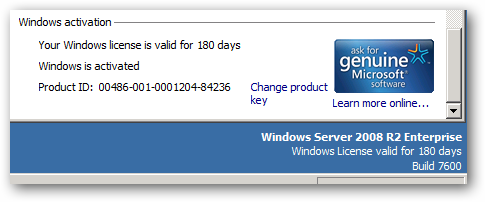
Оценочная версия Windows Server 2008 R2 работает 180 дней после активации. Если активация не выполнена по истечении этого срока, сервер после короткого срока работы (около часа) автоматически выключается.
У большинства продуктов Microsoft, требующих активации, есть период льготного использования (grace period). Для Windows Server 2008 R2 этот период — 10 дней, и он может быть сброшен (rearm) 5 раз. Каждое полное использование льготного периода добавляет 10 дней, то есть в сумме можно получить дополнительные 50 или 60 дней (в зависимости от начального состояния) — в результате максимально достижимый срок у оценки достигает 240 дней.
Важно: это официально поддержуемая функциональность службы активации Windows и используется администраторами для управления сроками тестовых сред. Мы применяем автоматизацию, чтобы исключить ручные операции и снизить риск человеческой ошибки.
Сброс счётчика активации
Основная задача под названием “Reset Activation Timer” использует все пять 10-дневных интервалов сброса. Каждое задание запускается однократно и привязано к конкретной дате. Первое задание должно запускаться через 10 дней после первого запуска системы, последующие — каждые 10 дней.
Команда, выполняемая заданием, вызывает встроенный скрипт slmgr.vbs с параметром -rearm, после чего следует перезагрузка системы.

Результат — счётчик оставшихся дней для активации уходит к началу льготного периода. На скриншоте видно 8 дней, в реальности отсчёт будет доходить до 0 перед срабатыванием следующего сброса.

После выполнения задания оставшийся срок снова станет 10 дней.

Активация сервера
Когда все команды сброса (rearm) исчерпаны, необходимо выполнить фактическую активацию. Это делает задача “Activate Server”.
Задачу активации следует назначить на 10 дней после последнего вызова сброса.

Команда снова вызывает slmgr.vbs, но уже с параметром -ato (выполняет активацию), после чего выполняется перезагрузка.
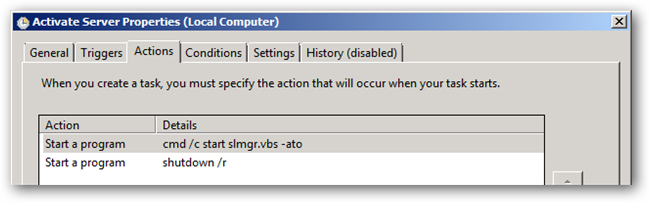
Итог — система получает 180-дневную активацию.
Импорт заданий Планировщика
Хотя задания можно создавать вручную, в комплекте есть XML-файлы для импорта в Планировщик задач, чтобы сэкономить время и избежать ошибок.
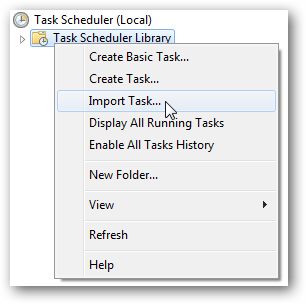
Чтобы импортировать файлы: откройте Планировщик заданий, щёлкните правой кнопкой на библиотеке Task Scheduler Library и выберите Import Task.
Выберите извлечённую папку Tasks и конкретный XML-файл. После выбора потребуется указать учётную запись, от которой будет выполняться задача. В окне Create Task нажмите Change User or Group.

Введите “administrator”, нажмите Check Names и OK.

В списке появится соответствующая учётная запись администратора вашей машины. При применении настроек Планировщик попросит пароль администратора.

Повторите для каждого XML-файла.
Настройка заданий Планировщика
Установка дат
Самое важное — правильно обновить даты запуска задач. В комплекте есть утилита ActivationDates_RunMe.bat, которая рассчитывает точные даты для каждого задания. Запустите её из распакованной папки, и вы увидите подсказки по датам.
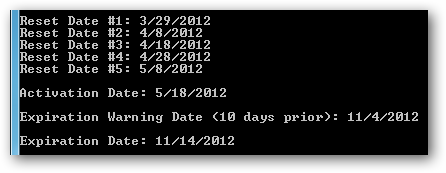
Обновите даты в заданиях Планировщика в соответствии с выводом утилиты, чтобы получить максимальный срок использования.
Уведомления по электронной почте о скором истечении срока
После полного цикла в 240 дней срок активации закончится. Чтобы не забыть об этом, включите задачу, которая будет отправлять ежедневные письма с предупреждением по мере приближения даты окончания.

Для отправки сообщений используется утилита Blat — командная утилита для отправки почты.
Установка простая: скачайте Blat и распакуйте в C:\Windows или в другую директорию, указанную в PATH. Затем выполните из командной строки настройку отправителя:
BLAT -install <адрес отправителя> Пример настройки через smtp:
BLAT -install smtp.myemail.com notify@myemail.comПосле настройки Blat в вкладке Actions задачи отредактируйте аргументы и обновите значение после параметра -to на адрес, куда будут приходить предупреждения. Также здесь можно изменить тему и тело письма.


Проверьте задачу, выбрав в библиотеке Scheduled Task Library задачу предупреждений и нажав Run.

Если всё настроено верно, вы получите письмо на указанный адрес.
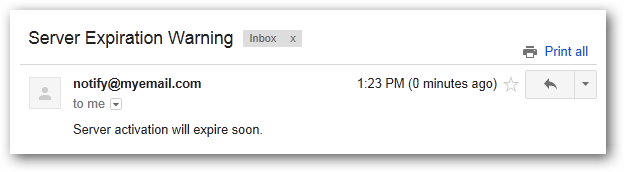
По умолчанию уведомление запускается ежедневно, начиная за 10 дней до истечения срока.
Проверка и отладка
- Убедитесь, что задания импортированы с учётной записью, у которой есть права на перезагрузку и выполнение slmgr.vbs.
- Проверьте, что служба Task Scheduler работает и нет политик групп (GPO), блокирующих задания.
- Для диагностики работы slmgr.vbs запускайте команду вручную в CMD с правами администратора и смотрите вывод.
- Если Blat не отправляет почту, проверьте доступность SMTP, настройки брандмауэра и правильность параметров в BLAT -install.
Что может пойти не так
- Задача не сработала из-за неверного пароля администратора при импорте. Решение: переустановите задачу с верным паролем.
- Групповая политика запрещает выполнение задач от локальной учётной записи. Решение: обсудите с командой безопасности изменение политики или используйте доменную сервисную учётную запись.
- Ограничения на уровне оборудования или виртуальной среды блокируют автоматическую перезагрузку. Решение: убедитесь, что гипервизор разрешает перезагрузки и нет внешних автоматизаций, которые вмешиваются.
Альтернативный подход
Если вы не хотите импортировать задания и доверять автоматизации:
- Выполняйте slmgr.vbs -rearm вручную каждые 10 дней, записывая даты в календарь.
- Используйте PowerShell-скрипт с задачей в вашей системе управления конфигурациями (Ansible, SCCM) для централизованного контроля.
Чеклист для администратора перед запуском
- Скачаны и распакованы XML задания и утилита расчёта дат
- Импортированы задания в Planировщик задач
- Указана корректная учётная запись администратора и введён пароль
- Настроен Blat и протестирована отправка почты
- Проверен вывод ActivationDates_RunMe.bat и даты заданы в задачах
- Выполнён тестовый запуск задач вручную
Мини-методология внедрения
- Подготовка: скачайте архив с заданиями и утилитой расчёта дат.
- Импорт: поочерёдно импортируйте XML, указывая локального администратора.
- Настройка дат: запустите утилиту расчёта и обновите расписание задач.
- Тестирование: выполните задачи вручную, проверьте перезагрузки и письма.
- Наблюдение: контролируйте журналы и приход писем в течение первого цикла.
Роль-ориентированные задачи
- Администратор: импорт задач, ввод пароля администратора, тестовые запуски, ввод BLAT -install.
- Девопс/Автоматизатор: интеграция задания в CM-систему, мониторинг состояния задач.
- Менеджер IT-ресурсов: отслеживание сроков тестовых окружений и планирование миграций.
Быстрый справочник терминов
- rearm: команда для сброса льготного периода активации Windows.
- slmgr.vbs: встроенный в Windows скрипт управления лицензированием.
- Blat: CLI-утилита для отправки электронной почты.
Фактбокс с ключевыми числами
- Начальный срок оценочной версии: 180 дней после активации.
- Льготный период между сбросами: 10 дней.
- Число доступных сбросов: 5 раз.
- Максимально возможный полный срок: ≈240 дней.
Мерmaid-диаграмма принятия решения
flowchart TD
  A[Сервер только что установлен?] -->|Да| B'Запланировать первый rearm через 10 дней'
  A -->|Нет| C[Проверить оставшийся срок активации]
  C -->|Осталось > 10 дней| D'Планировать rearm по расписанию'
  C -->|Осталось <= 10 дней| B
  D --> E{Сколько rearm использовано?}
  E -->|<5| F'Продолжать rearm каждые 10 дней'
  E -->|=5| G'Запланировать финальную активацию через 10 дней'
  G --> H'Выполнить slmgr.vbs -ato и перезагрузить'
  H --> I'Сервер активирован на 180 дней'
Безопасность и конфиденциальность
- Храните пароли администратора в надёжном хранилище (Password Manager). Не прописывайте их в открытых XML-файлах.
- Доступ к Планировщику и импортируемым заданиям должен быть ограничен администраторами.
- Уведомления по почте содержат минимальную информацию — только напоминание об истечении срока.
Когда этот подход не подходит
- Если требования лицензирования вашей организации запрещают продление пробных версий. В этом случае выполните официальную активацию с покупкой ключа.
- Если тестовая среда должна быть идентична продакшену с точки зрения лицензирования и аудита — здесь лучше использовать лицензионные ключи и корректную учётную модель.
Полезные ссылки
- Download Server Activation Tools from How-To Geek (includes Scheduled Task XML files and date calculation tools)
- Download Windows Server 2008 R2 Evaluation from Microsoft
- Download Blat Command Line Email Tool
Важно: всегда тестируйте процесс в контролируемой среде перед применением в продуктивных или критичных тенант-окружениях.
Краткое резюме
- Автоматизация сброса lrgrace-периода и финальной активации позволяет увеличить срок использования оценочной версии до 240 дней.
- Используйте предоставленные XML и утилиту расчёта дат, чтобы исключить ручной ввод и ошибки.
- Настройте уведомления по почте через Blat и контролируйте процесс по чеклисту.
Заметка: данный подход предназначен для временных тестовых сред. Для постоянного использования платформа должна иметь соответствующую лицензию.

Похожие материалы

Несколько аккаунтов Skype: Multi Skype Launcher

Журнал для работы: повысить продуктивность

Персональные звуки уведомлений на Android

Скачивание шоу Hulu для офлайн‑просмотра

Microsoft Start: персонализированная новостная лента
