
iPhone и iPad вместе — 5 способов и практическое руководство
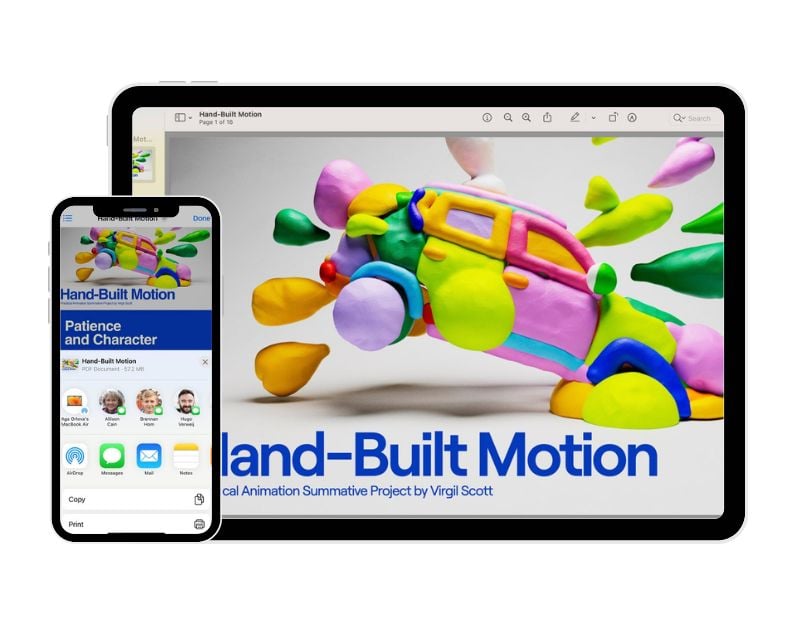
Важно: большинство функций Continuity требуют одинакового Apple ID на устройствах, включённых Bluetooth и Wi‑Fi, а также актуальной версии iOS/iPadOS. Перед настройкой убедитесь, что у вас включены Bluetooth и Wi‑Fi и оба устройства авторизованы в iCloud.
О чём эта статья
Здесь вы найдёте пять практических способов связать iPhone и iPad, подробные инструкции по настройке, советы по устранению неполадок, таблицу совместимости, чек-листы для разных ролей, краткую методологию тестирования и рекомендации по приватности.
5 способов использовать iPhone и iPad вместе
1. Беспроводной обмен файлами через AirDrop
AirDrop позволяет быстро пересылать фото, документы, ссылки, заметки и местоположения между устройствами Apple в радиусе действия Bluetooth/Wi‑Fi. Это удобнее и быстрее, чем многие сторонние решения, если у вас есть несколько устройств Apple.
Как настроить и использовать AirDrop на iPhone и iPad
- Убедитесь, что на обоих устройствах выполнён вход в iCloud под одним Apple ID. Включите Bluetooth и Wi‑Fi.

- На iPhone: Откройте “Настройки” > “Основные” > “AirDrop” и выберите “Только контакты” или “Все”, если нужно принимать файлы от любых устройств.
- На iPad: Откройте Пункт управления, нажмите на карточку сетей, включите AirDrop и выберите нужный режим.

- Для отправки: откройте файл, нажмите кнопку “Поделиться”, выберите AirDrop и тапните по имени устройства получателя. Для стабильной работы держите устройства в пределах ~9 метров.
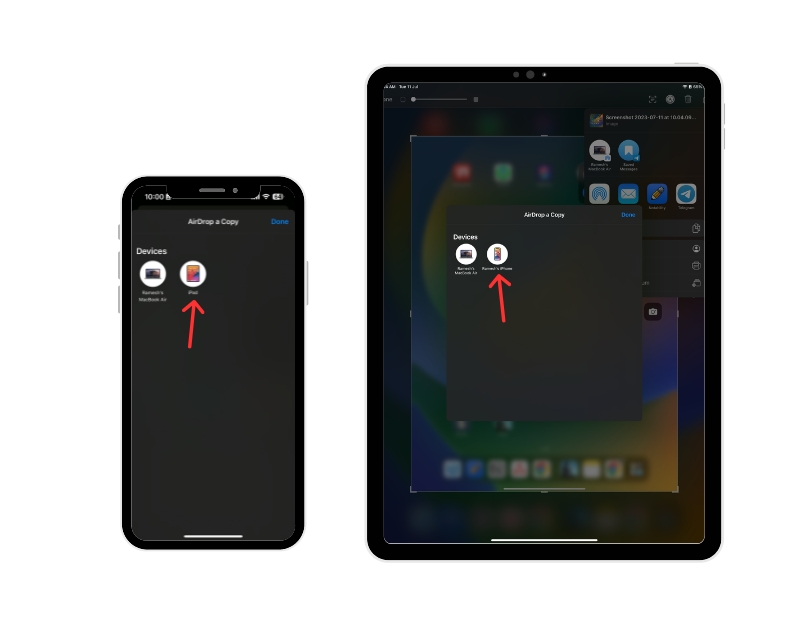
Примеры использования: передача больших фотоальбомов, пересылка PDF из браузера, мгновенный обмен ссылками.
2. Handoff — начните на iPad, продолжите на iPhone

Handoff синхронизирует состояние поддерживаемых приложений: вы можете начать писать письмо, заметку или просматривать страницу в Safari на одном устройстве и без перерыва продолжить на другом.
Как включить и использовать Handoff
Проверьте требования совместимости устройств (модели и версии iOS/iPadOS). Поддержка зависит от аппаратного и программного уровня.
Войдите в iCloud под одним Apple ID, включите Bluetooth и Wi‑Fi на обоих устройствах.
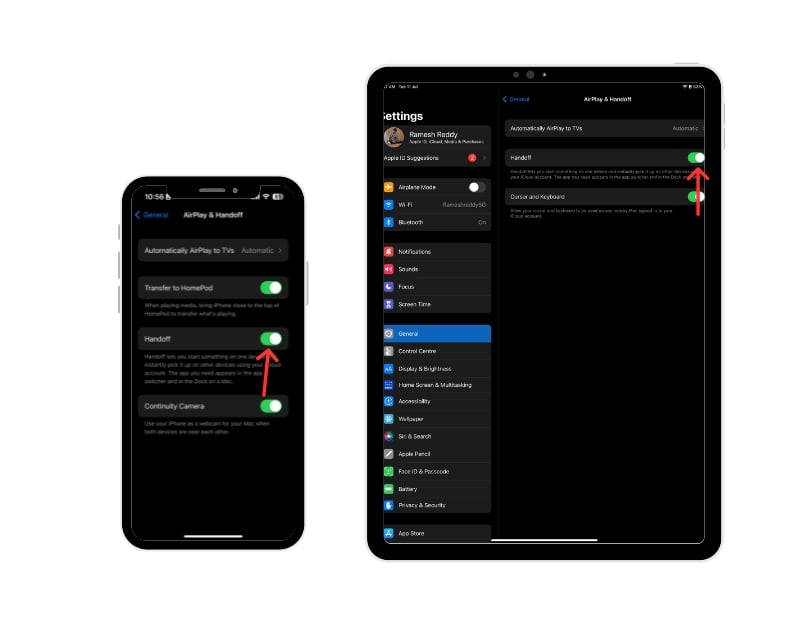
На iPhone и iPad: “Настройки” > “Основные” > “AirDrop и Handoff” (или похожий путь в вашей версии ОС) и включите Handoff.
- Откройте совместимое приложение (Mail, Safari, Заметки, Сообщения, Карты и т.д.) на одном устройстве. На втором устройство появится иконка или подсказка для продолжения работы; тапните, чтобы открыть то же состояние.
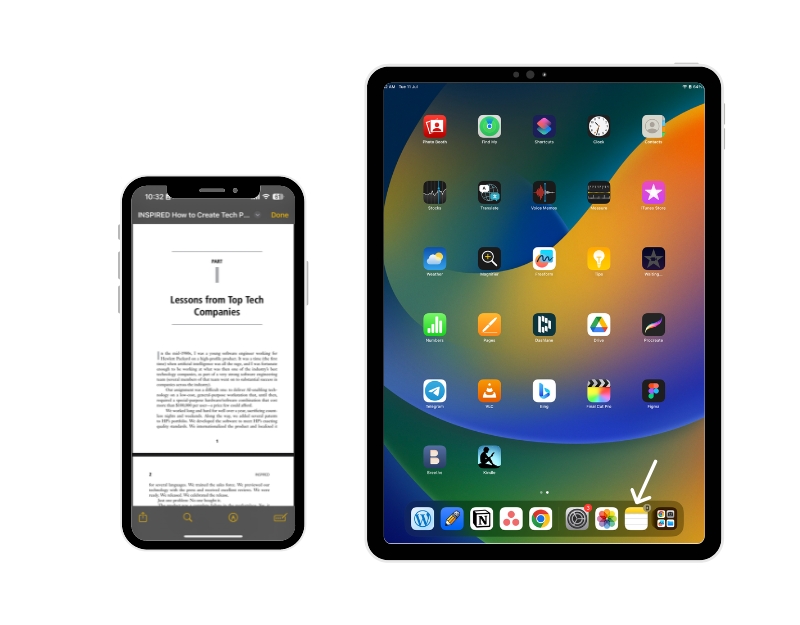
Когда работает Handoff, все активные сессии доступны немедленно — идеальный вариант для мобильных пользователей, которые хотят сохранить поток работы.
3. Universal Clipboard — копировать на одном, вставлять на другом
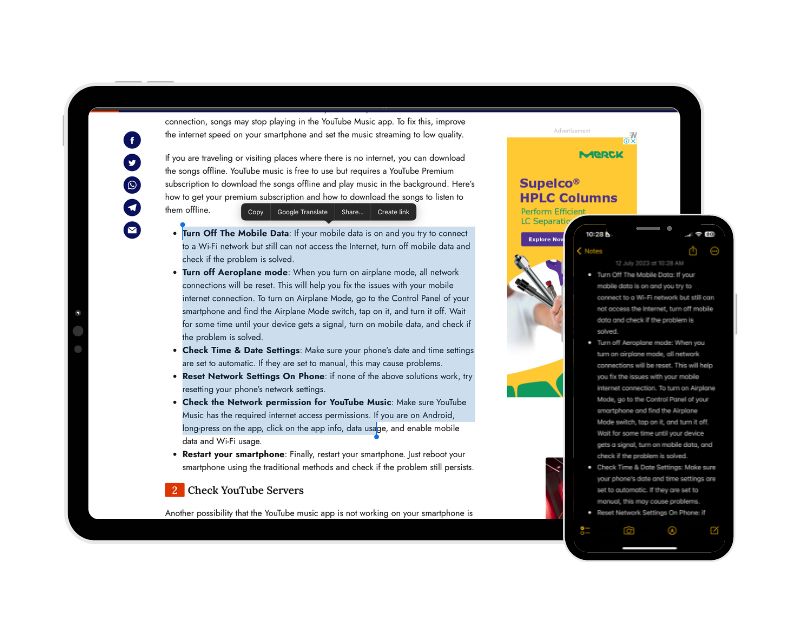
Universal Clipboard делает общий буфер обмена между устройствами: текст, изображения и другие объекты, скопированные на одном устройстве, можно вставить на другом в течение короткого времени.
Как включить и использовать Universal Clipboard
Войдите в iCloud под одним Apple ID, включите Bluetooth и Wi‑Fi.
На iPhone и iPad: “Настройки” > “Основные” > “AirDrop и Handoff” и включите Handoff (Universal Clipboard работает как часть механизма Handoff).
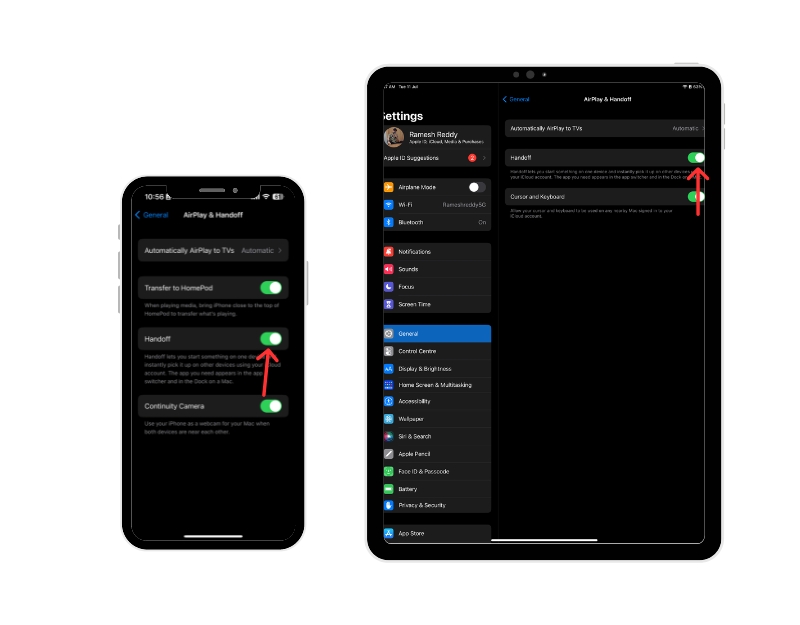
- Скопируйте обычным способом (Выделить → Копировать) на одном устройстве, затем вставьте на другом (Долгое нажатие → Вставить). Буфер между устройствами хранится недолго и заменяется при новом копировании.
4. Принимать и совершать звонки на iPad без iPhone
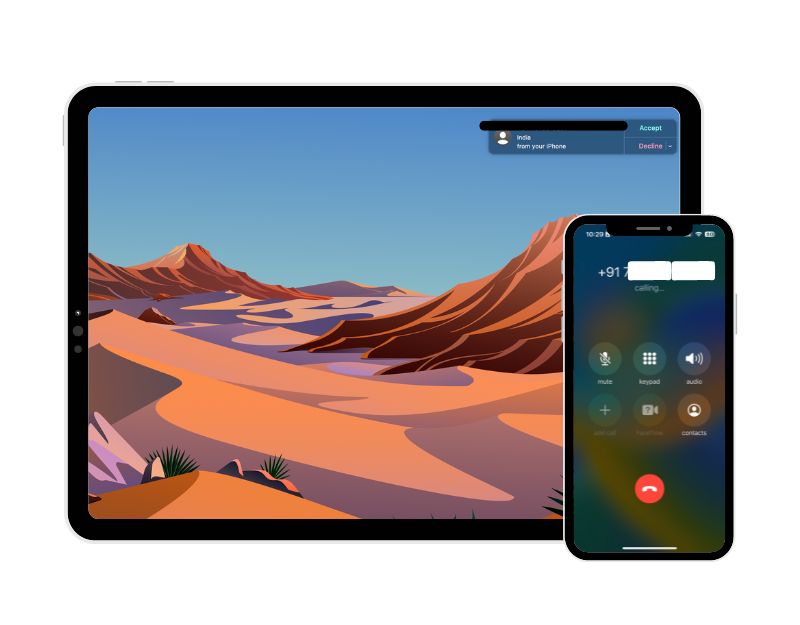
Если iPhone и iPad находятся в одной сети и используют один Apple ID, iPad может принимать и совершать обычные телефонные звонки через iPhone. Также возможны звонки через Wi‑Fi (если оператор поддерживает Wi‑Fi Calling).
Как настроить звонки на iPad
- Убедитесь, что оба устройства соответствуют требованиям Continuity и находятся в одной Wi‑Fi сети; оба авторизованы в FaceTime и iCloud одним Apple ID.
- На iPhone: “Настройки” > “Телефон” > “Вызовы на других устройствах” и включите «Разрешить вызовы».
- На iPad: “Настройки” > “FaceTime” > “Вызовы с iPhone” и включите “Вызовы с iPhone”.
После настройки входящие звонки будут появляться также на iPad. Можно ответить, сбросить или отправить сообщение. Для совершения звонка просто тапните номер в приложении или используйте FaceTime.
5. Instant Hotspot — точка доступа без ввода пароля
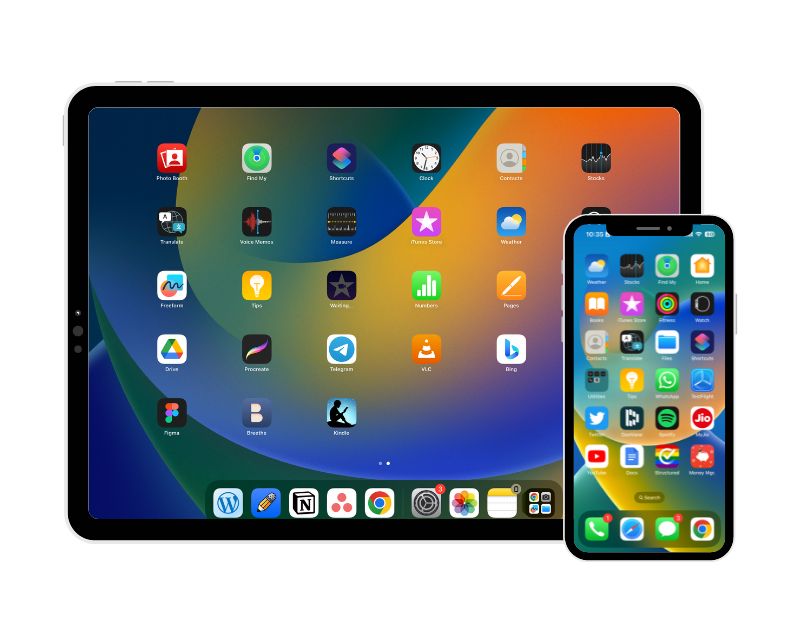
Instant Hotspot позволяет iPad автоматически подключаться к сотовому интернету iPhone через личную точку доступа без ручного ввода пароля.
Как подключиться к Instant Hotspot
Оба устройства должны быть в одном Apple ID, Bluetooth и Wi‑Fi включены.
На iPad: “Настройки” > “Wi‑Fi” или Пункт управления → долго нажмите на значок Wi‑Fi → “Настройки Wi‑Fi”. В разделе “Мои сети” вы увидите сеть с именем iPhone и иконкой батареи.
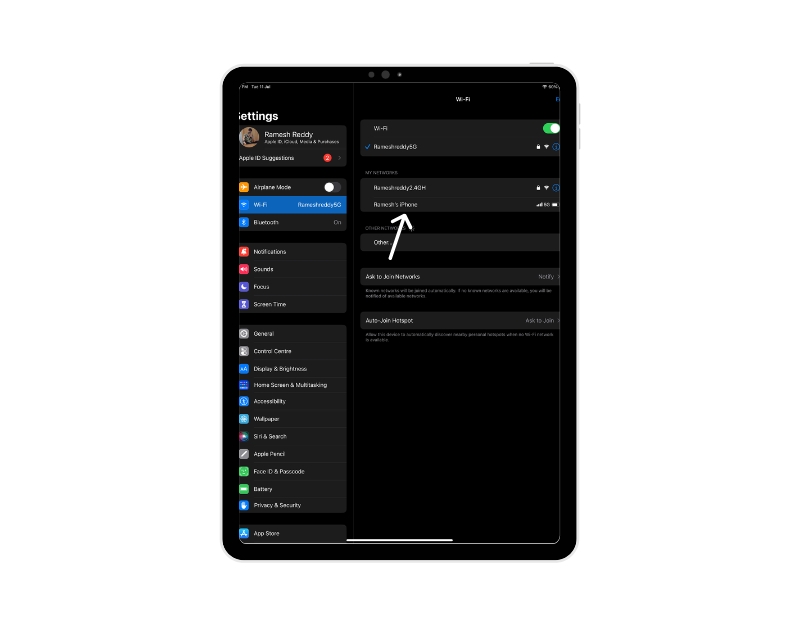
- Тапните сеть iPhone, и iPad подключится к точке доступа автоматически.
Instant Hotspot удобен в поездках и при внезапных проблемах с домашним Wi‑Fi.
Частые вопросы и ответы
Как синхронизировать файлы между iPad и iPhone?
- Войдите в iCloud под одним Apple ID на обоих устройствах.
- Включите iCloud Drive и выберите приложения, данные которых нужно синхронизировать.
- Включите Handoff для синхронизации открытых сессий и документов между устройствами.
Можно ли зеркалировать экран iPhone на iPad?
Apple не предоставляет встроенного способа зеркалирования экрана iPhone на iPad. Можно использовать сторонние приложения (например, ApowerMirror) — установите приложение на оба устройства, дайте разрешения, подключитесь к одной Wi‑Fi и начните трансляцию.
Можно ли управлять iPad с iPhone?
Через Switch Control (Управление переключателями) можно дистанционно подключиться и управлять iPad с iPhone. Включите Switch Control в “Настройки” > “Универсальный доступ” и подключитесь к устройству в панели Switch Control → Устройства → Подключиться.
Диагностика и устранение неполадок
Если какая‑то функция не работает, пройдите быстрый чек‑лист:
- Оба устройства: вход в iCloud под одним Apple ID.
- Bluetooth и Wi‑Fi включены.
- На обоих устройствах установлены последние совместимые версии iOS/iPadOS.
- Дальность между устройствами не превышает ~9–10 метров для AirDrop и Handoff.
- На устройстве не включён режим «Личные точки доступа» в статусе, блокирующий автоматическое подключение.
- Для звонков: оба устройства в одной сети Wi‑Fi и FaceTime настроен с тем же Apple ID.
Если проблема остаётся:
- Перезагрузите оба устройства.
- Временно отключите и снова включите Wi‑Fi и Bluetooth.
- Выйдите из iCloud и войдите снова (требует пароля Apple ID).
- Сбросьте сетевые настройки (Настройки → Основные → Сброс → Сбросить настройки сети) — только если другие шаги не помогли.
Важно: перед сбросом сети сохраните пароли Wi‑Fi.
Таблица совместимости и когда функции не работают
Ниже — общие причины, когда Continuity может не работать:
- Старые модели устройств без поддержки Handoff/Instant Hotspot.
- Устройства с разными Apple ID.
- Отключён Bluetooth или Wi‑Fi.
- Проблемы с сетью или ограничениями оператора (для точек доступа и Wi‑Fi Calling).
Совет: если одно из устройств слишком старое, многие функции будут недоступны. Проверьте страницу поддержки Apple для точных требований по модели и версии ОС.
Ролевые чек‑листы (кто и зачем использует)
Чек‑лист для обычного пользователя:
- Войти в iCloud на iPhone и iPad.
- Включить Wi‑Fi и Bluetooth на обоих устройствах.
- Включить AirDrop, Handoff и FaceTime.
- Попробовать переслать фото через AirDrop.
Чек‑лист для путешественника:
- Включить Instant Hotspot.
- Проверить тариф и остаток трафика на iPhone.
- Включить режим экономии данных, если нужно.
Чек‑лист для ИТ‑администратора:
- Подтвердить требования безопасности (MDM, политики сети).
- Проверить, не блокируют ли политики MDM AirDrop/Continuity.
- Подготовить инструкцию для сотрудников и тестовый сценарий.
Мини‑методология настройки (быстрый SOP)
- Проверка: убедитесь, что обе системы поддерживают нужные функции и обновлены.
- Аутентификация: войдите в iCloud с одним Apple ID.
- Базовая сеть: включите Wi‑Fi и Bluetooth.
- Функция: включите AirDrop / Handoff / FaceTime по инструкции выше.
- Тест: отправьте тестовый файл и выполните звонок/подключение к точке доступа.
- Документирование: сохраните скриншоты и записи настроек при массовой настройке.
Тестовые сценарии и критерии приёмки
Критерии приёмки для AirDrop:
- Устройство A обнаруживает устройство B в списке AirDrop.
- Файл 5–10 МБ передаётся без ошибок в пределах 5 метров.
- Получатель видит уведомление и может принять или отклонить файл.
Критерии приёмки для Handoff:
- Открытая сессия в Safari на iPad появляется как возможность продолжения на iPhone и наоборот.
- Пауза и возобновление через Handoff не теряют содержимое формы или черновика.
Критерии приёмки для Instant Hotspot:
- iPad видит сеть iPhone в списке Wi‑Fi без ручной активации точки доступа.
- Подключение устанавливается и интернет работает.
Политика приватности и GDPR‑заметка
Все перечисленные функции используют iCloud и локальные сети Bluetooth/Wi‑Fi. Личные данные, передаваемые через AirDrop, передаются напрямую между устройствами и не сохраняются на сторонних серверах Apple при передаче файлов. Тем не менее, синхронизация через iCloud хранит данные в облаке Apple, где применяются правила Apple по защите данных. Для соблюдения GDPR:
- Используйте двухфакторную аутентификацию для Apple ID.
- Отключайте автоматические синхронизации для чувствительных данных, если это необходимо.
- При корпоративном использовании работайте через MDM и политику минимально необходимого доступа.
Простая визуальная схема принятия решения
flowchart TD
  A[Нужно связать iPhone и iPad?] --> B{Функция}
  B -->|Поделиться файлом| C[AirDrop]
  B -->|Продолжить работу| D[Handoff]
  B -->|Копировать/вставить| E[Universal Clipboard]
  B -->|Принять звонок| F[Звонки на iPad]
  B -->|Интернет| G[Instant Hotspot]
  C --> H[Проверьте Bluetooth и Wi‑Fi]
  D --> H
  E --> H
  F --> I[Проверьте FaceTime и сеть]
  G --> J[Проверьте тариф и точку доступа]
Сравнение способов — когда что удобнее
- AirDrop — моментальная передача файлов между близкими устройствами; не требует интернета.
- Handoff — лучшая опция для продолжения сессии приложений.
- Universal Clipboard — удобен для быстрого переноса фрагментов текста/изображений.
- Звонки на iPad — полезно, когда iPhone в другой комнате или на зарядке.
- Instant Hotspot — экстренное подключение без ввода пароля.
Советы по безопасности и лучшие практики
- Не выставляйте AirDrop в режим “Все” в общественных местах — это риск получить нежелательные файлы.
- Используйте длинный и уникальный пароль Apple ID и включите двухфакторную аутентификацию.
- Для корпоративной среды согласуйте политику обмена файлами; при необходимости отключайте AirDrop через MDM.
Глоссарий
- AirDrop: протокол Apple для обмена файлами по Bluetooth/Wi‑Fi.
- Handoff: функция Continuity для переноса текущей сессии между устройствами.
- Universal Clipboard: общий буфер обмена между устройствами Apple.
- Instant Hotspot: автоматическое подключение к личной точке доступа iPhone.
- FaceTime: сервис Apple для видео‑ и аудиозвонков.
Короткое объявление (для рассылки или соцсетей)
Установите AirDrop и Handoff — и ваши iPhone и iPad начнут работать как единое устройство. Обменивайтесь файлами, продолжайте работу с места на место, принимайте звонки на iPad и подключайтесь к интернету через Instant Hotspot без ввода пароля. Простая настройка, большая экономия времени.
Краткое резюме
- Continuity делает экосистему Apple удобной для повседневной работы.
- Проверяйте совместимость устройств и версии ОС перед настройкой.
- Сохраняйте безопасность: отключайте “Все” в AirDrop в публичных местах и используйте 2FA.
Дополнительные ресурсы
- Страница поддержки Apple по Continuity (поиск в support.apple.com по ключевым словам “Continuity AirDrop Handoff Instant Hotspot”).
FAQs (повторно, кратко)
- Как синхронизировать файлы между iPad и iPhone?
- Используйте iCloud Drive и Handoff вместе с одинаковым Apple ID.
- Можно ли зеркалировать экран iPhone на iPad?
- Встроенной функции нет; используйте сторонние приложения.
- Можно ли управлять iPad с iPhone?
- Да, через Switch Control в разделе Универсальный доступ.
Автор: Техническое руководство по связке iPhone и iPad. Все инструкции актуальны при типичных настройках iOS/iPadOS.

Похожие материалы

Несколько аккаунтов Skype: Multi Skype Launcher

Журнал для работы: повысить продуктивность

Персональные звуки уведомлений на Android

Скачивание шоу Hulu для офлайн‑просмотра

Microsoft Start: персонализированная новостная лента
