
Как делать скриншоты в Windows без клавиши Print Screen
Если на вашей клавиатуре нет кнопки Print Screen (PrtScn), она не работает, или вы просто не хотите пользоваться старой схемой «нажать Print Screen → вставить в Paint → сохранить», у вас есть много альтернатив. Ниже — подробное руководство по четырём практичным подходам, советы по выбору, чек-листы и сценарии применения.
Ключевые варианты (быстрый обзор)
- Встроенные инструменты Windows: Snipping Tool или Snip & Sketch (рекомендуется).
- Сторонние программы: расширенные возможности редактирования и автоматизации.
- Переназначение клавиши: если хотите аппаратную замену, но есть ограничения.
- Экранная клавиатура: самый универсальный аварийный вариант.
1. Используйте Snipping Tool или Snip & Sketch
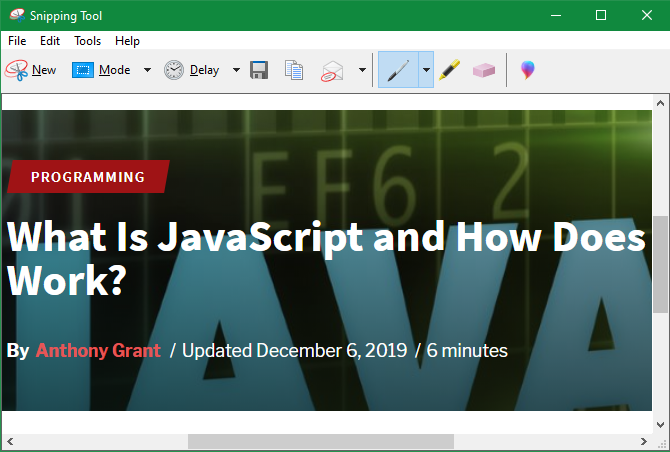
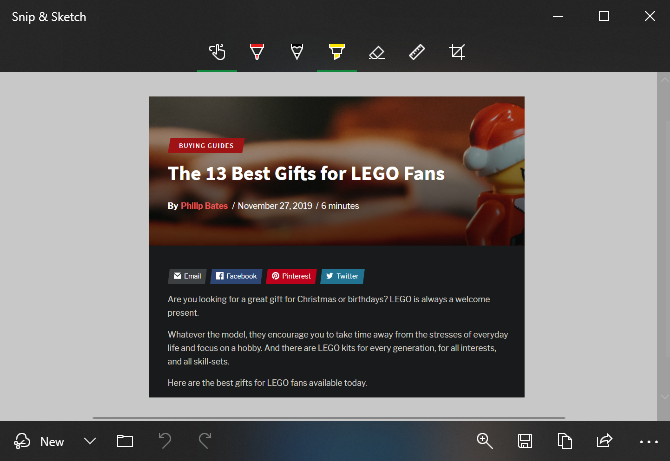
Современные версии Windows включают утилиту для снимков экрана — Snipping Tool (и её более новая вариация Snip & Sketch). Эти приложения позволяют захватывать весь экран, отдельные окна, прямоугольные области или произвольные выделения.
Как быстро начать:
- Откройте меню «Пуск» и введите «snipping» или «Ножницы» (в русской версии — «Ножницы» / “Snipping Tool”).
- Выберите режим захвата: полный экран, окно, прямоугольник, свободная форма.
- В Snip & Sketch можно нажать Win + Shift + S из любого приложения — панель выбора сразу откроется.
- Захват помещается в буфер обмена и/или в небольшую панель предпросмотра, где можно обрезать, рисовать стрелки и сохранять.
Плюсы:
- Быстро и без установки дополнительного ПО.
- Простейшее редактирование (обрезка, базовые пометки).
- Поддержка горячих клавиш (Win + Shift + S).
Ограничения:
- Нельзя легко автоматизировать массовые сохранения без сторонних утилит.
- Ограниченные возможности аннотаций по сравнению со специализированными редакторами.
Совет: закрепите Snipping Tool на панели задач для ещё быстрого доступа.
2. Установите стороннее приложение для скриншотов
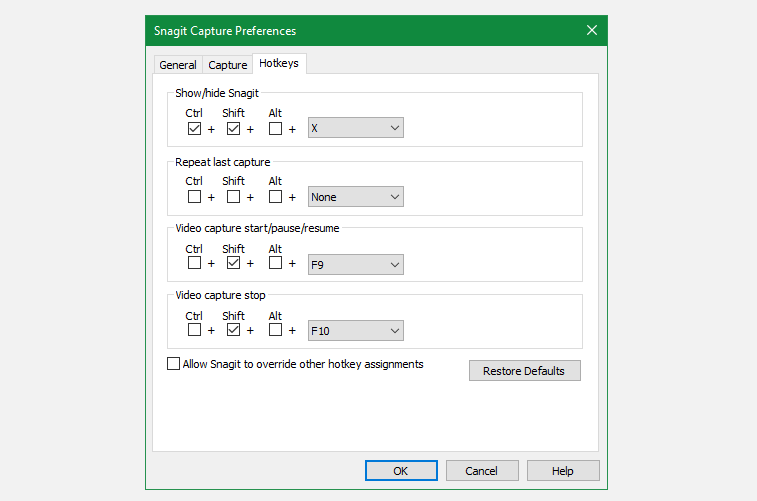
Если вы часто делаете скриншоты и хотите гибкость, используйте специализированные приложения: Lightshot, ShareX, Greenshot, Snagit и т. п. Их преимущества:
- Настраиваемые сочетания клавиш для разных типов снимков (весь экран, окно, регион).
- Встроенные редакторы с размытиями, стрелками, размерами, экспортом в облако.
- Скрипты и автоматизация (например, сохранять файлы в заданную папку с шаблоном имени).
Как выбрать:
- Для простой работы и бесплатного набора функций: ShareX или Greenshot.
- Для продвинутых редакторских функций и поддержки команд: Snagit (платно).
Если на машине нельзя устанавливать ПО, существуют веб-сервисы для создания скриншотов сайта, но они работают только с веб-контентом, а не с любым окном приложения.
3. Переназначьте другую клавишу на Print Screen
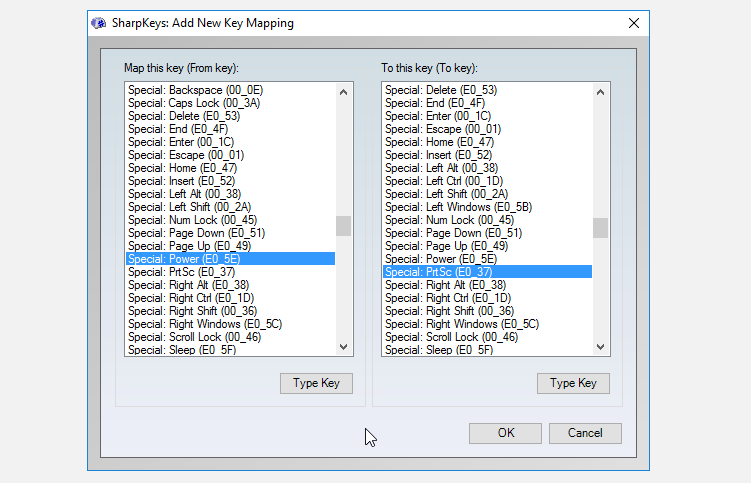
Утилиты вроде SharpKeys позволяют изменить поведение аппаратных клавиш: назначить редко используемую кнопку (Power, Media Stop, одна из F-keys) как PrtScn.
Пошагово:
- Установите SharpKeys (или аналог).
- Откройте программу, выберите «Add», укажите клавишу-источник и клавишу-назначение (Print Screen).
- Сохраните изменения и перезагрузите систему.
Важные предупреждения:
- Переназначённая клавиша теряет свою прежнюю функцию и может нарушить другие сочетания (например, F-keys в IDE или играх).
- Изменения затрагивают всю систему — будьте уверены, что источником будет неиспользуемая клавиша.
Рекомендация: используйте этот способ только если другие методы не подходят и вы понимаете последствия.
4. Используйте экранную клавиатуру (On-Screen Keyboard)
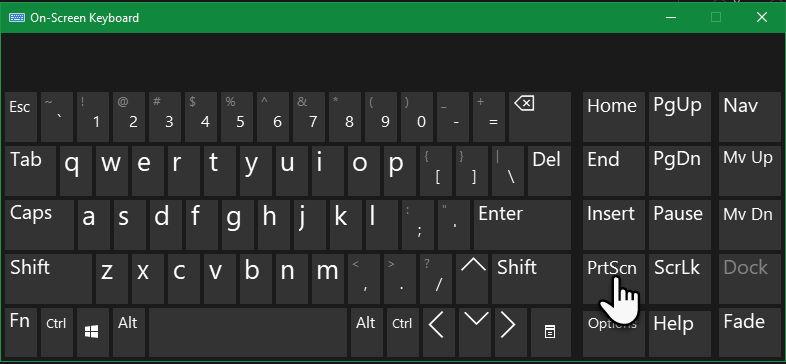
Экранная клавиатура (osk) — стандартный инструмент доступности в Windows. Она полезна когда физическая клавиатура сломана или отсутствует нужная клавиша.
Как применять:
- В меню «Пуск» введите “osk” или «экранная клавиатура» и запустите приложение.
- Нажмите на виртуальную клавишу PrtScn — эффект тот же, что и при нажатии аппаратной клавиши.
- Вставьте изображение из буфера обмена в любой редактор (Paint, Word, GIMP) и сохраните.
Минусы:
- Процесс многократный и менее удобен для регулярного использования.
- Отсутствуют встроенные функции редактирования.
Какой метод выбрать — простая методика
- Частота: если скриншоты редки — Snip & Sketch достаточно.
- Автоматизация и качество: если регулярно делаете аннотированные скриншоты — сторонняя утилита (ShareX, Snagit).
- Аппаратная замена: если хотите именно клавишу — переназначение.
- Аварийный вариант: экранная клавиатура.
Чек-лист перед выбором решения
- Нужна ли вам автоматическая нумерация/сохранение файлов? → стороннее ПО.
- Нужны ли быстрые аннотации (стрелки, размытие)? → сторонний редактор или Snip & Sketch.
- Можете ли вы установить ПО на машине? → если нет, используйте встроенные средства.
- Готовы ли вы отказаться от функции переназначаемой клавиши? → только тогда — SharpKeys.
Короткая шпаргалка по сочетаниям клавиш
| Действие | Сочетание |
|---|---|
| Открыть Snip & Sketch | Win + Shift + S |
| Снимок active window (сохранение в файл) | Alt + PrtScn (потребуется PrtScn) |
| Полный экран (сохранение сразу в файл) | Win + PrtScn (сохранит в папку Скриншоты) |
Примечание: если PrtScn отсутствует, используйте Win + Shift + S или сторонние утилиты.
Когда эти методы могут не подойти (контрпримеры)
- Рабочая среда с ограничениями на установку ПО (corporate lockdown) — сторонние приложения запрещены.
- Задачи, где требуется захват видеопотока высокого FPS с последующей обработкой — обычные скриншоты не заменят специализированный софт для записи видео.
- Доступность специфичных сочетаний клавиш в полноэкранных играх: некоторые инструменты не работают в режиме игры.
Советы по безопасности и приватности
- Проверяйте права доступа сторонних программ: некоторые запрашивают доступ к файлам и сети. При необходимости отключайте автоматический экспорт в облако.
- Чтобы не случайно отправить конфиденциальную информацию, прятайте личные данные в редакторе (размытие, заливка) перед экспортом.
Потенциальные проблемы и их решения
- Скриншот не сохраняется автоматически: проверьте настройки приложения и место сохранения.
- Горячие клавиши конфликтуют: переназначьте сочетание в настройках приложения.
- Программа не запускается из-под ограниченной учетной записи: обратитесь к администратору или используйте Snip & Sketch.
Роли и чек-листы (кто что должен делать)
- Обычный пользователь:
- Использовать Win + Shift + S для быстрых снимков.
- Сохранять изображения в облако/папку с понятной структурой.
- Power user / дизайнер:
- Настроить стороннее ПО с горячими клавишами и шаблонами имен файлов.
- Автоматизировать выгрузку в облако и OCR при необходимости.
- IT-администратор:
- Предоставить одобренный список приложений для скриншотов.
- Настроить политики безопасности и бэкапа для сохранённых изображений.
Графическое решение: как выбрать метод (decision flowchart)
flowchart TD
  A[Нужна клавиша Print Screen?] --> B{Вы можете установить ПО?}
  B -- Да --> C[Стороннее приложение 'ShareX/Greenshot/Snagit']
  B -- Нет --> D{Нужны быстрые скриншоты из любой программы?}
  D -- Да --> E[Win + Shift + S 'Snip & Sketch']
  D -- Нет --> F[Экранная клавиатура 'OSK' или переназначение]
  F --> G{Хотите аппаратную кнопку?}
  G -- Да --> H[Переназначение клавиши 'SharpKeys']
  G -- Нет --> I[Использовать OSK как резерв]
Краткий план внедрения (playbook)
- Оцените потребности: частота, редактирование, автоматизация.
- Попробуйте встроенный Snip & Sketch (бесплатно, без установки).
- Если требуется больше — установите ShareX/Greenshot и настройте хоткеи.
- Если требуется аппаратная кнопка — оформите план переназначения и тестов.
- Обучите пользователей и опубликуйте инструкции с примерами.
Критерии приёмки
- Скриншоты можно получать без клавиши PrtScn.
- Минимальное время захвата одного скрина не превышает 10–15 секунд при обычном рабочем процессе.
- Есть процесс для безопасного редактирования и удаления чувствительных данных.
1‑строчная глоссарий
- Snip & Sketch: встроенный инструмент Windows для снятия и простого редактирования скриншотов.
- PrtScn / Print Screen: стандартная клавиша для копирования изображения экрана в буфер обмена.
- SharpKeys: приложение для переназначения аппаратных клавиш в Windows.
Итог и рекомендации
Если вы делаете скриншоты время от времени — начните с Win + Shift + S и Snip & Sketch. Для продвинутой работы с массовыми снимками и аннотациями лучше выбрать ShareX или Snagit и настроить собственные горячие клавиши. Переназначение клавиши — допустимый, но крайний вариант. Экранная клавиатура пригодится как аварийный способ.
Попробуйте комбинацию, которая уменьшит число действий между «сделать снимок» и «поделиться/сохранить» — это главный критерий удобства.
Важное: всегда проверяйте, какие данные попадают в скриншот, и удаляйте конфиденциальную информацию перед отправкой.

Похожие материалы

Несколько аккаунтов Skype: Multi Skype Launcher

Журнал для работы: повысить продуктивность

Персональные звуки уведомлений на Android

Скачивание шоу Hulu для офлайн‑просмотра

Microsoft Start: персонализированная новостная лента
