
Как записать экран на iPhone, iPad или iPod touch
Важно: для записи экрана требуется iOS 11 или новее. Некоторые приложения блокируют запись внутреннего звука по соображениям защиты контента.
Быстрый план статьи
- Как включить запись экрана и начать запись
- Как найти и отредактировать запись
- Как записать экран со звуком (внешним и внутренним)
- Советы по устранению неполадок и альтернативы
- Когда встроенный рекордер не подойдёт и что делать
- Краткое резюме и чек‑листы
Как включить запись экрана и начать запись
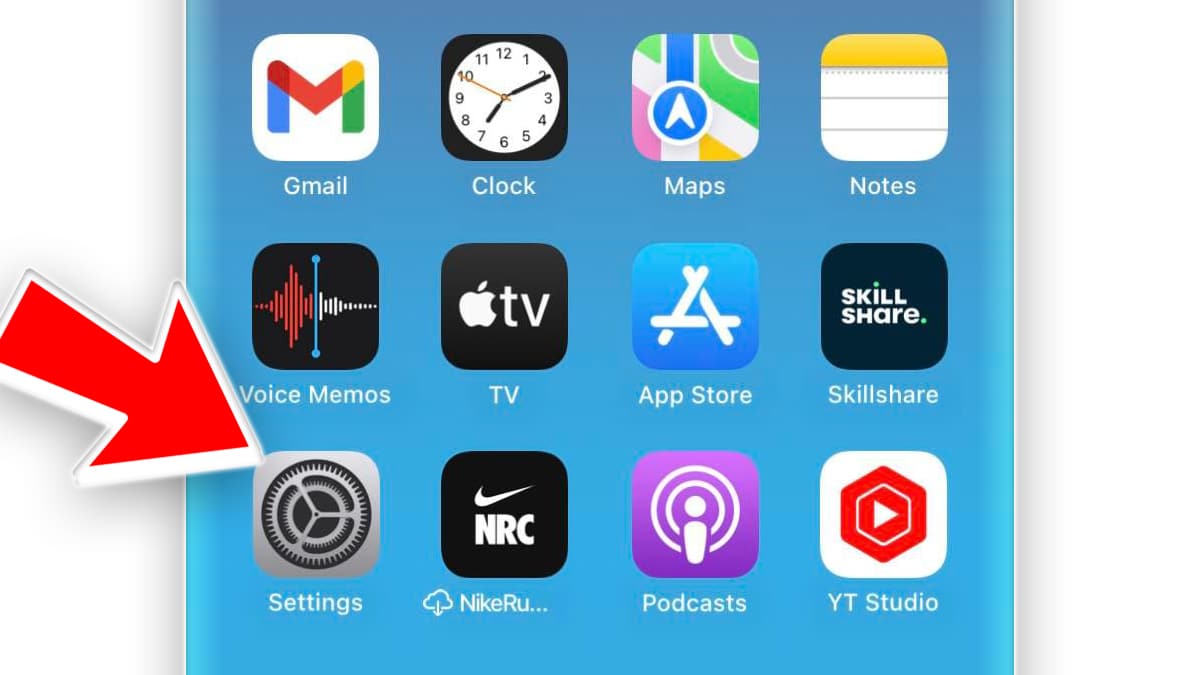
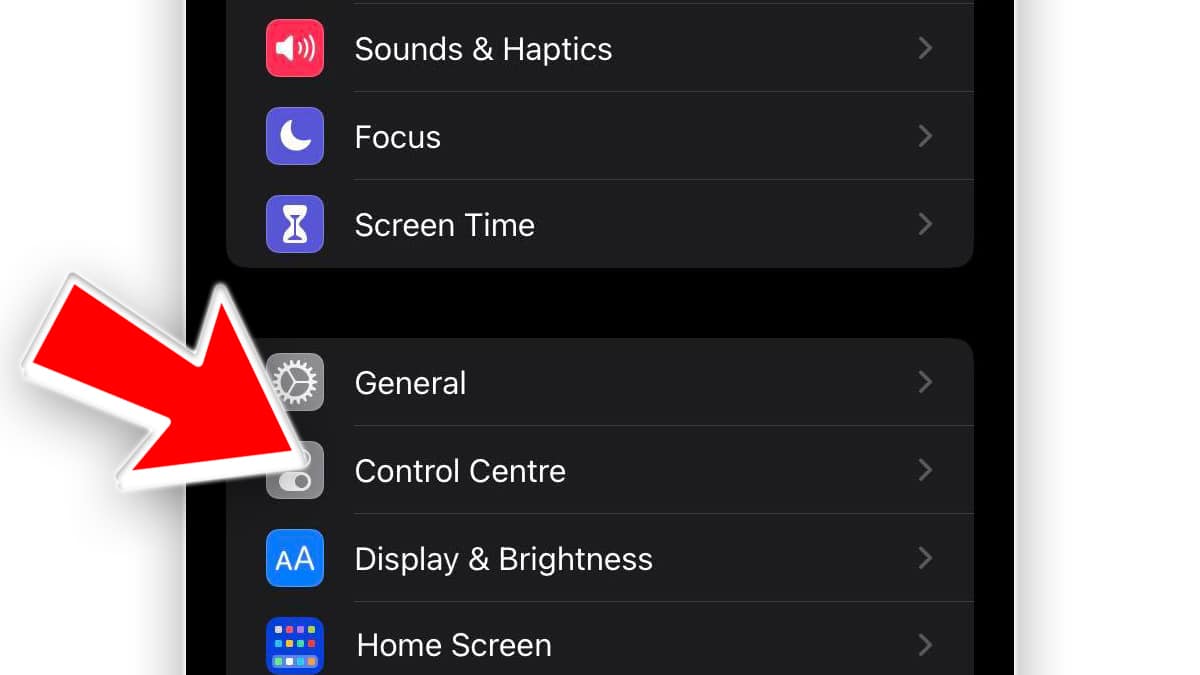
- Откройте «Настройки» → «Пункт управления».
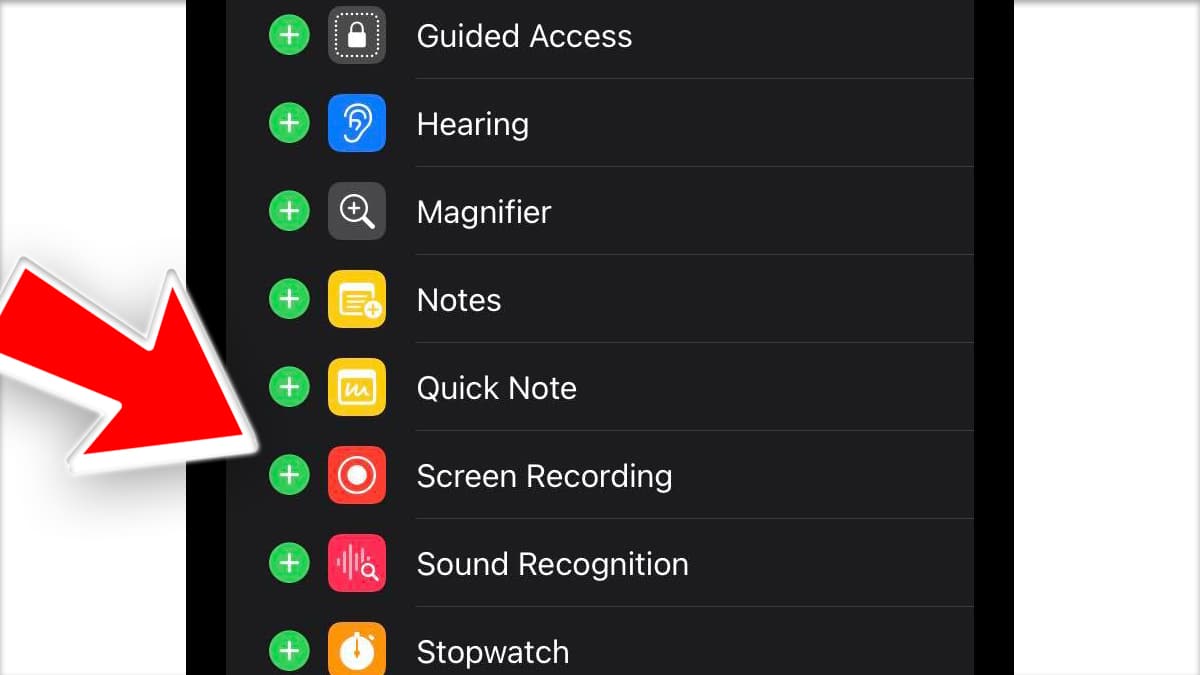
- В разделе «Дополнительные элементы управления» найдите «Запись экрана» и нажмите зелёную кнопку “+” слева, чтобы добавить её в «Включённые элементы».
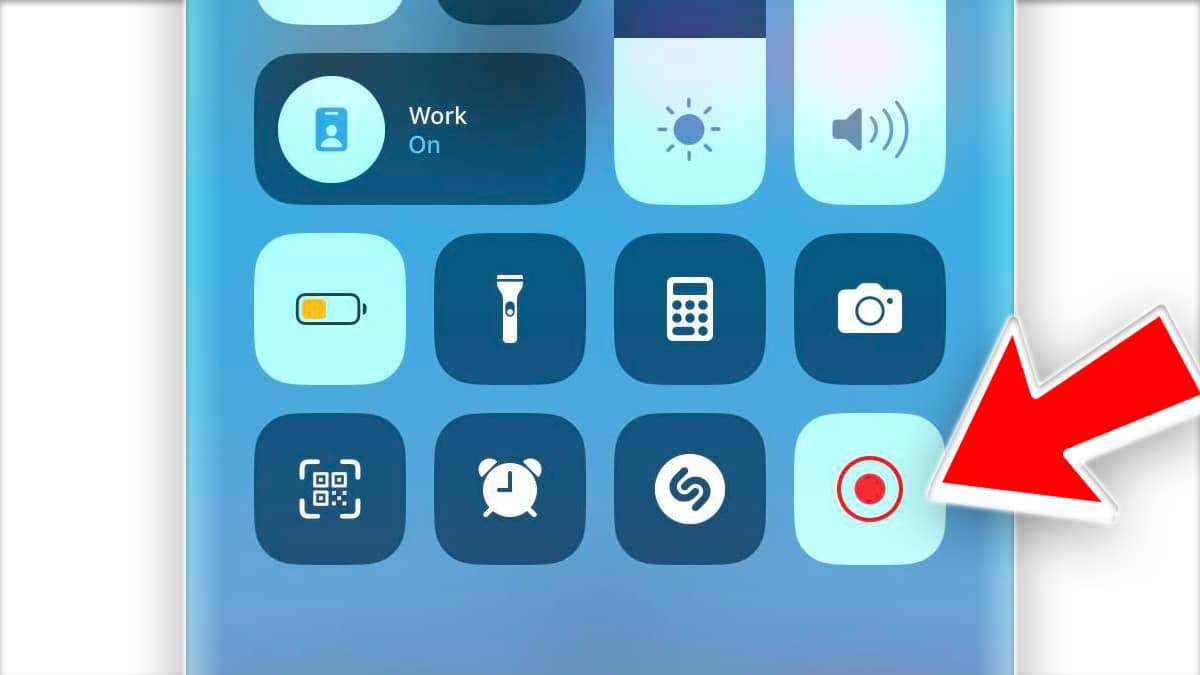
- Откройте «Пункт управления»: проведите пальцем вниз от правого верхнего угла экрана (для iPhone с Face ID) или вверх от нижнего края (для моделей с кнопкой Home).
- Нажмите серую кнопку записи экрана. Запустится счётчик 3…2…1, и начнётся запись.
- Чтобы остановить запись, нажмите красный индикатор/строку состояния вверху экрана и подтвердите остановку, либо откройте «Пункт управления» и нажмите красную кнопку остановки.
Совет: если вы хотите записать только короткий фрагмент, запустите запись и выполняйте нужные действия, затем быстро остановите запись и обрежьте ролик в приложении «Фото».
Как найти и отредактировать запись
Все записи экрана сохраняются в приложении «Фото» → «Медиатека». Откройте небольшой видеоролик, нажмите «Изменить», чтобы обрезать начало и конец, применить фильтры и кадрировать изображение.
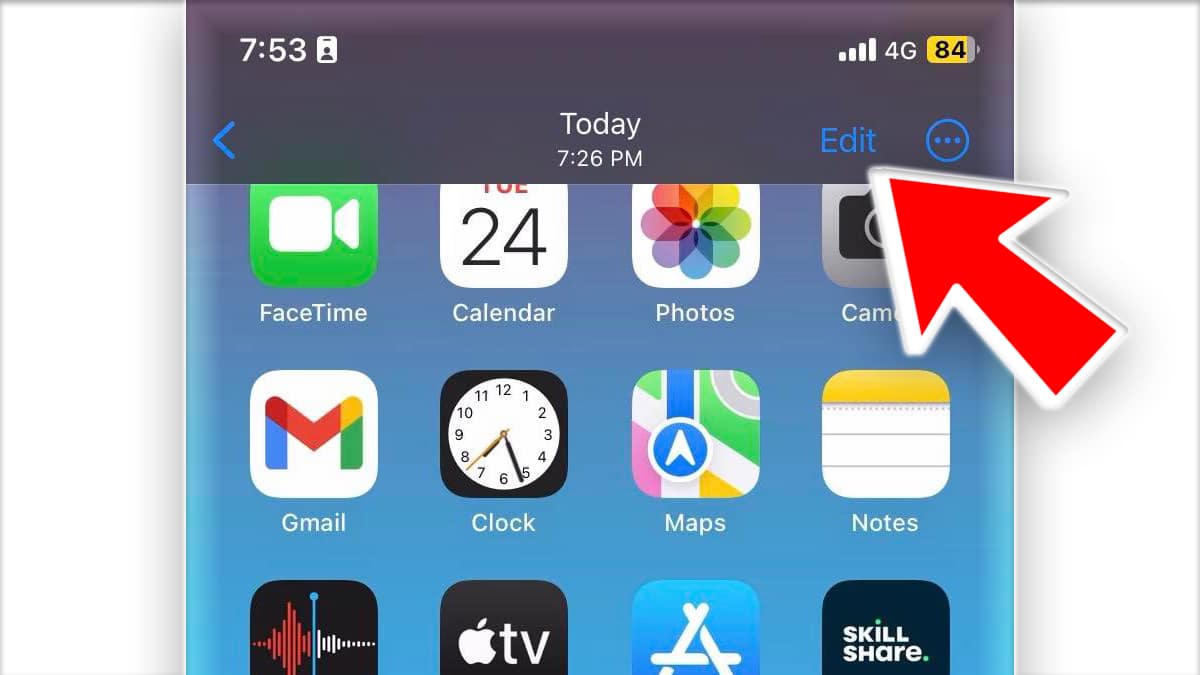
Краткая инструкция по обрезке:
- Откройте запись в «Фото».
- Нажмите «Изменить».
- Перетащите ползунки временной шкалы для обрезки начала и конца.
- Нажмите «Готово» → «Сохрани…», чтобы заменить исходник или сохранить копию.
Как записать экран со звуком
Есть два источника звука при записи экрана:
- Внешний звук (микрофон): ваш голос или окружающие звуки. Включается вручную.
- Внутренний звук (системные звуки и звук приложений): доступен не во всех приложениях из‑за ограничений по защите контента.
Чтобы включить микрофон перед началом записи: в «Пункте управления» нажмите и удерживайте (или выполните 3D Touch / Haptic touch) кнопку записи экрана, в появившемся окне коснитесь значка «Микрофон», чтобы включить его, затем нажмите «Начать запись». Теперь в видео будет внешний звук.
Примечание: многие потоковые сервисы, защищённые DRM, блокируют запись внутреннего звука — в таких случаях сохраняется либо тишина, либо только голос с микрофона.
Когда встроенная запись не подойдёт (и альтернативы)
Когда встроенный рекордер оказывается недостаточен:
- Нужна запись экрана с одновременной трансляцией (стриминг): используйте приложения для стриминга или OBS через Mac/PC.
- Требуется высококачественная запись с внешним аудиоинтерфейсом: подключите устройство к Mac и снимайте через QuickTime или специализированные приложения для захвата.
- Нужна запись отдельных программ на компьютере (например, эмулятора iOS): используйте запись экрана на компьютере.
Альтернативы:
- QuickTime Player (Mac): подключите iPhone по кабелю → «Файл» → «Новая видеозапись» → выберите iPhone в качестве источника видео и аудио.
- Сторонние приложения для iOS: некоторые предлагают дополнительные настройки качества и аннотаций (учтите ограничения App Store и приватность).
Диагностика проблем — что проверить
- Нет элемента «Запись экрана» в «Пункте управления»: проверьте iOS — требуется 11 или новее.
- Запись не сохраняется: проверяйте свободное место в хранилище; при отсутствии места запись может не сохраниться.
- Нет звука: убедитесь, что микрофон включён в параметрах записи (долгое нажатие на кнопку). Если нужно записать внутренний звук, проверьте, не блокирует ли его приложение.
- Невозможно начать запись: некоторые корпоративные или школьные профили MDM могут отключать запись экрана.
Чек‑лист перед записью (короткий SOP)
- Убедитесь, что iPhone обновлён до актуальной версии iOS (рекомендуется хотя бы iOS 11 или новее).
- Добавьте «Запись экрана» в «Пункт управления».
- Освободите место в «Хранилище iPhone».
- Выключите уведомления режимом «Не беспокоить» или включите «Конфиденциальность/Конфиденциальный режим», если не хотите видеть уведомления в записи.
- При необходимости включите микрофон через долгий тап по кнопке записи.
- Запустите запись и выполните нужные действия.
- Остановите запись и отредактируйте ролик в «Фото».
Роли и краткие рекомендации
- Новичок: используйте встроенный рекордер и простой трим в «Фото».
- Создатель контента: включите микрофон, подготовьте сценарий, отключите уведомления и используйте внешний микрофон при необходимости.
- ИТ‑администратор: при массовом развёртывании проверьте настройки MDM, которые могут разрешать или запрещать запись экрана.
Советы по приватности и хранению
- Записи экрана могут содержать личную информацию: логины, коды подтверждения, сообщения. Перед публикацией проверьте и при необходимости замажьте чувствительные данные в редакторе.
- При работе с медиа, защищённым авторским правом, учитывайте правила платформы; запись внутреннего звука может быть недоступна.
Часто задаваемые вопросы
Как я могу записать экран?
Откройте «Пункт управления» и нажмите кнопку «Запись экрана». Через 3 секунды начнётся запись.
Есть ли быстрый способ запустить запись?
Да — добавьте кнопку «Запись экрана» в «Пункт управления» и открывайте «Пункт управления» жестом (свайп). Долгое нажатие кнопки даёт дополнительные опции, например включение микрофона.
Можно ли записать экран на любом iPhone?
Да, на любом iPhone, iPad или iPod touch с iOS 11 и новее (включая iPhone 5s и модели, выпущенные позже).
Как записать экран со звуком?
Перед началом записи нажмите и удерживайте кнопку записи в «Пункте управления» и включите «Микрофон», чтобы записывать внешний звук. Внутренний звук доступен только для некоторых приложений.
Когда встроенная запись не сработает — примеры и обходы
- Проблема: приложение блокирует запись внутреннего звука. Обход: включите микрофон и расположите динамик рядом, чтобы записать звук аудио внешним способом, либо используйте захват через Mac (QuickTime) — иногда это позволяет получить качественный звук.
- Проблема: запись прерывается при звонке. Обход: включите режим «Не беспокоить» перед записью.
- Проблема: корпоративный профиль MDM запрещает запись. Обход: свяжитесь с администратором или используйте доверенный рабочий компьютер для захвата.
Критерии приёмки
- Запись начинается после нажатия кнопки и видна в видеоролике в «Фото».
- При включённом микрофоне в ролике слышен внешний звук.
- Обрезка в приложении «Фото» корректно сохраняет итоговый файл.
Краткое резюме
Запись экрана на iPhone, iPad и iPod touch — встроенная и простая функция: добавьте «Запись экрана» в «Пункт управления», откройте его, нажмите и, при необходимости, включите микрофон. Ролики сохраняются в «Фото», где их можно обрезать и поделиться. Если встроенный инструмент не подходит, используйте QuickTime на Mac или сторонние приложения.
Если остались вопросы — напишите, какую модель устройства и версию iOS вы используете, и я помогу настроить всё шаг за шагом.

Похожие материалы

Несколько аккаунтов Skype: Multi Skype Launcher

Журнал для работы: повысить продуктивность

Персональные звуки уведомлений на Android

Скачивание шоу Hulu для офлайн‑просмотра

Microsoft Start: персонализированная новостная лента
