
Как зеркалить экран ПК на Android и iOS
Зачем зеркалить экран ПК на телефон
Зеркалирование полезно, когда нужно показать презентацию, управлять домашним компьютером на ходу, запустить приложение, которое недоступно на мобильном, или отладить проблему удалённо. Это также удобно для просмотра видео и приложений на небольшом экране телефона с возможностью управления.
Краткое определение: зеркалирование экрана — передача видеопотока и ввода с одного устройства на другое в реальном времени.
Что нужно подготовить
- Компьютер с Windows или macOS и установленным браузером Google Chrome.
- Смартфон или планшет на Android или iOS.
- Аккаунт Google, в который вы войдёте и на ПК, и на мобильном устройстве.
- Стабильное интернет-соединение (Wi‑Fi или мобильный интернет).
- Несколько минут для установки и настройки.
Важно: убедитесь, что на ПК разрешён доступ для установки расширений и стороннего ПО, а антивирус или политика компании не блокируют соединения.
Один раз — обзор процесса
- Установите расширение Chrome Remote Desktop в Google Chrome на ПК. Это расширение активирует страницу удалённого доступа.
- С сайта CRD загрузите инсталлятор для вашей ОС и установите его. На macOS потребуется дать разрешения в Системных настройках.
- Включите удалённый доступ и задайте имя компьютера и PIN-код.
- Установите приложение Chrome Remote Desktop на мобильное устройство и войдите тем же аккаунтом Google.
- Подключитесь к компьютеру и введите PIN при первом соединении.
Подробные шаги для зеркалирования и управления
Шаг 1. Установка расширения Chrome Remote Desktop
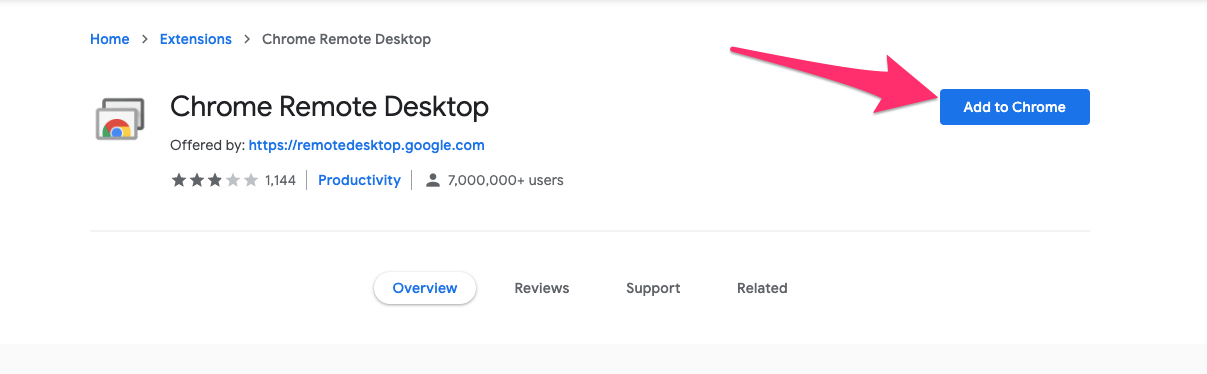
Откройте Google Chrome и установите расширение Chrome Remote Desktop из каталога расширений. Нажмите «Добавить в Chrome», чтобы расширение появилось в панели расширений рядом с адресной строкой.
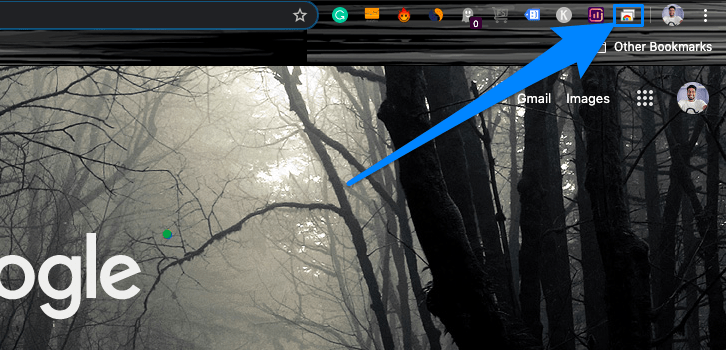
Шаг 2. Откройте сайт удалённого доступа через значок расширения
Нажмите на значок CRD в панели расширений, чтобы открыть страницу Remote Access в окне браузера.
Шаг 3. Загрузка и установка программы удалённого доступа
На странице Remote Access скачайте файл установки, который сайт предложит автоматически в зависимости от вашей ОС (Windows или macOS).
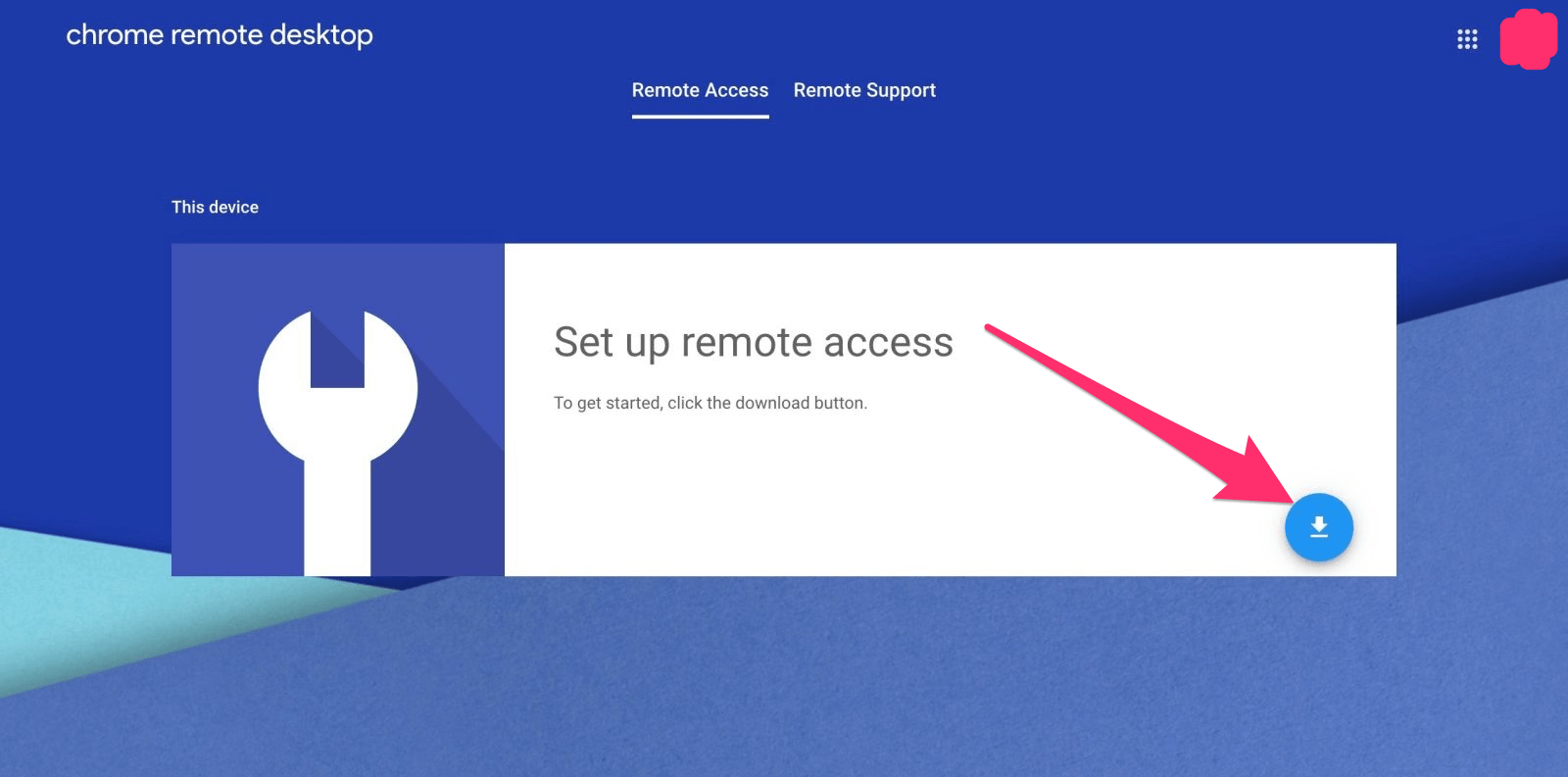
Запустите установщик и следуйте инструкциям системы. Если ОС запрашивает разрешения, подтвердите их.
macOS: разрешения и доступ
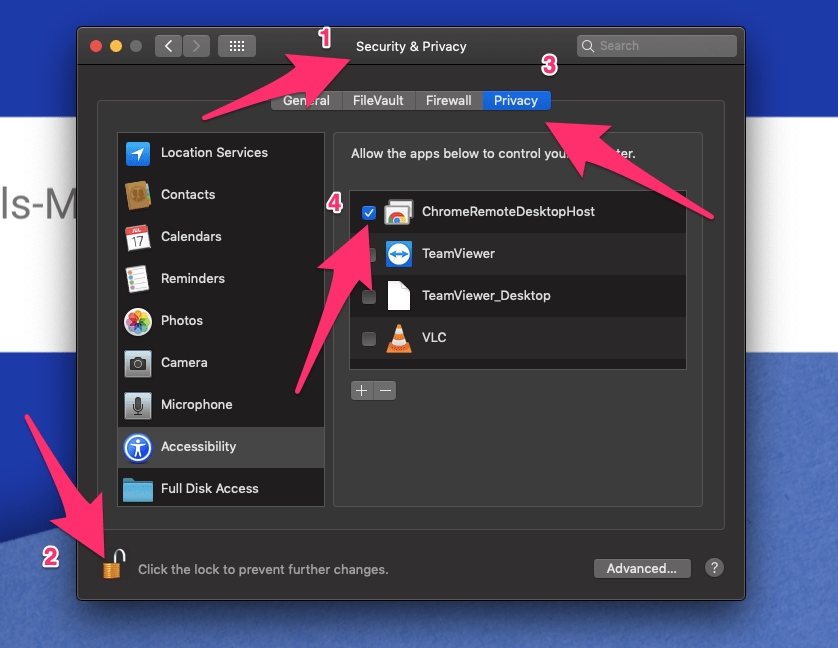
Для macOS потребуется открыть Системные настройки и вручную предоставить разрешения приложению: доступность, запись экрана и управление. Нажмите на замок, введите пароль и разрешите доступ для Chrome Remote Desktop.
Windows: стандартная установка
На Windows обычно достаточно запустить установщик и разрешить требуемые системные запросы. При необходимости подтвердите установку в диалогах контроля учётных записей.
Шаг 4. Включение удалённого доступа на ПК
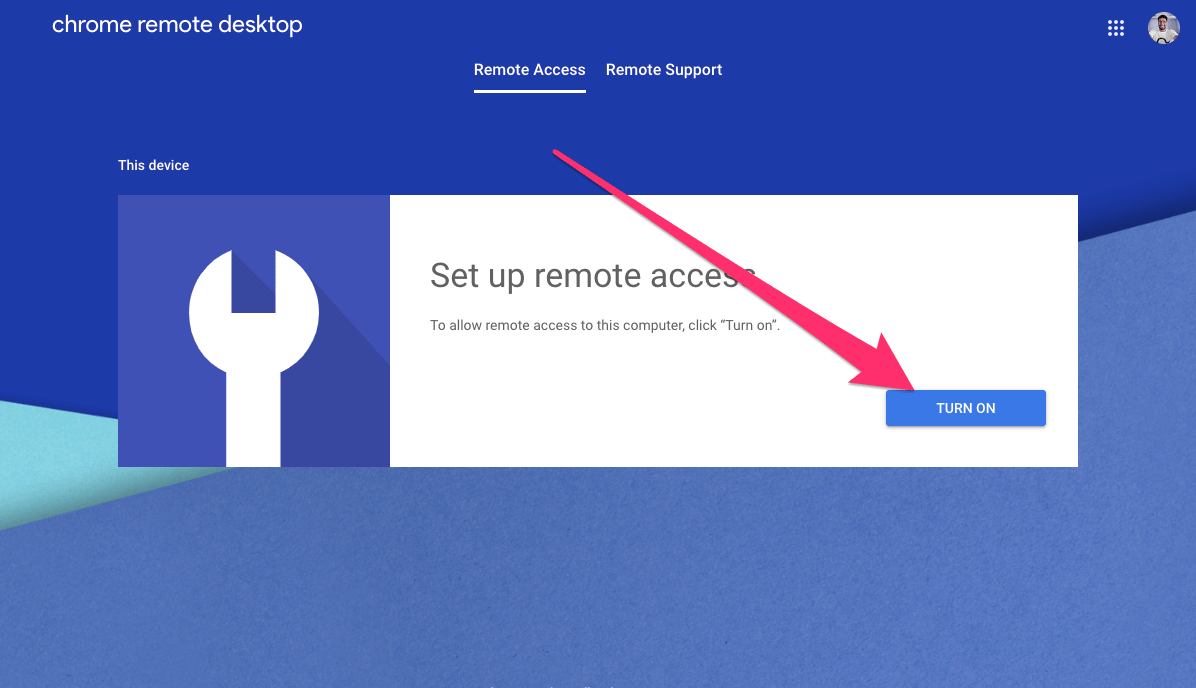
После установки вернитесь на страницу CRD в браузере и включите Remote Access. Ниже вы зададите имя компьютера и PIN.
Шаг 5. Присвоение имени и PIN
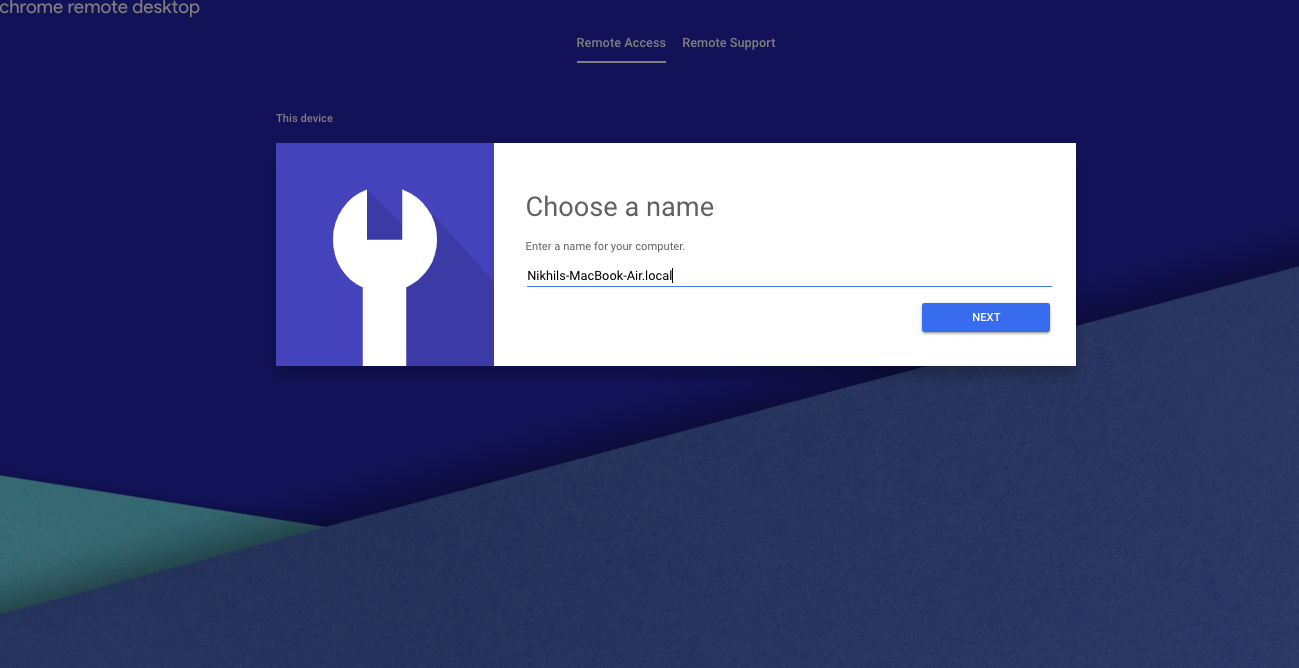
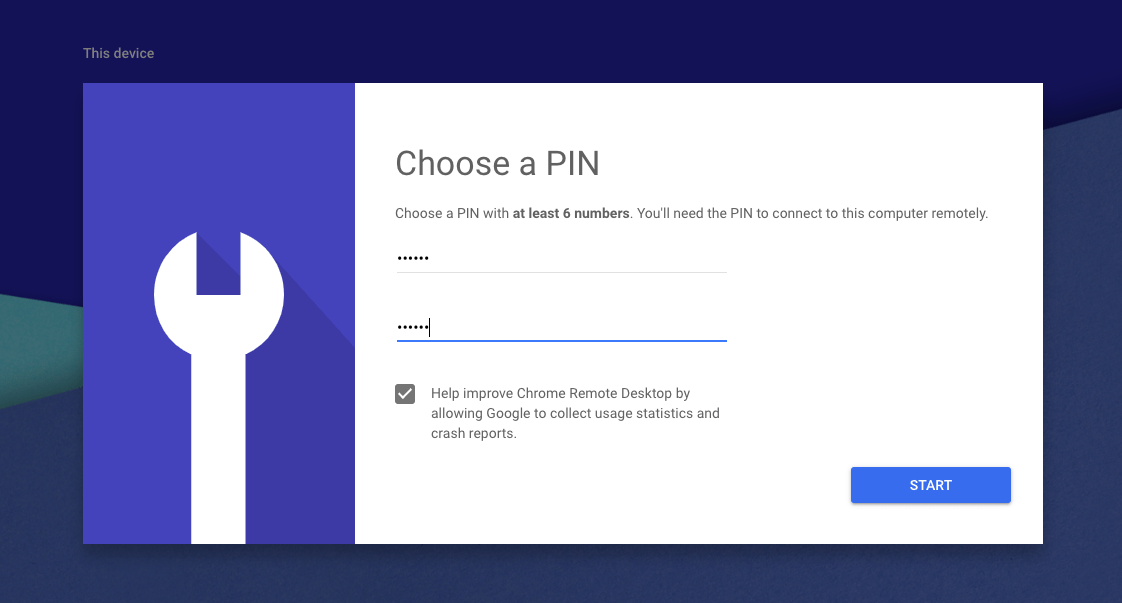
Выберите понятное имя компьютера (например, “Домашний ПК” или “MacBook Андрея”) и установите PIN — 6 цифр или больше. PIN потребуется при первом подключении с мобильного.
Шаг 6. Проверка состояния онлайн
После настройки компьютер появится в списке доступных устройств и станет онлайн для подключения.
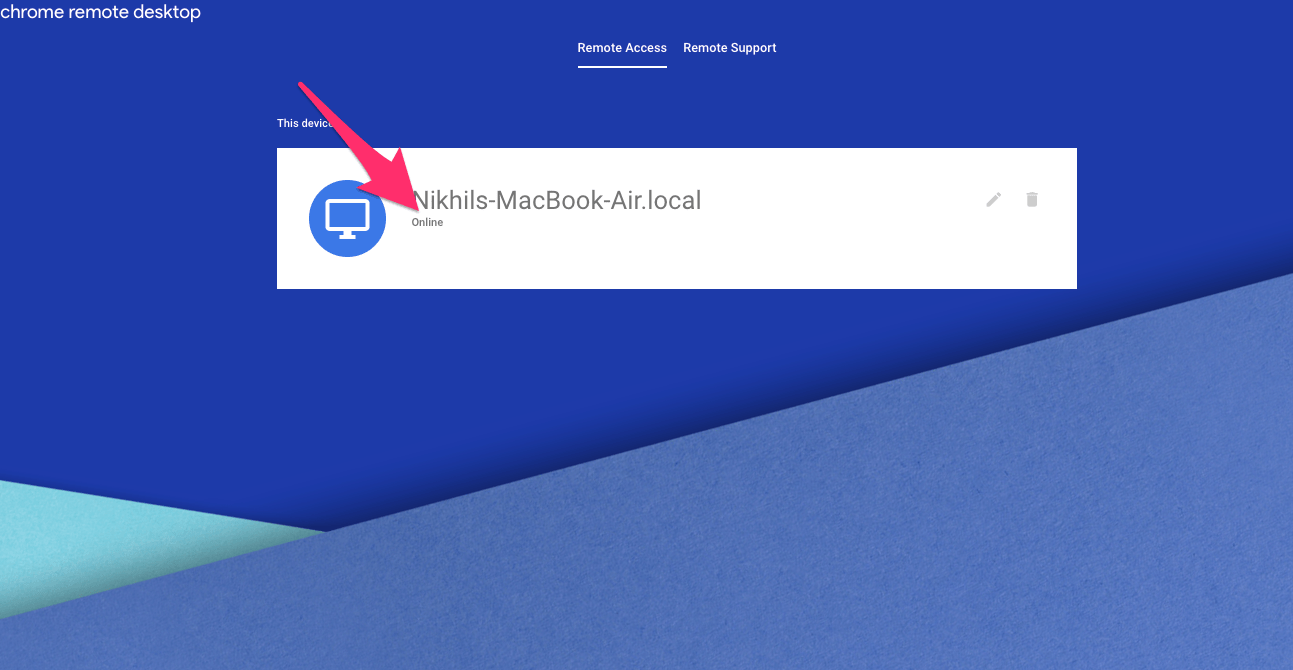
Шаг 7. Установка приложения на мобильный
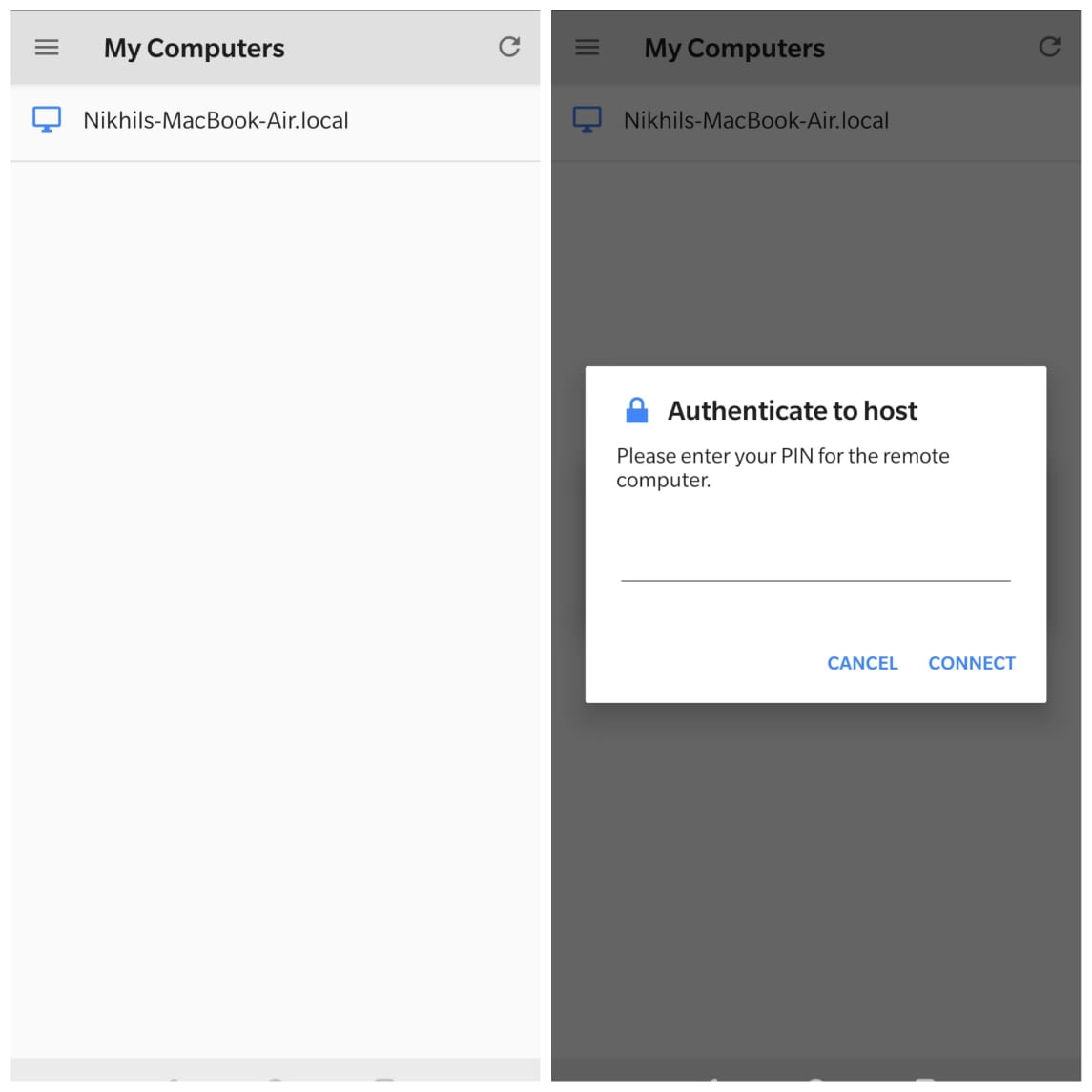
Установите приложение Chrome Remote Desktop из Google Play или App Store на ваш телефон или планшет. Откройте приложение и войдите под тем же аккаунтом Google, который использовали на ПК.
Шаг 8. Подключение и ввод PIN
В приложении появится список активных компьютеров. Выберите нужный, введите PIN и подключитесь. Экран ПК появится на мобильном устройстве, и вы сможете управлять им через касания и экранную клавиатуру.
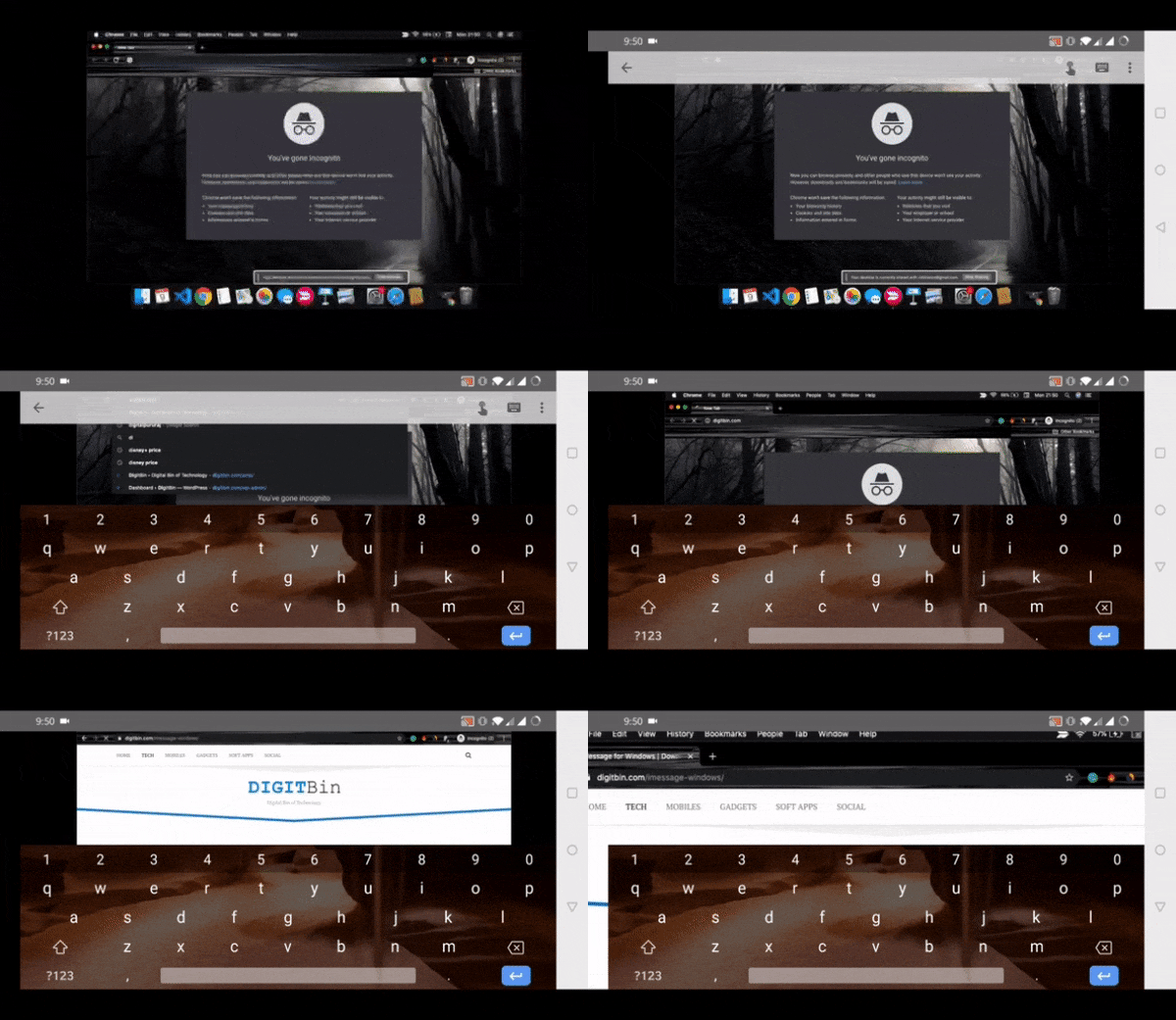
Результат
Экран ПК зеркалируется на смартфон. Вы можете запускать приложения, перемещать курсор, вводить текст и управлять удалённым компьютером так, как будто держите его перед собой.
Советы по качеству связи и производительности
- Всегда используйте Wi‑Fi для минимальной задержки. Мобильный интернет подойдёт в экстренных случаях, но может быть медленнее.
- Если картинка тормозит, уменьшите разрешение или закройте ресурсоёмкие приложения на ПК.
- Для потокового видео и игр задержка может быть заметной. CRD хорош для управления и офисной работы, но не оптимален для требовательных игр с низкой задержкой.
- Обновите Chrome и приложение CRD до последних версий.
Важно: задержки зависят от сети и характеристик устройств.
Безопасность и конфиденциальность
- Используйте надёжный PIN и двухфакторную аутентификацию для аккаунта Google.
- Не включайте удалённый доступ на общедоступных компьютерах.
- Закрывайте удалённый доступ, когда он не нужен.
- Проверяйте, какие разрешения вы предоставляете приложению (доступ к экрану, управление). Если устройство корпоративное, согласуйте действия с администратором.
Частые проблемы и их решения
- Компьютер не отображается в приложении: проверьте вход в тот же аккаунт Google на ПК и мобильном; перезапустите Chrome и приложение.
- Не удаётся установить инсталлятор на macOS: откройте Системные настройки > Безопасность и конфиденциальность и разрешите запуск программы; дайте права записи экрана и управления.
- Плохое качество видео: переключитесь на Wi‑Fi, закройте фоновую загрузку и приложения, снизьте разрешение на ПК.
- PIN не принимается: убедитесь в правильности введённых цифр и перезапустите службу CRD на ПК.
Альтернативы и когда CRD не подойдёт
Альтернативы:
- TeamViewer — популярен для удалённой поддержки и имеет более широкий набор функций для бизнеса.
- AnyDesk — лёгкий и быстрый для удалённого доступа с минимальной задержкой.
- VNC (RealVNC, TightVNC) — подходит для локальных сетей, требует настройки.
- Microsoft Remote Desktop — хорош для Windows Pro/Server, но ориентирован на подключение к удалённым рабочим столам Windows.
Когда выбрать альтернативу:
- Нужны продвинутые функции аудита, передачи файлов или корпоративная поддержка — рассмотрите TeamViewer или AnyDesk.
- Требуется локальная настройка без облачных сервисов — VNC.
Рекомендации по использованию в разных ролях
- Домашний пользователь: включите CRD, используйте Wi‑Fi и простой PIN. Отключайте удалённый доступ после сессий.
- Презентующий: проверьте подключение заранее, снизьте яркость экрана ПК и отключите уведомления.
- IT‑администратор: задокументируйте процедуры безопасности, используйте учётные записи с 2FA и контроль доступа.
Краткое руководство по решению проблем (Runbook)
- Подключение не устанавливается.
- Перезапустите Chrome и приложение CRD на мобильном.
- Проверьте интернет и аккаунт Google.
- Проблемы с правами macOS.
- Перейдите в Системные настройки > Безопасность и конфиденциальность и разрешите доступ.
- Плохая производительность.
- Отключите фоновые приложения, переключитесь на Wi‑Fi.
Решение в виде схемы выбора (Mermaid)
flowchart TD
  A[Нужно зеркалирование экрана?] --> B{Поддерживается CRD?}
  B -- Да --> C[Использовать Chrome Remote Desktop]
  B -- Нет --> D{Нужен аудиотрансфер и файлообмен?}
  D -- Да --> E[TeamViewer или AnyDesk]
  D -- Нет --> F[VNC или Microsoft Remote Desktop]
  C --> G[Следовать шагам установки и подключиться]
  E --> G
  F --> G
Краткий словарь терминов
- Зеркалирование: отображение экрана одного устройства на другом в реальном времени.
- PIN: цифровой код, защищающий удалённый доступ.
- CRD: Chrome Remote Desktop, сервис Google для удалённого управления.
Часто задаваемые вопросы
Можно ли управлять мышью и клавиатурой удалённо с телефона?
Да. В CRD доступно управление сенсорным курсором и экранной клавиатурой. Часть жестов имитирует движения мыши.
Требуется ли одинаковая операционная система на ПК и телефоне?
Нет. CRD работает кроссплатформенно — Windows и macOS можно просматривать с Android и iOS.
Безопасно ли передавать данные через CRD?
CRD использует ваш аккаунт Google и PIN‑код для авторизации. Рекомендуется использовать 2FA и доверенные сети. Не храните постоянный доступ на общих устройствах.
Могу ли я передавать звук и видео?
Аудиоподдержка может ограничиваться платформой и настройками; CRD в основном ориентирован на отображение экрана и удалённое управление. Для полноценной передачи мультимедиа проверьте настройки и альтернативы.
Итог и рекомендации
- Chrome Remote Desktop — бесплатный и удобный инструмент для зеркалирования и удалённого управления ПК с телефона.
- Убедитесь, что используете один аккаунт Google на всех устройствах, установите сильный PIN и давайте разрешения только при необходимости.
- Если вам нужны расширенные возможности или низкая задержка для игр, рассмотрите альтернативы: AnyDesk, TeamViewer или VNC.
Важно: передавать доступ лучше только в надёжной сети и при соблюдении правил безопасности.
Если остались вопросы или успешный сценарий настройки — оставьте комментарий. Подписывайтесь на канал с видеоинструкциями и делитесь опытом.
Краткое резюме
- CRD позволяет зеркалить и управлять ПК с Android и iOS.
- Нужно расширение в Chrome, приложение на мобильном и один аккаунт Google.
- Помните о безопасности: PIN и 2FA, отключайте доступ после использования.

Похожие материалы

Несколько аккаунтов Skype: Multi Skype Launcher

Журнал для работы: повысить продуктивность

Персональные звуки уведомлений на Android

Скачивание шоу Hulu для офлайн‑просмотра

Microsoft Start: персонализированная новостная лента
