
Как отразить экран Xiaomi на Samsung Smart TV по Wi‑Fi
Кратко
Если ваш смартфон Xiaomi поддерживает «Wireless Display» (беспроводной дисплей) — вы можете отразить его экран на Samsung Smart TV по Wi‑Fi. В статье пошагово описаны проверка совместимости, подключение, советы по устранению неисправностей и альтернативы, если Miracast не работает.
Просмотр видео и фото на большом экране чаще всего приятнее. Ниже — понятная пошаговая инструкция, как сделать screencast (зеркалирование экрана) с телефонов Xiaomi (серии Redmi и Mi) на Samsung Smart TV по беспроводной сети.
В коротком виде: найдите в телефоне пункт «Беспроводной дисплей» или «ScreenCast», включите Wi‑Fi Direct, найдите телевизор в списке и подключитесь. Если не получается, в разделе «Устранение неполадок» — варианты решения и альтернативы.
Совместимые модели Xiaomi
Miracast (вариант беспроводного дисплея) доступен на большинстве смартфонов Xiaomi в меню настроек. Среди типичных моделей:
- Redmi 1s, Redmi 2, Redmi 2 Prime
- Redmi 3, Redmi 3s, Redmi 3s Prime
- Redmi Note 3, Redmi Note 4, Redmi Note 4G
- Redmi 4, Redmi Pro
- Mi 3, Mi 4, Mi 5, Mi 5 Plus
- Mi Mix, Mi Max и другие модели серии Mi и Redmi
Если ваш телефон выпущен позже 2016–2018 годов, скорее всего функция есть, но всё равно проверяйте.
Как проверить, поддерживает ли телефон зеркалирование экрана
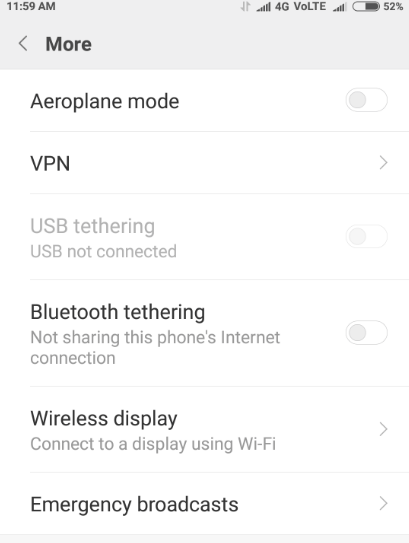
- Откройте Настройки на Xiaomi.
- Найдите раздел Ещё (More) или Дополнительные настройки.
- Ищите опцию «Беспроводной дисплей», «ScreenCast» или «Wireless Display».
Подпись: Пункт «Беспроводной дисплей» в разделе Ещё настроек на телефоне Xiaomi.
Примечание: иногда опция может быть в разделе Дисплей или Дополнительные настройки. Если не находите — используйте поиск в настройках по слову «display» или «беспроводной».
Пошаговая инструкция: как транслировать экран Xiaomi на Samsung TV
- Перейдите в Настройки на вашем Xiaomi.
- Включите Wi‑Fi на телефоне.
- Откройте дополнительные настройки Wi‑Fi (Advanced Settings).
- Включите Wi‑Fi Direct на телефоне.
- На пульте Samsung TV нажмите кнопку Menu (Меню).
- Перейдите в Сеть (Network).
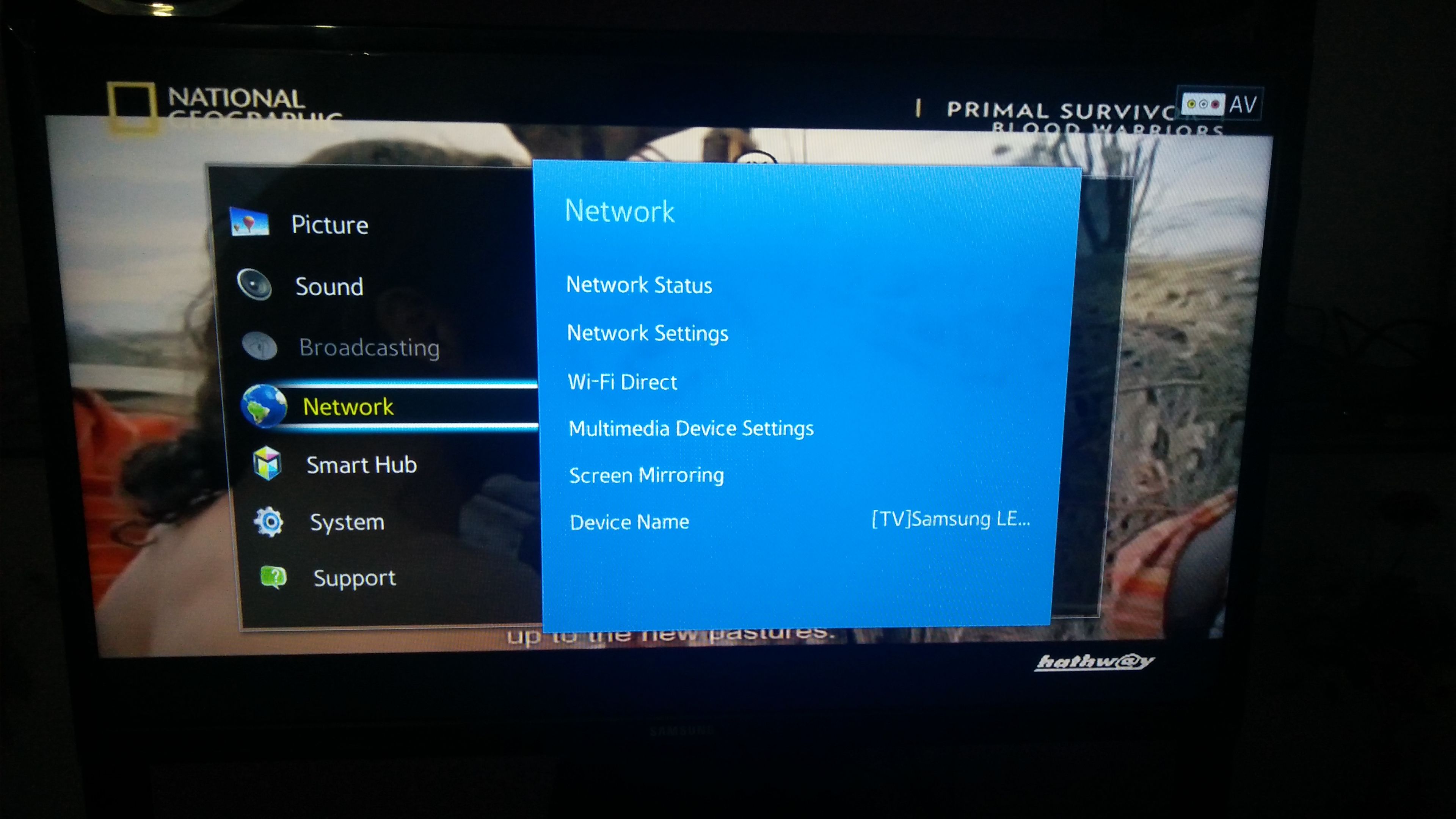
Подпись: Раздел Сеть на Smart TV для настройки беспроводного соединения.
- Найдите опцию Wi‑Fi Direct или Screen Mirroring в меню сети телевизора.
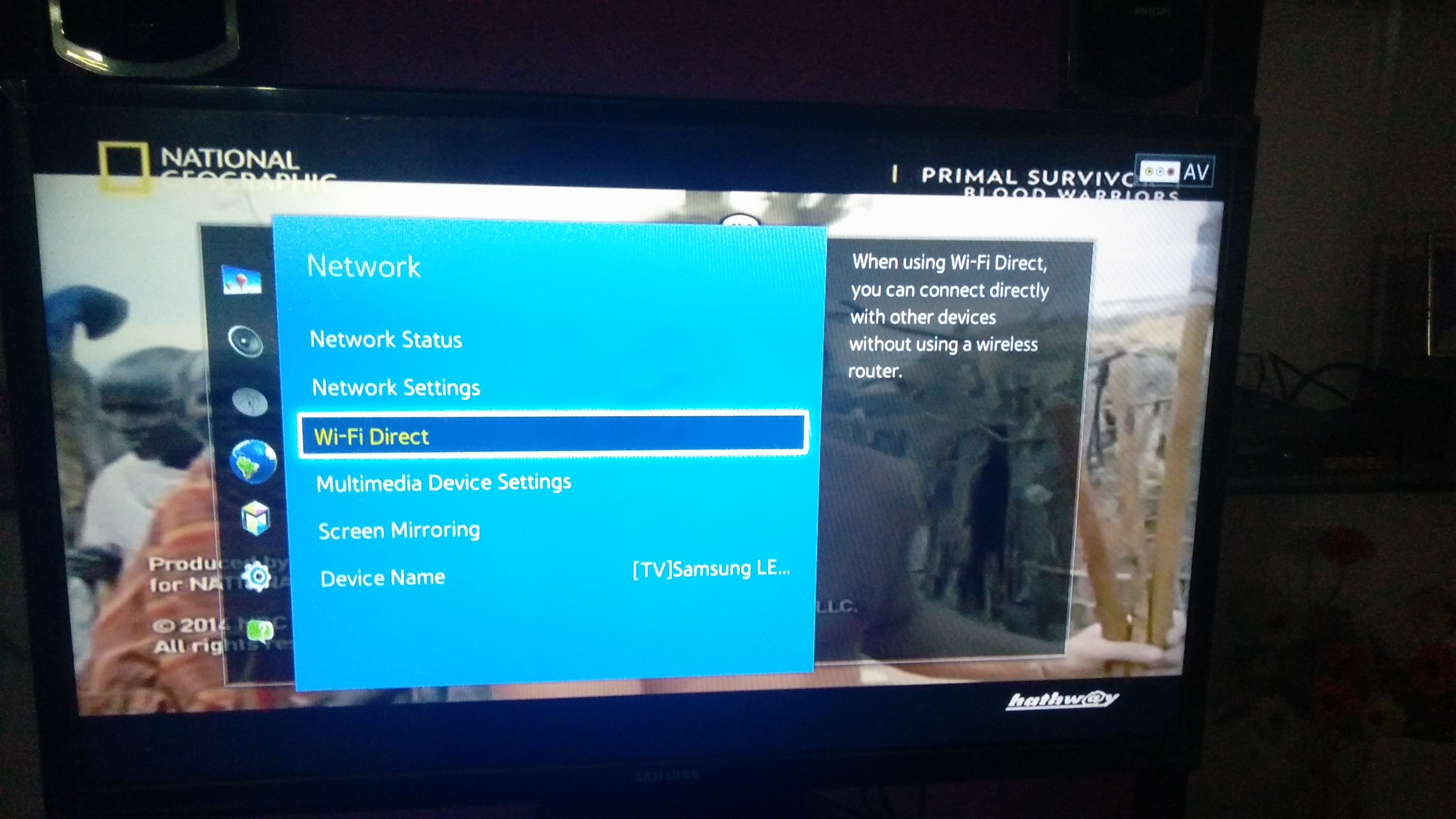
Подпись: Параметры Wi‑Fi Direct и зеркалирования на телевизоре Samsung.
- На телефоне в списке доступных устройств Wi‑Fi Direct выберите ваш Samsung Smart TV, чтобы установить соединение.
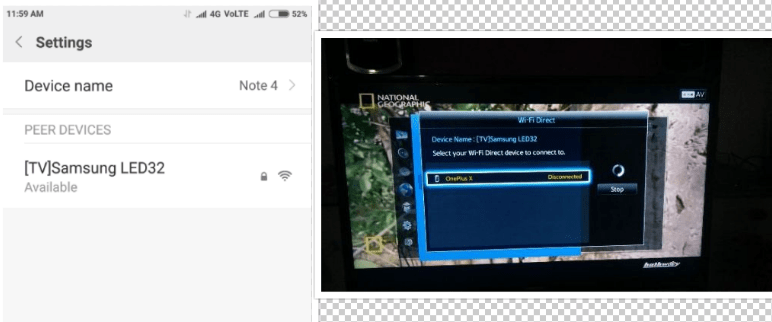
Подпись: Левый экран — настройки Wi‑Fi Direct на Xiaomi; правый — подключение телевизора.
- В меню телевизора откройте Screen Mirror (Зеркалирование экрана).
- На телефоне в разделе Ещё откройте «Беспроводной дисплей» или «Wireless Display».
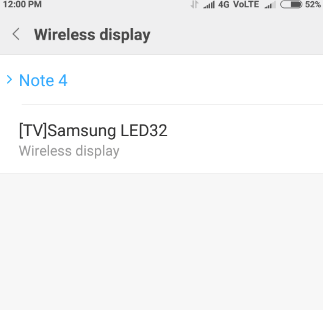
Подпись: Доступные устройства для беспроводного дисплея — выберите Samsung TV.
- В списке «Беспроводной дисплей» коснитесь названия вашего Samsung TV и дождитесь подключения.
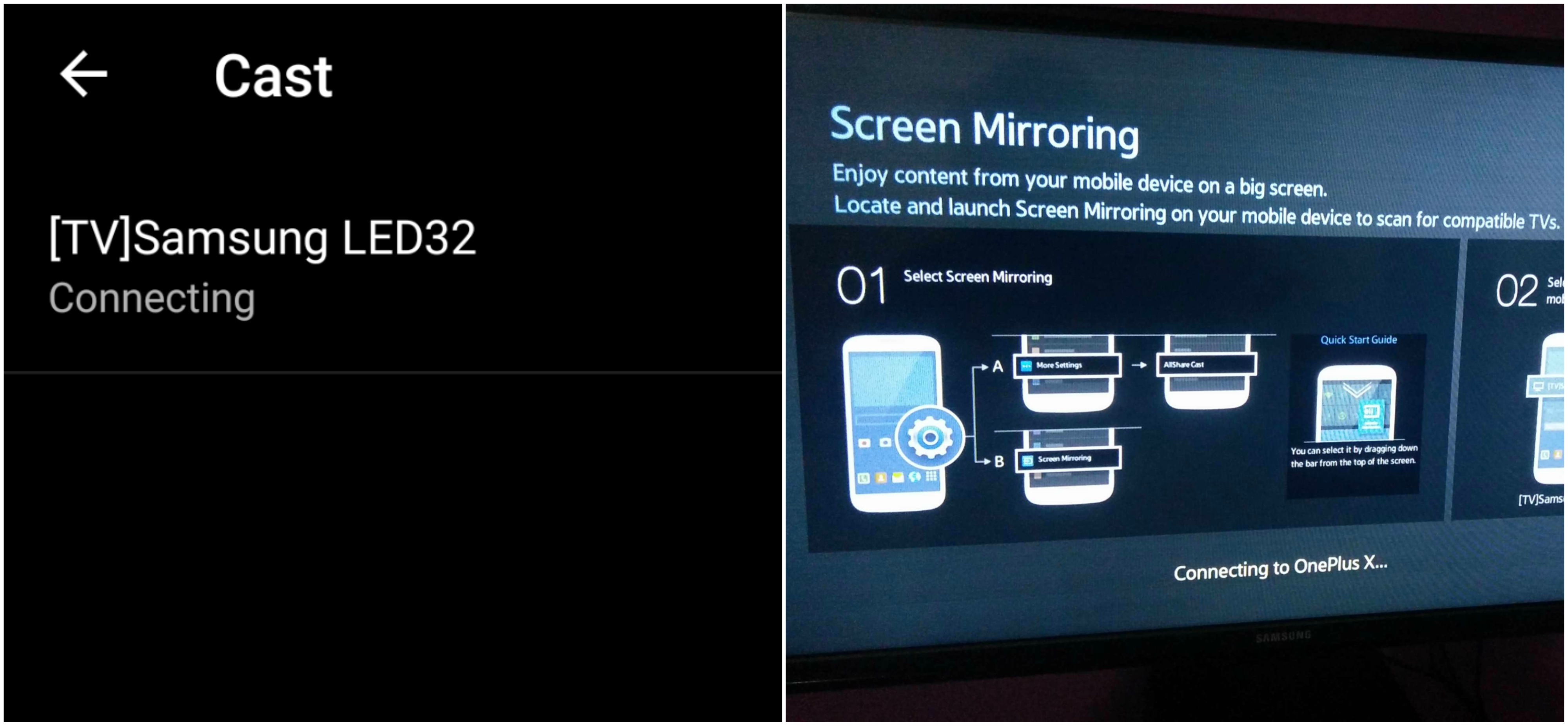
Подпись: Процесс подключения телефона к Smart TV.
- Экран телефона отобразится на телевизоре. Наслаждайтесь просмотром!
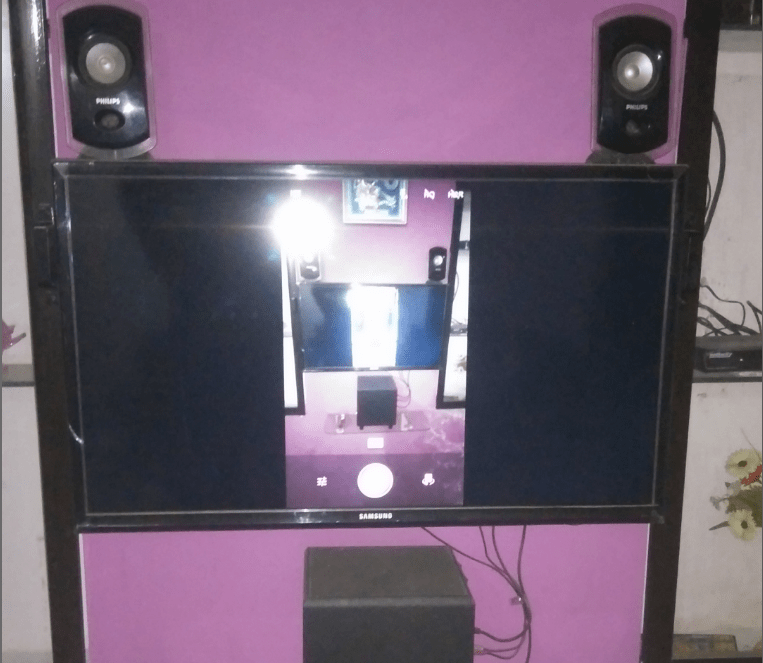
Подпись: Экран мобильного устройства отображается на Samsung Smart TV.
Важно: телевизор и телефон должны быть подключены к одной Wi‑Fi сети или установлено соединение через Wi‑Fi Direct. На некоторых моделях Samsung название функции может отличаться.
Что делать, если соединение не устанавливается
- Убедитесь, что оба устройства находятся в одной сети Wi‑Fi или включён Wi‑Fi Direct. Отключите режим экономии энергии на телефоне.
- Перезапустите и телефон, и телевизор. Часто это решает проблему.
- Проверьте, не использует ли телевизор гостевую сеть или VPN — это может блокировать обнаружение устройства.
- На телефоне закройте все приложения, которые используют сеть (стриминг, торрент-клиенты).
- Если телефон и телевизор не видят друг друга в списке, попробуйте временно отключить мобильный интернет на телефоне.
Когда Miracast может не подойти
- Старые модели телевизоров без поддержки Miracast — тогда нужен адаптер (например Miracast-адаптер, Chromecast) или кабель HDMI.
- Некоторые приложения (например потоковые сервисы) блокируют зеркалирование из‑за защиты контента.
- Разные версии Android/MIUI могут давать несовместимости — в таких случаях пробуйте обновить систему.
Альтернативные способы трансляции
- Chromecast (подключается к HDMI и используется через приложение Google Home).
- Кабель HDMI или MHL (через переходник для мобильного устройства).
- DLNA/UPnP-приложения для трансляции медиафайлов (для воспроизведения видео без зеркалирования интерфейса).
Быстрая чек‑лист инструкция перед трансляцией
- Телефон и телевизор включены.
- Wi‑Fi на телефоне включён.
- Включён Wi‑Fi Direct на телефоне и телевизоре.
- В настройках телефона активирован «Беспроводной дисплей».
- На телевизоре открыт Screen Mirror или Wi‑Fi Direct.
- Приложения, блокирующие сеть, выключены.
Критерии приёмки
- Экран телефона отображается на телевизоре без заметных задержек при просмотре локальных видео.
- Звук воспроизводится через колонки телевизора (если это ожидается).
- Видео в потоковых приложениях воспроизводится или, если заблокировано, понятно объяснение причины.
Короткая методика для повторяемости
- Подключите оба устройства к одной сети.
- Включите Wi‑Fi Direct на телефоне.
- Активируйте Screen Mirror на телевизоре.
- Выберите TV в списке «Беспроводной дисплей» на телефоне.
flowchart TD
  A[Проверка: есть Wireless Display?] -->|Да| B[Включить Wi‑Fi и Wi‑Fi Direct]
  A -->|Нет| C[Использовать Chromecast или HDMI]
  B --> D[Найти TV в списке и подключиться]
  D --> E{Подключение успешно?}
  E -->|Да| F[Воспроизведение]
  E -->|Нет| G[Устранение неполадок]
Краткий глоссарий
- Miracast — стандарт беспроводного зеркалирования экрана (аналог Wireless Display).
- Wi‑Fi Direct — способ соединения устройств напрямую без роутера.
- Screen Cast / Screen Mirror / Беспроводной дисплей — имена одной функции в разных интерфейсах.
Итог
Зеркалирование экрана Xiaomi на Samsung Smart TV по Wi‑Fi обычно работает просто: найдите «Беспроводной дисплей» на телефоне, включите Wi‑Fi Direct и подключитесь к телевизору. Если стандарт Miracast недоступен, используйте Chromecast или кабель HDMI.
Если остались вопросы или требуется помощь с конкретной моделью телефона или телевизора — оставьте комментарий с моделями, и я помогу с настройкой.

Похожие материалы

Несколько аккаунтов Skype: Multi Skype Launcher

Журнал для работы: повысить продуктивность

Персональные звуки уведомлений на Android

Скачивание шоу Hulu для офлайн‑просмотра

Microsoft Start: персонализированная новостная лента
