
Как транслировать iPhone на Windows 11
Если нужно быстро отразить экран iPhone на компьютере с Windows 11 — используйте специализированные приложения: AnyViewer (удобен для локального и дистанционного доступа), LonelyScreen и Reflector 4 (работают через AirPlay). Без сторонних программ стандартная функция Windows «Проекция на этот компьютер» не поддерживает iPhone. Далее — подробные инструкции, чеклисты, сравнение, отладка и рекомендации по безопасности.
В этой статье шаг за шагом объясню, как вывести изображение iPhone на экран компьютера под управлением Windows 11. Рассмотрим три рабочих варианта: AnyViewer, LonelyScreen и Reflector 4. Опишу алгоритмы настройки, возможные проблемы, критерии приёмки и советы по безопасности.
Важно в двух словах
- Прямого, встроенного способа в Windows 11 для AirPlay от Apple нет.
- Нужны сторонние приложения, которые реализуют AirPlay или собственный протокол стриминга.
- Для стабильного показа желательно подключение в одну Wi‑Fi сеть или прямое кабельное соединение.
Содержание
- Почему iPhone нельзя сразу транслировать в Windows
- AnyViewer — быстрый способ для локального и удалённого зеркалирования
- Установка и локальное подключение через QR‑код
- Удалённое подключение через «View Screen»
- Рекомендации по качеству и задержке
- LonelyScreen — простой AirPlay‑приёмник для Windows
- Пошаговая инструкция
- Советы по стабильности
- Reflector 4 — гибкий приёмник с кодом AirPlay
- Настройка и ввод кода
- Отличия от LonelyScreen
- Что делать, если компьютер не виден в списке AirPlay
- Какую программу выбрать кратко и таблица сравнения
- Чеклисты и SOP для докладчика и администратора
- Критерии приёмки и тесты
- Проблемы приватности и безопасности при трансляции
- Частые вопросы и ответы
- Резюме
Почему iPhone нельзя напрямую транслировать в Windows 11
AirPlay — фирменный протокол Apple. Windows предоставляет функцию «Проекция на этот компьютер», но она реализована для Miracast и Android‑устройств. iPhone не использует Miracast, поэтому AirPlay‑сессии не найдут компьютер без специального приёмника. Сторонние приложения имитируют AirPlay‑приёмник, принимают поток и выводят его на экран Windows.
Важно: я не рекомендую неизвестные приложения из сомнительных источников. Скачивайте только с официальных сайтов разработчиков.
AnyViewer для зеркалирования iPhone на ПК
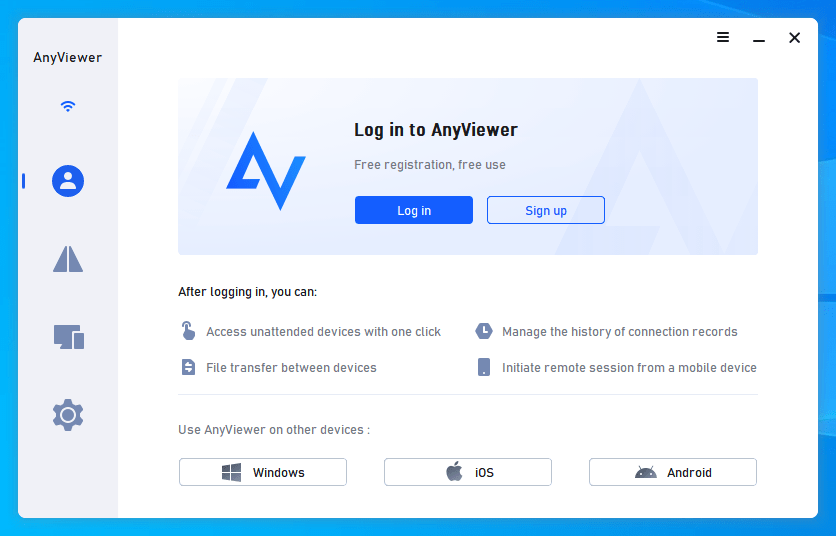
AnyViewer — коммерческое приложение, ориентированное на потоковую передачу мобильного экрана на ПК. Подходит для локального зеркалирования и для удалённого показа через интернет.
Ключевые возможности
- Чёткая картинка в Ultra HD режиме.
- Поддержка до 60 FPS для плавного воспроизведения.
- Точная передача цвета благодаря 4:4:4 хрома‑семплингу.
Установка и первое подключение через QR‑код
- Скачайте AnyViewer для Windows с официального сайта и установите.
- Зарегистрируйте бесплатный аккаунт и войдите в приложение.
- На ПК откройте меню Device → Mobile Screen Mirroring, чтобы показать QR‑код.
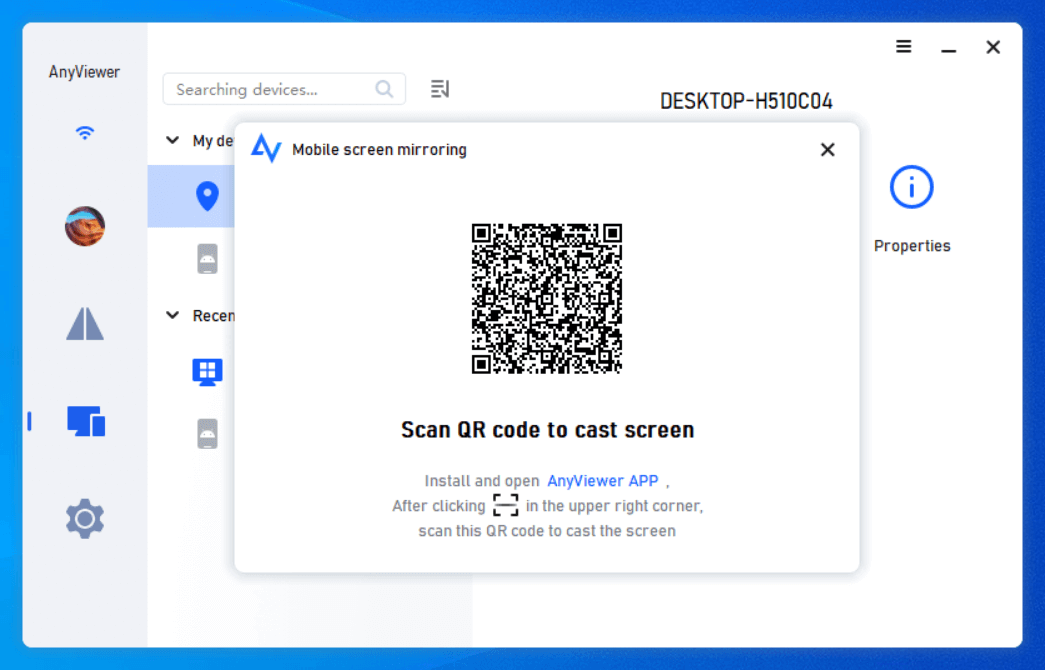
- Установите AnyViewer на iPhone из App Store. Откройте приложение и нажмите значок сканера.
- Сфотографируйте QR‑код с экрана ПК.
- Подтвердите соединение на iPhone нажатием OK и выберите Start Broadcast.
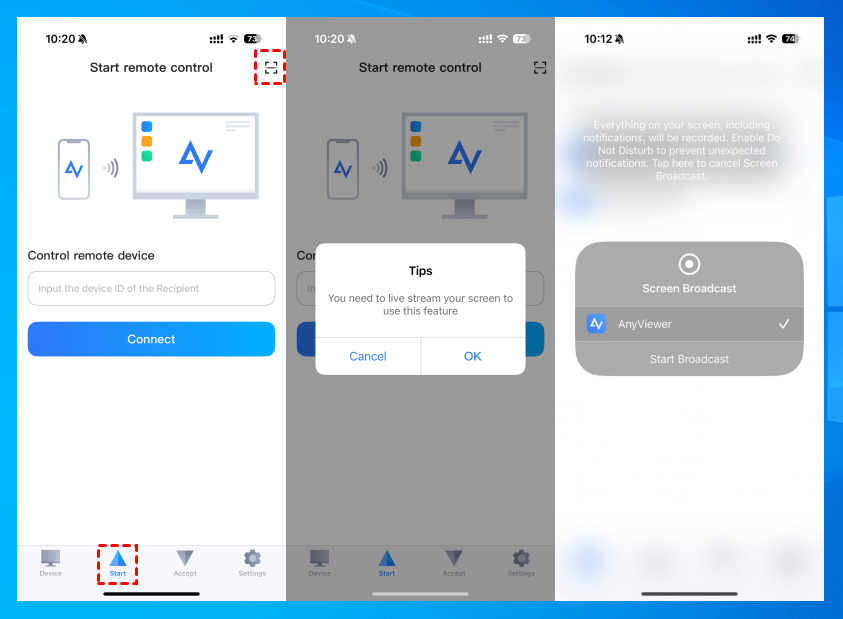
- Экран iPhone появится на Windows мгновенно.
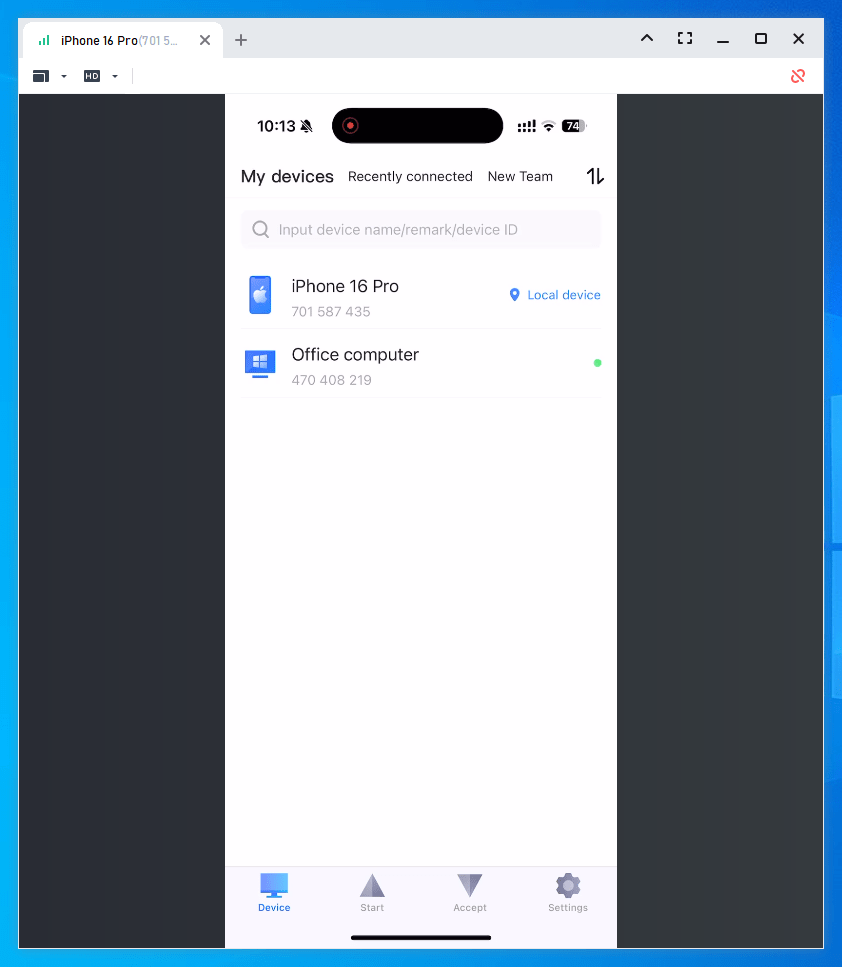
Советы при локальном подключении
- Для минимальной задержки используйте одну и ту же Wi‑Fi сеть и минимизируйте сетевой трафик.
- Если картинка рывками, снизьте разрешение в настройках AnyViewer.
- Для презентаций подключите ПК к проекционному оборудованию заранее и проверьте звук отдельно.
Удалённый доступ через View Screen
- Установите и войдите в AnyViewer на ПК и iPhone под одним аккаунтом.
- На ПК в списке устройств найдите свой iPhone и нажмите View Screen.
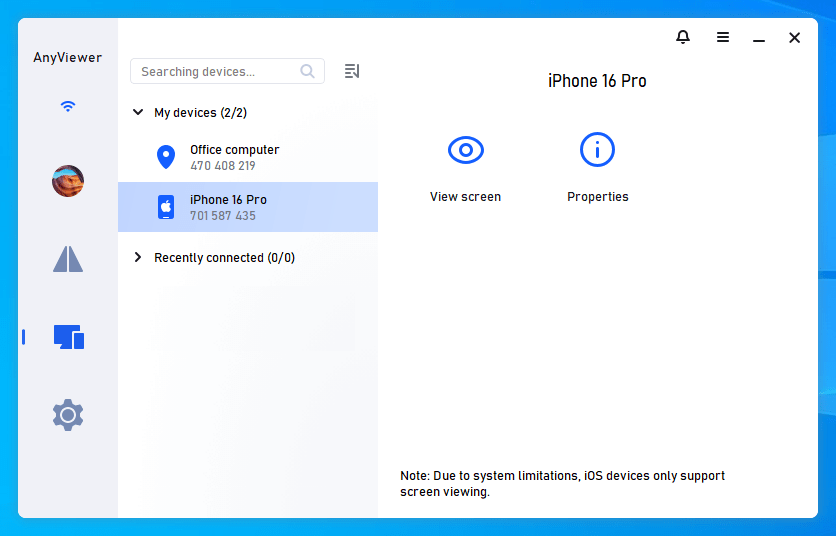
- На iPhone подтвердите запрос и выберите Start Broadcast.
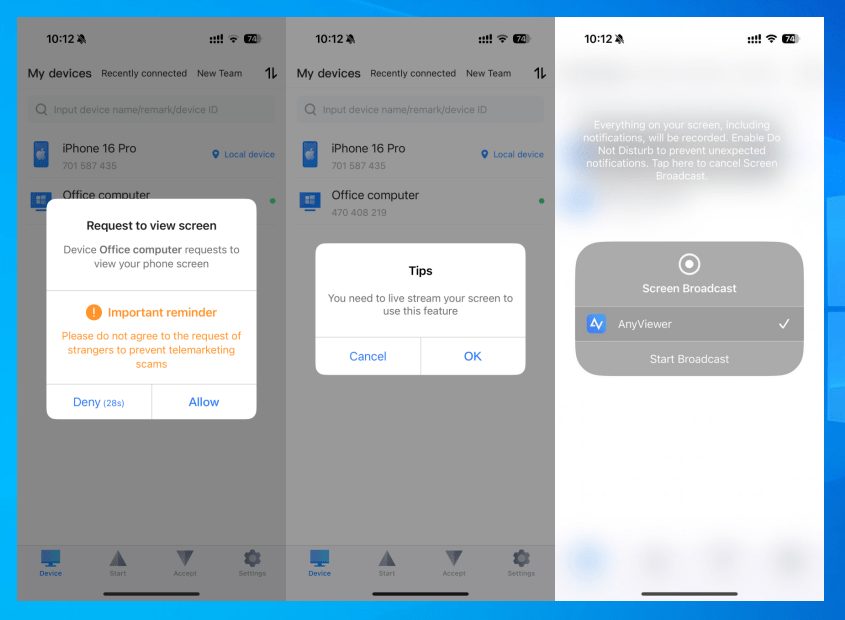
- Экран отобразится на ПК в реальном времени даже через интернет.
Преимущества AnyViewer
- Поддержка локального и удалённого режима.
- Высокая частота кадров для демонстрации видео и игр.
Ограничения
- Бесплатная версия может иметь ограничения по функционалу.
- Для корпоративного использования стоит проверить политику безопасности и подписку.
LonelyScreen как простой AirPlay‑приёмник
LonelyScreen — лёгкое приложение, которое делает из вашего ПК AirPlay‑приёмник. Подходит для тех, кто хочет простое решение без облачных аккаунтов.
Пошаговая инструкция
- Скачайте LonelyScreen для Windows и установите.
- Запустите приложение. По умолчанию окно покажет тёмный экран с изображением компьютера.
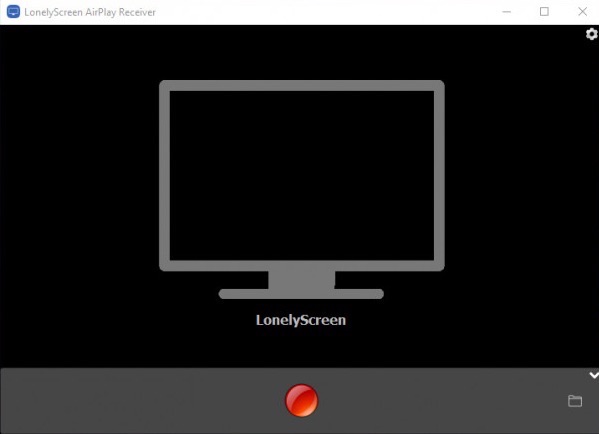
- Подключите iPhone к ПК кабелем или убедитесь, что они в одной Wi‑Fi сети.
- Откройте Пункт управления на iPhone.
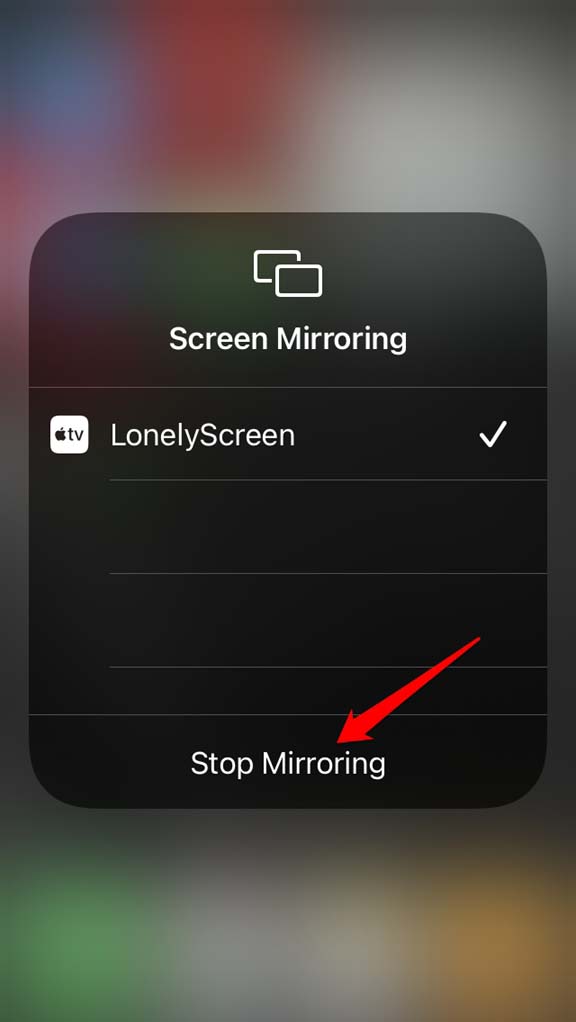
- Нажмите Зеркалирование экрана (Screen Mirroring).
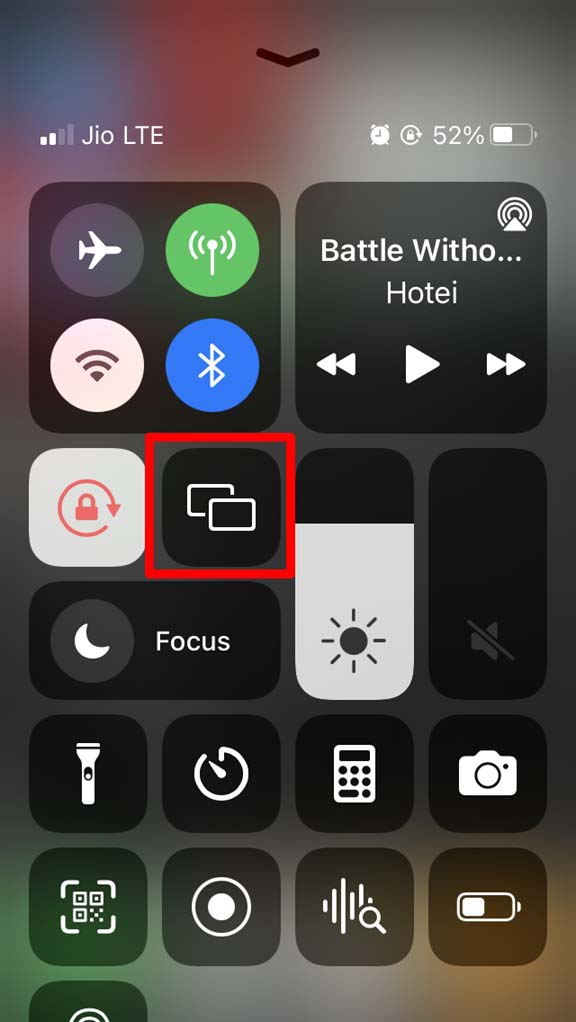
- Выберите LonelyScreen в списке доступных устройств.
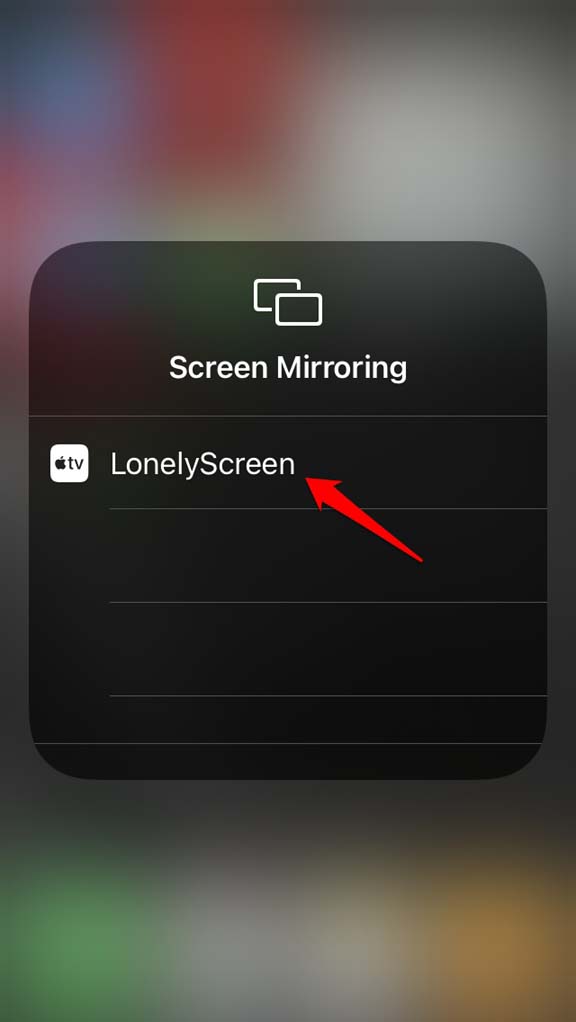
- Через несколько секунд экран iPhone появится на ПК.
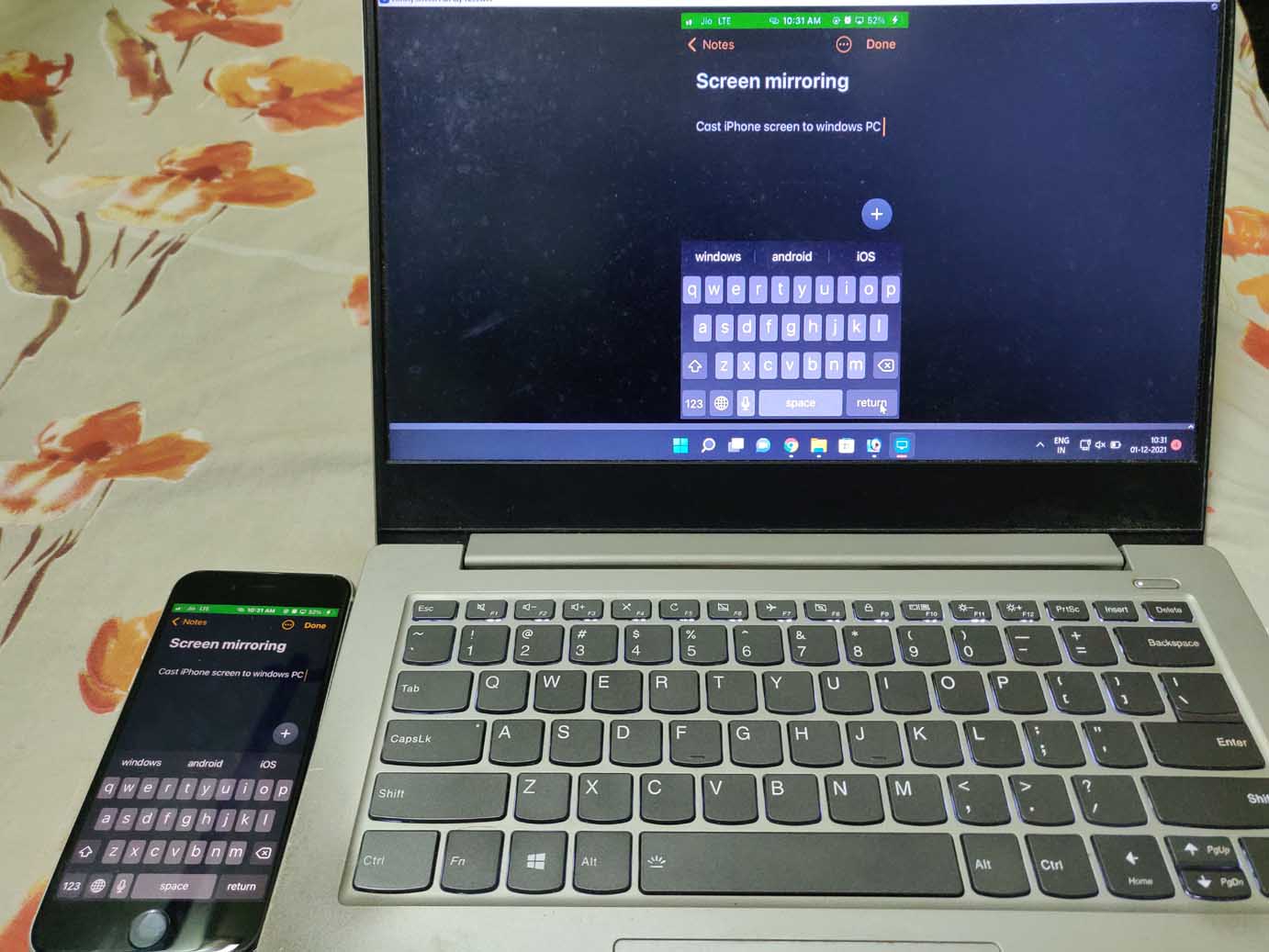
- Чтобы остановить трансляцию, в Пункте управления iPhone нажмите Stop Mirroring.
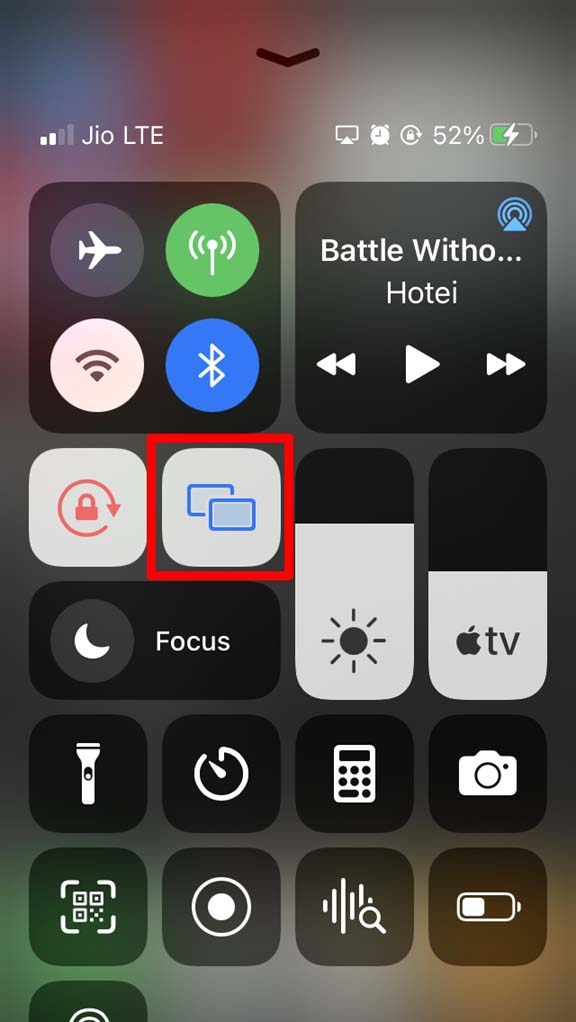
Практические советы для LonelyScreen
- Если устройство не отображается, перезапустите LonelyScreen и проверьте файрволл.
- Для улучшения качества отключите VPN‑соединения на iPhone и ПК перед запуском.
- LonelyScreen предлагает пробную версию без водяного знака — это преимущество по сравнению с другими.
Reflector 4 как приёмник с подтверждением по коду
Reflector 4 — платное решение с большим набором опций: запись, множественные подключения и показ кода AirPlay для авторизации.
Шаги для подключения
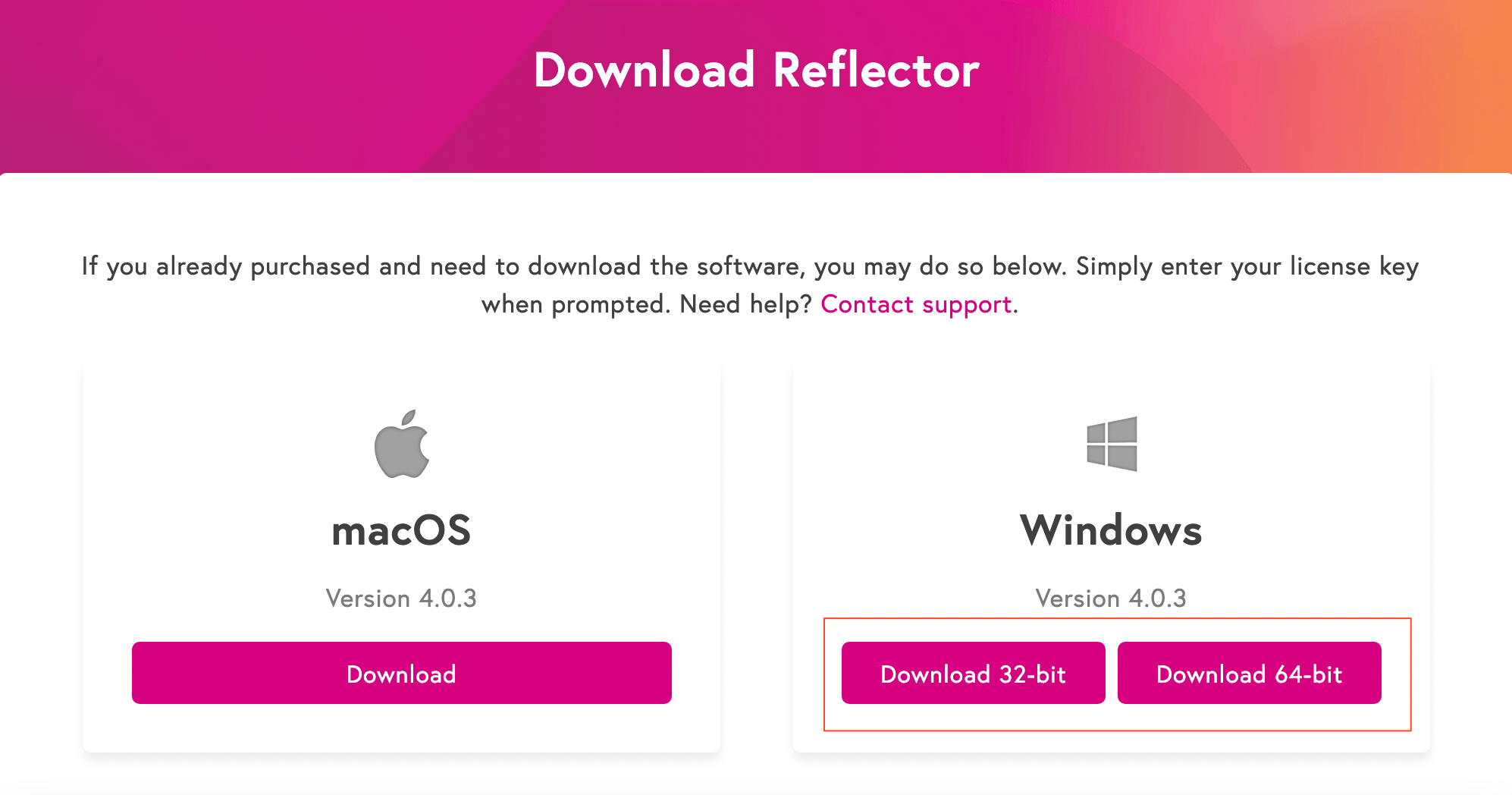
Скачайте и установите Reflector 4.
Убедитесь, что iPhone и ПК в одной сети.
Откройте Пункт управления на iPhone и выберите Screen Mirroring.
В списке устройств выберите имя компьютера. На экране ПК появится окно с четырёхзначным AirPlay кодом.
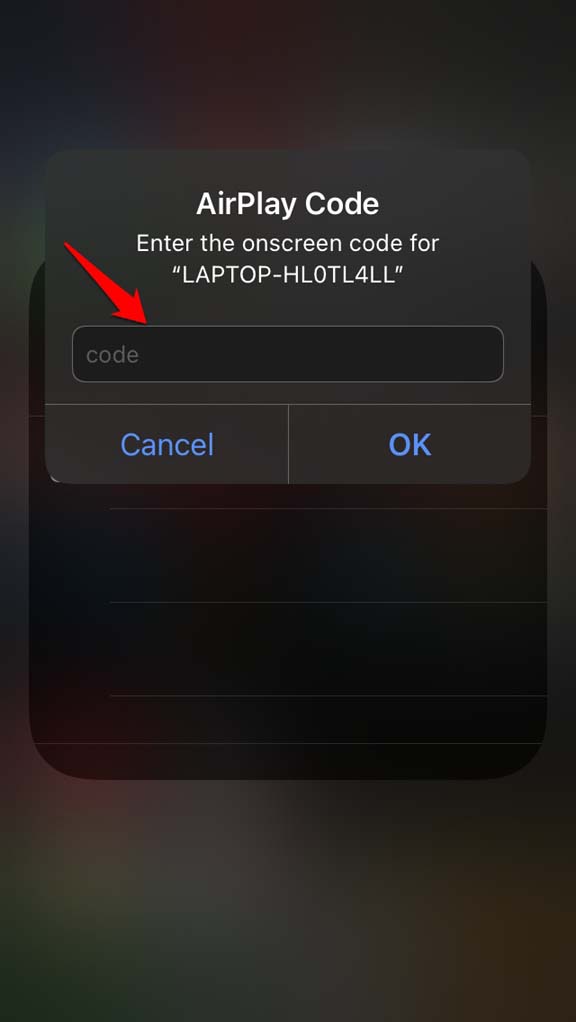
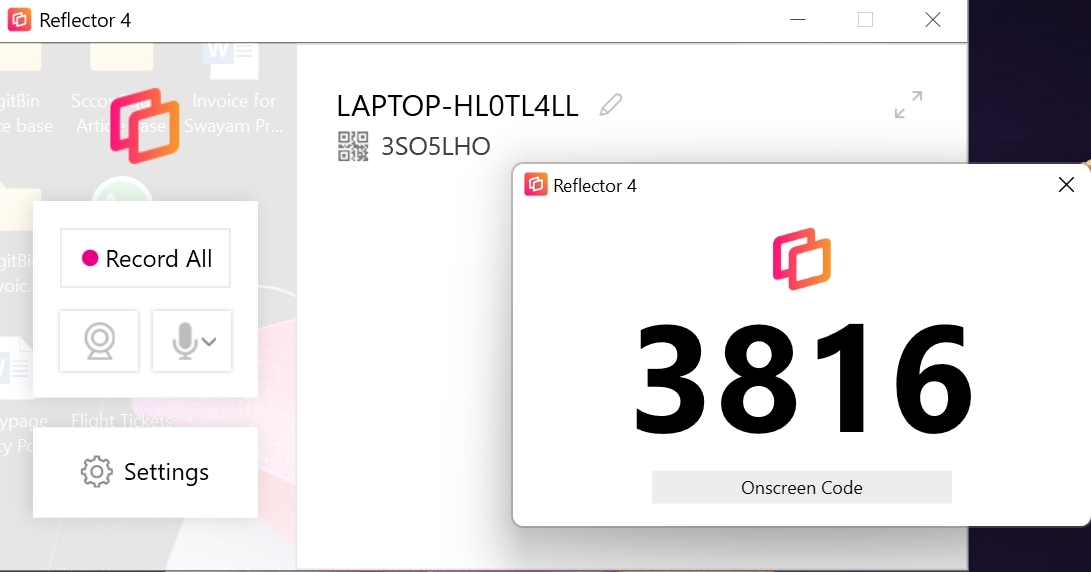
- Введите код на iPhone и начните трансляцию.
Особенности Reflector 4
- Поддержка множественных одновременных подключений.
- Встроенная запись с экрана и инструменты для презентаций.
- В пробной версии может отображаться водяной знак.
Что делать, если компьютер не виден в списке Screen Mirroring
Пошаговая отладка
- Проверьте, что iPhone и ПК подключены к одной Wi‑Fi сети.
- Перезагрузите приложение приёмника (LonelyScreen / Reflector / AnyViewer).
- Отключите временно VPN на обеих устройствах.
- Проверьте настройки файрволла и антивируса — добавьте приложение в исключения.
- Если подключение кабельное, проверьте кабель Lightning и порт USB.
- Убедитесь, что на ПК включена локальная сеть и разрешён локальный трафик.
- При использовании Reflector подтвердите, что код отображается и введён на iPhone.
Совет: тестируйте подключение заранее — за 5–10 минут до презентации.
Какая программа лучше кратко
- Если нужно простое локальное решение без учётной записи — LonelyScreen.
- Если важна частота кадров и удалённый доступ через интернет — AnyViewer.
- Если нужен набор функций для записи и работы с несколькими устройствами — Reflector 4.
Сравнительная таблица
| Функция | AnyViewer | LonelyScreen | Reflector 4 |
|---|---|---|---|
| Поддержка удалённого доступа | Да | Нет | Частично (через облачные опции) |
| Простота настройки | Высокая | Очень высокая | Высокая |
| Поддержка 60 FPS | Да | Зависит от сети | Зависит от системы |
| Водяной знак в триале | Зависит от версии | Как правило нет | Да |
| Запись с экрана | Есть | Нет | Есть |
Чеклисты и SOP
Чеклист для докладчика
- Установите выбранное приложение и протестируйте соединение заранее.
- Подключите телефон и ПК к одной Wi‑Fi сети.
- Зарядите iPhone не менее чем на 30% или подключите к зарядке.
- Выключите уведомления на iPhone или включите режим «Не беспокоить».
- Проверьте звук и микрофон (если нужно вещать звук с телефона).
Чеклист для IT администратора
- Проверить, что файрволл разрешает трафик приложения.
- Убедиться в отсутствии ограничений локальной сети между сегментами.
- Подготовить заранее название и пароль/код для доступа (если требуется).
- Предоставить краткую инструкцию пользователям и тестовую машину.
Шаблон SOP для трансляции
- Установить и запустить приемник на ПК.
- Подключить ПК к проектору/внешнему экрану.
- Подключить iPhone к той же сети Wi‑Fi.
- На iPhone включить Зеркалирование экрана и выбрать устройство.
- Подтвердить код (если запрашивается) и запустить трансляцию.
- По окончании нажать Stop Mirroring и закрыть приложение.
Критерии приёмки
- Изображение iPhone появляется на экране ПК в течение 10–20 секунд после старта.
- Задержка не превышает 1–2 секунд при локальной сети для презентаций.
- Качество изображения без сильных артефактов при статичном контенте.
- Для видео/игр стабильный FPS и отсутствие пропусков кадров.
- При завершении трансляции связь корректно отключается.
Тестовые сценарии и критерии успешности
- Локальное подключение по Wi‑Fi: выбрать AnyViewer/LonelyScreen и убедиться в появлении картинки за 20 секунд.
- Удалённое подключение (AnyViewer): проверить стабильность при 5 пользователях подключённых через интернет.
- Ввод кода в Reflector: убедиться, что смартфон принимает код и начинает трансляцию.
- Отказ сети: проверить, как приложение восстанавливает соединение после 5 секунд ожидания.
Когда такой подход не сработает
- В корпоративных сетях с жёстким сегментированием и запретом локального трафика между VLAN.
- Если устройство iPhone слишком старое и не поддерживает требуемую версию iOS для приложения.
- При медленном Wi‑Fi или сильной загруженности сети.
Альтернативные подходы
- Подключение iPhone по кабелю к Mac и использование QuickTime для зеркалирования. Это не работает на Windows.
- Подключение через аппаратные HDMI‑адаптеры (Lightning → HDMI). Это даёт стабильное изображение, но требует переходника и не всегда поддерживает звук.
- Использование встроенных в конференц‑сервисы функций трансляции экрана (Zoom, Teams) — они транслируют экран iPhone через приложение на ПК, но качество и задержка зависят от кодека сервиса.
Проблемы приватности и безопасность
- Во время трансляции весь экран доступен приёмнику. Отключайте конфиденциальные уведомления и приложения заранее.
- Проверьте политику конфиденциальности выбранного приложения — какие данные оно логирует.
- Для корпоративного использования согласуйте установку сторонних приложений с отделом безопасности.
- Если вы подключаетесь удалённо, используйте надёжные пароли и MFA для учётных записей приложений (если применимо).
Советы по улучшению качества трансляции
- Используйте 5 ГГц Wi‑Fi вместо 2.4 ГГц для меньшей помехоустойчивости.
- По возможности привяжите ПК к сети по Ethernet и держите iPhone в зоне хорошего приёма Wi‑Fi.
- Закройте фоновые приложения, генерирующие трафик.
- Если есть опция в приложении — включите аппаратное ускорение и уменьшите разрешение при слабой сети.
Рекомендации по выбору для разных ролей
- Для рядового пользователя: LonelyScreen — просто и быстро.
- Для преподавателя/лектория: AnyViewer — удобен для демонстраций и дистанционных участников.
- Для создателей контента: Reflector 4 — запись и мультиоконный режим.
Частые вопросы
Как транслировать звук с iPhone на ПК?
- Некоторые приёмники автоматически принимают системный звук. Если звук не идёт, проверьте настройки звука в приложении и на ПК. В некоторых случаях потребуется отдельное подключение аудио через кабель.
Нужен ли кабель для работы?
- Обычно достаточно одной Wi‑Fi сети. Кабель полезен для более стабильного питания iPhone и в редких конфигурациях как способ обнаружения устройства.
Можно ли транслировать игры без задержек?
- Для минимальной задержки нужна хорошая сеть и поддержка 60 FPS от приёмника. Полностью нулевой лага ожидать не стоит — более реалистично 1–2 секунды задержки при локальной сети.
Резюме
- Отразить iPhone на Windows 11 можно, но только с помощью сторонних приложений. AnyViewer, LonelyScreen и Reflector 4 — рабочие варианты с разными преимуществами.
- Выбор зависит от задач: простота, качество, запись или удалённый доступ.
- Тестируйте систему заранее, следите за безопасностью данных и отключайте уведомления перед трансляцией.
Important
Используйте официальные источники скачивания и проверяйте права доступа приложений перед установкой.
Примечание
Если у вас остались вопросы или вы хотите, чтобы я подготовил краткую инструкцию именно под вашу конфигурацию сети и оборудования, напишите параметры вашей системы и цели трансляции.

Похожие материалы

Несколько аккаунтов Skype: Multi Skype Launcher

Журнал для работы: повысить продуктивность

Персональные звуки уведомлений на Android

Скачивание шоу Hulu для офлайн‑просмотра

Microsoft Start: персонализированная новостная лента
