
Автоматическое пробуждение ПК с Windows 10
Если вы используете ПК для работы или учёбы и садитесь за него примерно в одно и то же время, вручную включать компьютер утомительно — придётся ждать загрузки. Вместо полного выключения вы можете переводить ПК в режим сна или гибернации и автоматически пробуждать его по расписанию. Это позволяет заранее запускать фоновые задачи (обновления, проверки антивируса, загрузки, дефрагментацию) и экономить время.
В этой статье подробно описано, как настроить автоматическое пробуждение Windows 10 и какие дополнительные приёмы и инструменты использовать для надежной работы.
Зачем автоматически пробуждать ПК
Автоматическое пробуждение экономит время и позволяет запускать длительные фоновые операции вне рабочего времени. Примеры полезных задач:
- Загрузки больших файлов и бэкапы.
- Проверки антивируса и сканирование системы.
- Дефрагментация диска (для HDD).
- Запуск пользовательских скриптов и приложений до того, как вы начнёте работать.
- Использование компьютера в качестве будильника (если вы хотите, чтобы звук и приложения сработали без полного включения).
Выбор между режимом сна и гибернации:
- Сон — быстрый возврат к работе, подходит при коротких перерывах.
- Гибернация — сохраняет состояние на диск и экономит больше энергии при длительном простое.
Важно: автоматическое пробуждение работает только если аппаратная часть и настройки питания поддерживают таймеры пробуждения.
1. Пробуждение через Планировщик задач Windows
Планировщик задач — встроенный инструмент Windows, который позволяет запланировать задачу, включающую пробуждение компьютера.
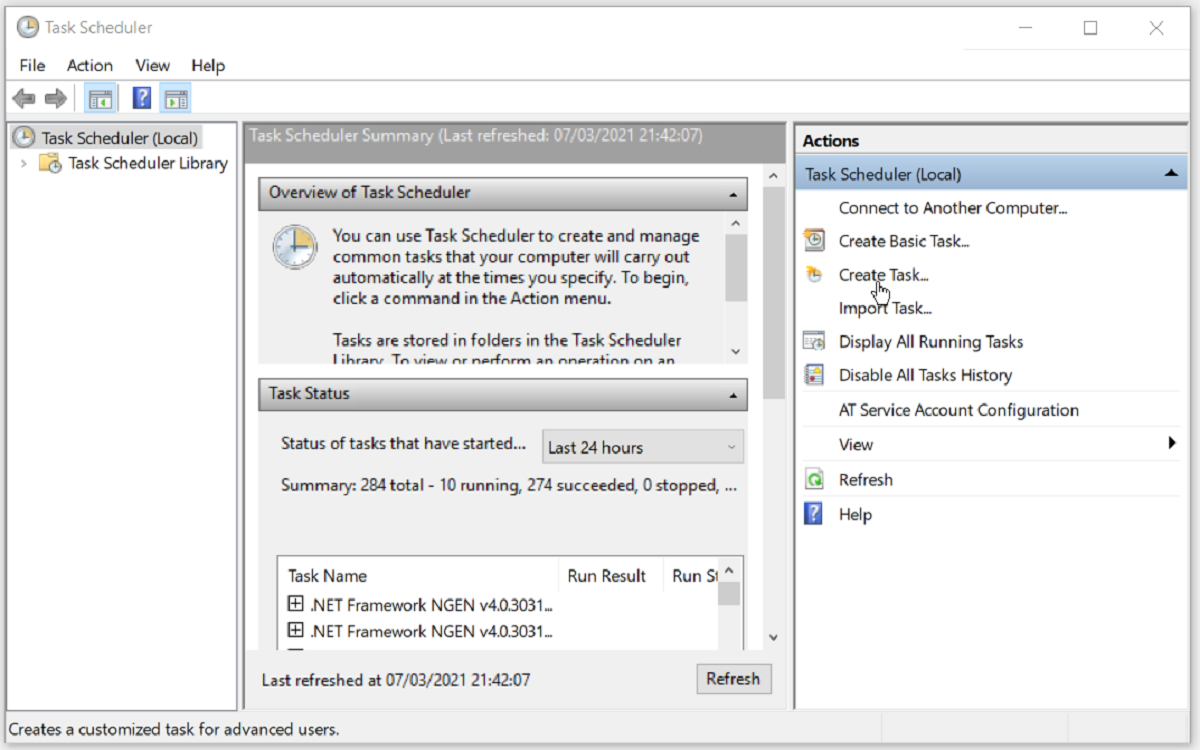
Откройте меню Пуск и введите “Планировщик задач”. Выберите лучший результат приложения.
В правой панели окна нажмите Создать задачу.
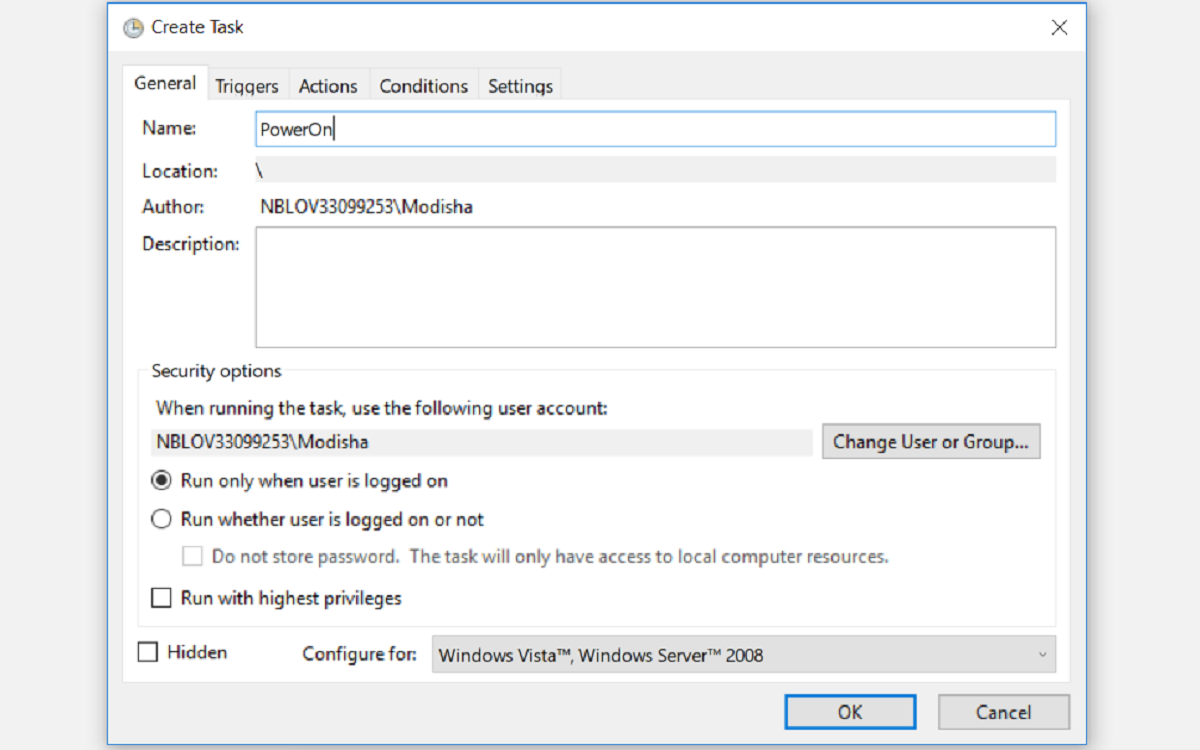
В поле Имя впишите понятное имя, например PowerOn.
На вкладке Общие отметьте опции “Выполнять независимо от входа пользователя” и “Выполнять с наивысшими правами”. В списке “Настроить для” выберите Windows 10.
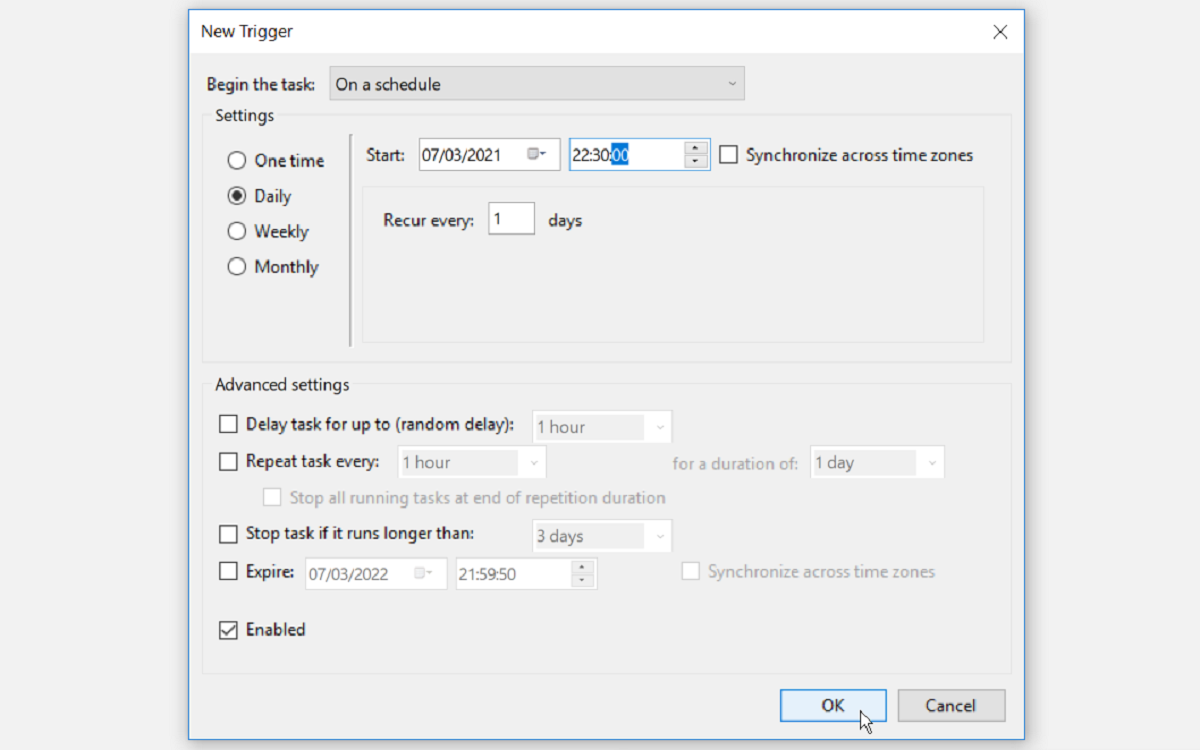
- Перейдите на вкладку Триггеры и нажмите Создать… Выберите “По расписанию” и отметьте “Ежедневно” (или другой подходящий интервал). Укажите дату и время старта и подтвердите.
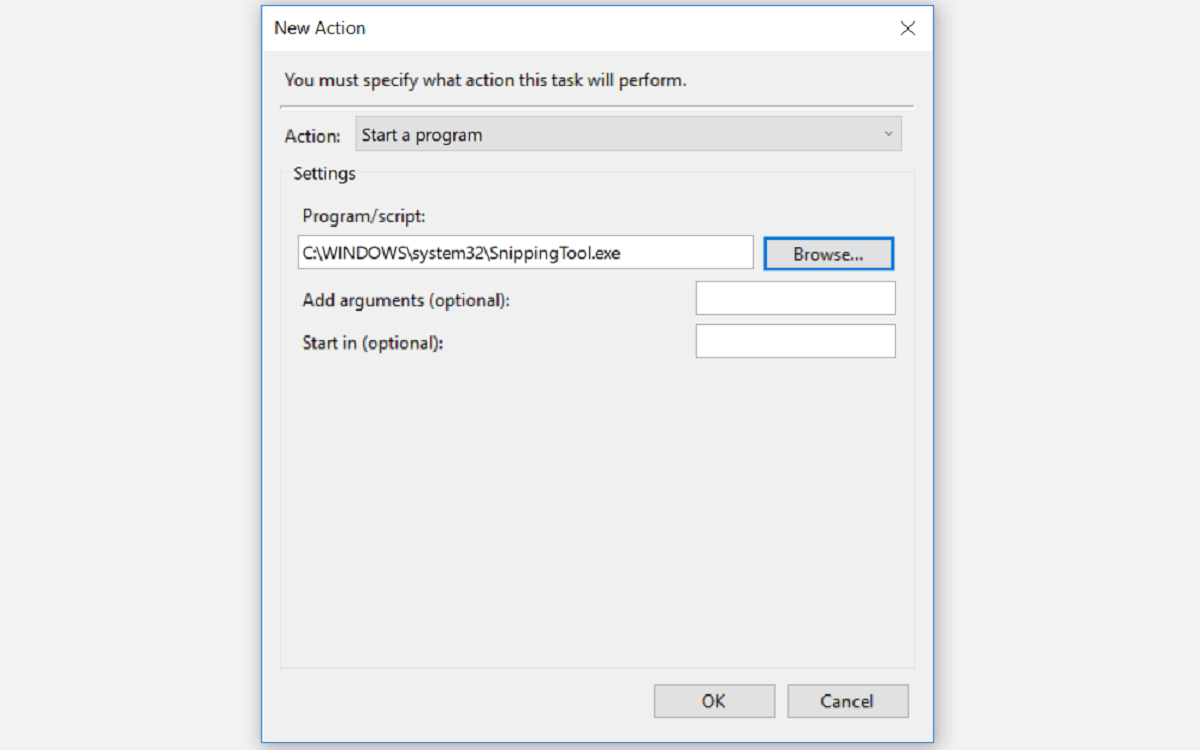
- На вкладке Действия нажмите Новое… и выберите “Запуск программы”. Нажмите Обзор и укажите программу или скрипт, который нужно запустить при пробуждении (в примере — Snipping Tool).
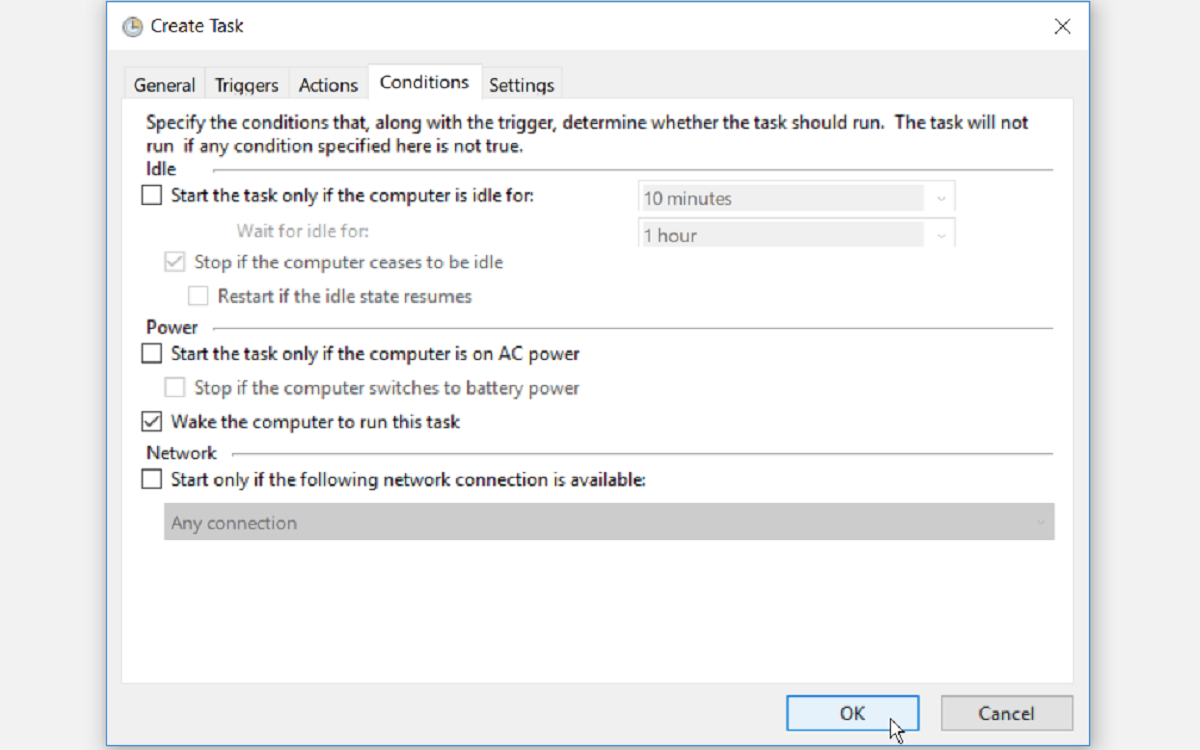
- На вкладке Условия обязательно установите флажок “Пробуждать компьютер для выполнения задачи”. Снимите лишние ограничения (например, отметку “Запускать только при питании от батареи”).
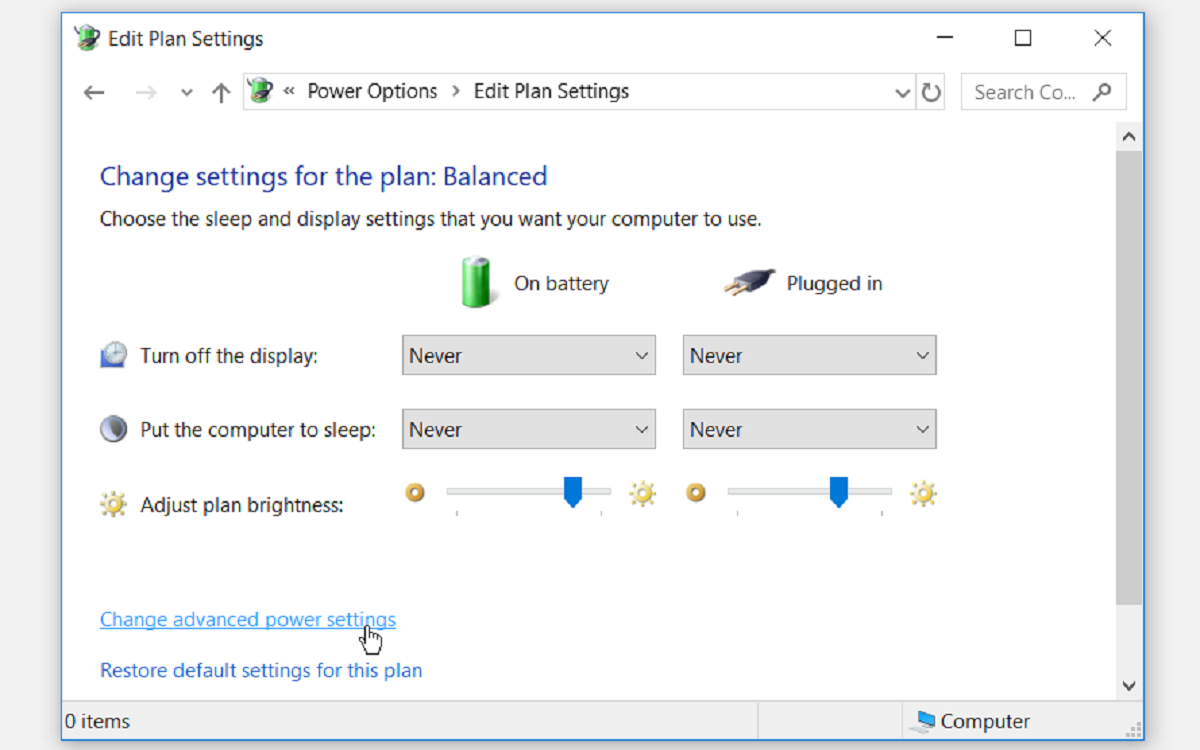
- Наконец, убедитесь, что в вашей схеме электропитания разрешены таймеры пробуждения. Откройте Панель управления → Оборудование и звук → Электропитание → Изменить параметры плана → Изменить дополнительные параметры питания.
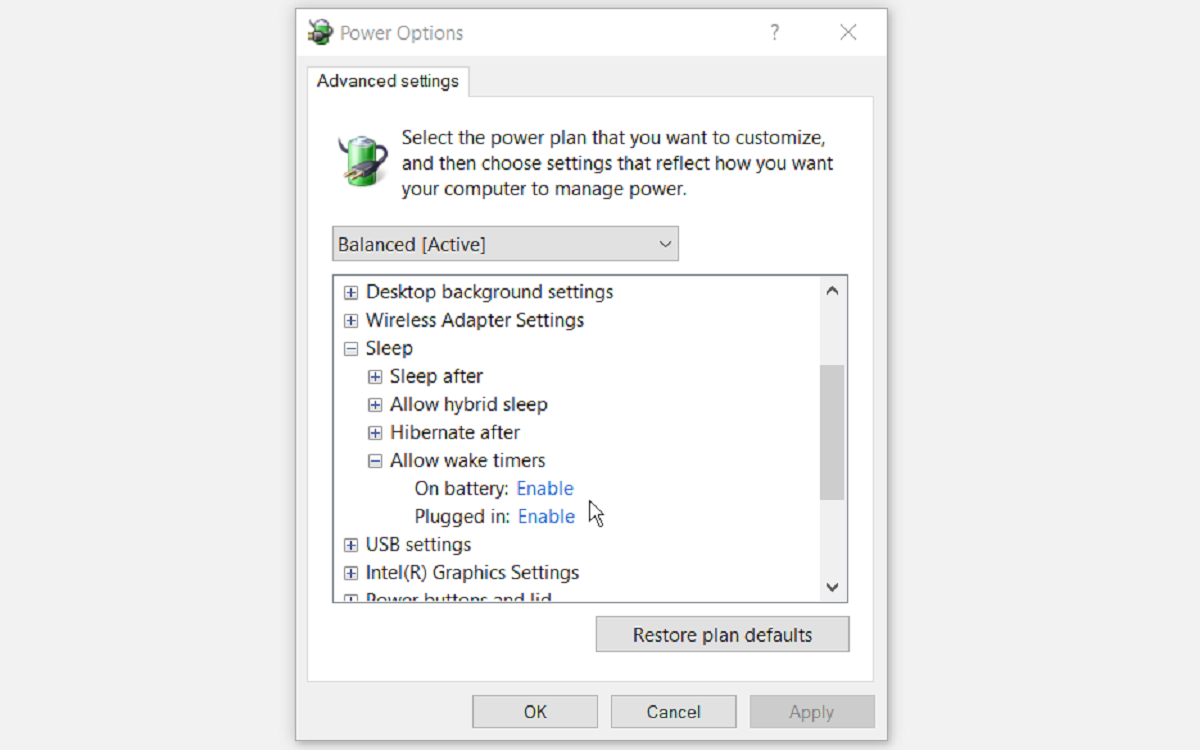
- В разделе Сон → Разрешить таймеры пробуждения выберите Включить для батареи и от сети. Примените настройки.
После этого можно переводить ПК в сон или гибернацию — в указанное время задача должна автоматически разбудить систему и выполнить заданное действие.
Советы по настройке Планировщика задач:
- Используйте понятные имена задач и комментарии, чтобы потом быстро ориентироваться.
- Для тестирования выставьте ближайшее время и краткий интервал. Убедитесь, что задача сработала.
- Если задача не запускается — проверьте журналы Планировщика задач (журнал истории задачи) и права пользователя.
Быстрая конфигурация через командную строку
Если вы предпочитаете командную строку, можно проверить и создать некоторые параметры через powercfg и schtasks.
Примеры полезных команд (ПК под управлением Windows):
powercfg -devicequery wake_armed
powercfg -waketimers
powercfg -lastwake
Эти команды показывают устройства, которые могут пробуждать систему, активные таймеры пробуждения и последнее событие пробуждения.
Пример создания простой задачи через schtasks (пример):
schtasks /create /sc daily /tn "PowerOn" /tr "C:\Windows\System32\SnippingTool.exe" /st 06:00 /ru SYSTEM /rl HIGHESTОбратите внимание: при использовании /ru SYSTEM задача выполняется от имени системного аккаунта; в некоторых сценариях удобнее создавать задачу от учётной записи пользователя с правами администратора.
2. Пробуждение с помощью стороннего ПО (WakeUpOnStandBy)
Если Планировщик задач кажется сложным, используйте сторонние утилиты, например WakeUpOnStandBy. Приложение простое и поддерживает разные сценарии пробуждения.
Шаги для WakeUpOnStandBy:
- Скачайте WakeUpOnStandBy, распакуйте архив и запустите программу.
- В поле “Specify time to wake up computer:” укажите дату и время пробуждения. Отметьте опции, если хотите сразу включить экран или запускать задачи при раннем пробуждении.
- В разделе “Run the following file/program/web page when computer wakes up” укажите исполняемые файлы или веб-страницы.
- В блоке “Specify what to do next” опишите действие после выполнения заданий (например, снова уйти в спящий режим или выключить ПК).
- Настройте повторение в “Repeat these tasks” при необходимости.
- Нажмите Start для активации расписания.
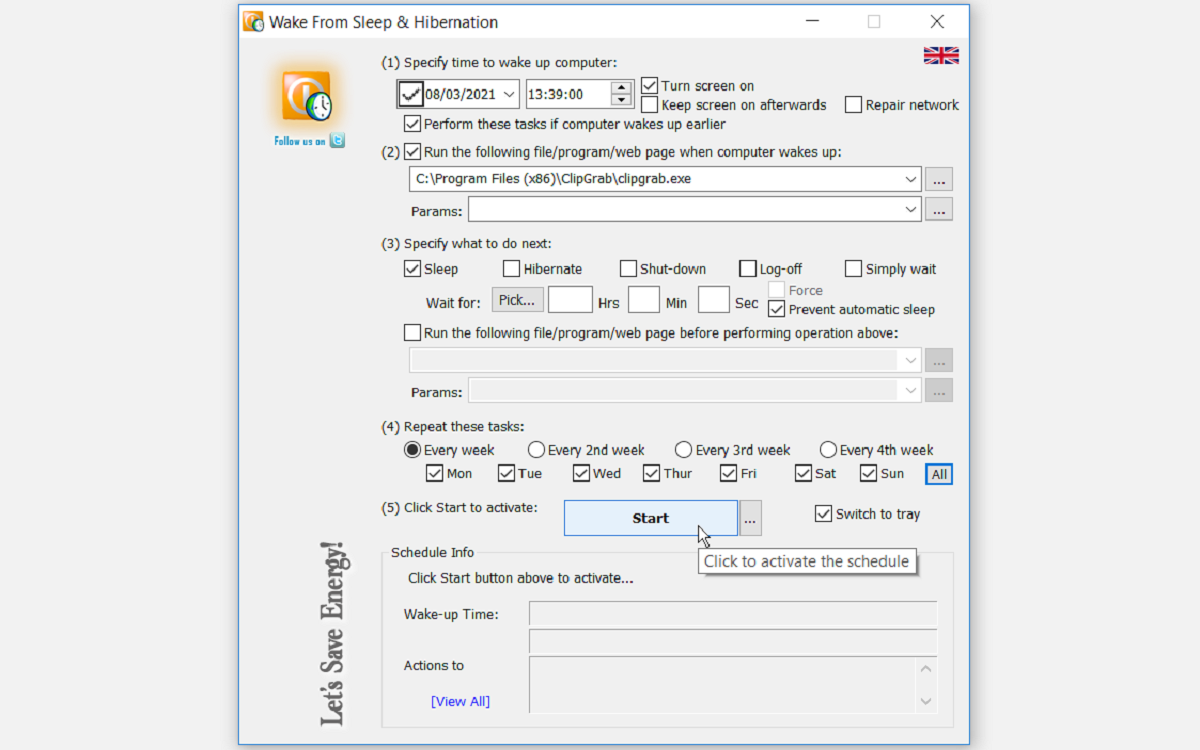
Плюсы WakeUpOnStandBy:
- Удобный интерфейс и быстрая настройка.
- Встроенная справка (F1).
Минусы:
- Программы сторонних разработчиков требуют доверия и периодических обновлений.
- Могут быть ограничения совместимости с некоторыми версиями Windows или драйверами.
Когда автоматическое пробуждение может не сработать
- Аппаратная несопровождаемость: материнская плата или BIOS/UEFI не поддерживают таймеры пробуждения.
- В BIOS/UEFI отключены функции пробуждения по таймеру (RTC alarm) или Wake-on-LAN.
- Настройки электропитания Windows запрещают таймеры пробуждения (Allow wake timers отключён).
- Активные устройства, пробуждающие ПК, отключены драйвером или в Диспетчере устройств сняты разрешения пробуждения.
- ПК находится в состоянии полного выключения (S5). Некоторые способы пробуждения работают только из сна (S3) или гибернации (S4).
- Конфликтующие задачи или политики безопасности (например, групповая политика, блокирующая выполнение задач от имени SYSTEM).
Альтернативные подходы и дополнения
- RTC Alarm (BIOS/UEFI): в многих BIOS/UEFI есть настройка для еженедельного/ежедневного автозапуска компьютера по времени. Это аппаратный способ, он срабатывает даже если Windows не настроена.
- Wake-on-LAN (WOL): для пробуждения по сети нужен совместимый сетевой адаптер и поддержка со стороны маршрутизатора/пакета Magic Packet.
- Использование UPS/таймера питания: в тех случаях, когда нужно полностью включать питание, можно применить внешние таймеры или умные розетки (для бытовых сценариев), но это менее безопасно для данных.
- Комбинации: BIOS RTC + Планировщик задач или WOL + скрипты удалённого запуска.
Чек-листы для ролей
Чек-лист для домашнего пользователя:
- Перевёл ПК в спящий режим или гибернацию.
- Создал задачу в Планировщике задач с опцией пробуждения.
- Включил “Разрешить таймеры пробуждения” в схеме электропитания.
- Протестировал пробуждение в ближайшее время.
Чек-лист для администратора:
- Проверил поддержку таймеров в BIOS/UEFI и включил RTC alarm при необходимости.
- Убедился, что драйверы сетевой карты и других устройств разрешают пробуждение (powercfg -devicequery wake_armed).
- Настроил задачи с учётом прав и политики безопасности /ru и /rl для schtasks.
- Задокументировал расписание и уведомил пользователей о возможном пробуждении сервера.
Мини-методика: быстрый старт (5 минут)
- Откройте Панель управления → Электропитание → Изменить параметры плана → Дополнительные параметры.
- Включите Разрешить таймеры пробуждения.
- Откройте Планировщик задач → Создать задачу → Общие, Триггер (ежедневно, ближайшее время), Действие (запустить простую программу), Условия → поставить флажок “Пробуждать компьютер“.
- Переведите ПК в сон и дождитесь пробуждения — подтвердите, что задача выполнилась.
Полезные команды и факты
Факты:
- “Таймеры пробуждения” управляются операционной системой и зависят от аппаратной поддержки ACPI.
- Wake-on-LAN пробуждает устройство по сетевому пакету, но требует, чтобы сетевой адаптер получал питание в режиме сна.
- Планировщик задач может запускать скрипты, программы и команды от выбранного пользователя или от SYSTEM.
Полезные команды (повтор):
powercfg -devicequery wake_armed    # показывает устройства, которые могут пробудить систему
powercfg -waketimers               # показывает активные таймеры пробуждения
powercfg -lastwake                 # показывает причину последнего пробуждения
Диагностика пробуждений:
- Если system просыпается самопроизвольно — выполните powercfg -waketimers и проверьте запланированные задачи и приложения (например, обновления).
- Чтобы узнать, какое устройство пробудило ПК, используйте powercfg -lastwake и проверьте события в Журнале событий Windows.
Советы по устранению неполадок
- Проверьте, что в Планировщике задач включена история и посмотрите, была ли задача запущена.
- Убедитесь, что опция “Разрешить таймеры пробуждения” включена для текущего плана питания.
- В Диспетчере устройств в свойствах сетевого адаптера и прочих устройств разрешите им пробуждать компьютер (вкладка Управление электропитанием).
- Проверьте BIOS/UEFI на предмет отключенных функций пробуждения (RTC alarm, Wake-on-LAN).
- Если используется гибернация, убедитесь, что hibernation включена (powercfg /availablesleepstates и powercfg /h on/off).
Критерии приёмки
- Компьютер выходит из сна/гибернации в заданное время.
- Запланированное приложение или скрипт запускается и выполняет свою работу без вмешательства пользователя.
- ПК автоматически возвращается в требуемое состояние (например, снова уходит в спящий режим) если это предусмотрено расписанием.
Важные замечания
Important: Если ваш ПК пробуждается без видимой причины, проверьте таймеры, драйверы и задачи на предмет нежелательных автоматических запусков.
Note: Сторонние утилиты упрощают работу, но всегда проверяйте источник загрузки и репутацию разработчика.
Вывод
Автоматическое пробуждение ПК — простой способ экономить время и запускать фоновые задачи в удобное время. Планировщик задач Windows и утилиты вроде WakeUpOnStandBy покрывают большинство сценариев. Если пробуждение не срабатывает, проверьте настройки питания, BIOS/UEFI и драйверы устройств. Несколько полезных команд powercfg помогут быстро диагностировать причину.

Похожие материалы

Несколько аккаунтов Skype: Multi Skype Launcher

Журнал для работы: повысить продуктивность

Персональные звуки уведомлений на Android

Скачивание шоу Hulu для офлайн‑просмотра

Microsoft Start: персонализированная новостная лента
