
Как запланировать отправку SMS на Android через Google Messages
Краткое описание
SMS или текстовые сообщения — это мгновенный способ обмена короткими сообщениями через сотовую сеть или интернет. Планирование отправки полезно, когда нужно поздравить с днём рождения, напомнить о событии или отправить сообщение в рабочее время без ручного вмешательства.
Перед началом
- Убедитесь, что на вашем Android-устройстве установлено приложение Google Messages. На телефонах Pixel оно, как правило, уже предустановлено.
- Если у вас телефон другого производителя (Samsung, OnePlus, Xiaomi и т. п.), скачайте Messages из Google Play.
- После установки откройте приложение и, если появится подсказка, выберите «Установить приложение сообщений по умолчанию» или аналогичный системный запрос, чтобы Messages стало приложением для SMS по умолчанию.
Важно: функция планирования сообщений доступна в приложении Google Messages. Некоторые встроенные приложения от производителей или старые версии Android могут не поддерживать эту функцию.
Как запланировать отправку SMS в Google Messages
Откройте Messages и перейдите в разговор, где нужно отправить запланированное сообщение.
Нажмите на поле ввода и введите текст сообщения.
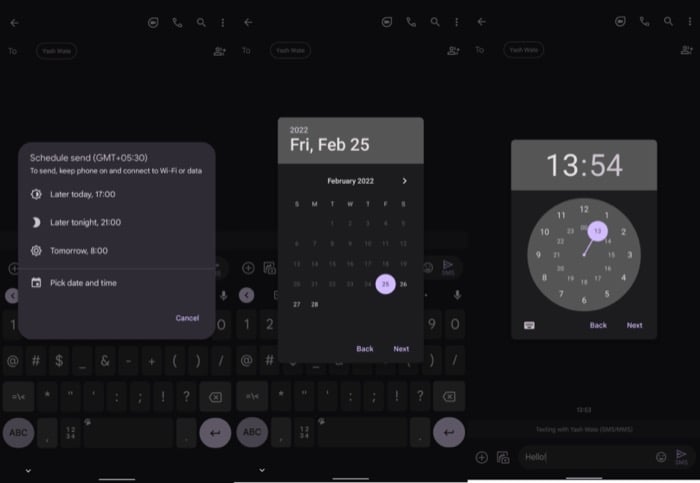
Долгое нажатие на кнопку отправки откроет меню планирования.
В меню «Запланировать отправку» выберите одно из предложенных времён или нажмите «Выбрать дату и время», чтобы задать конкретную дату и время.
Нажмите «Сохранить», чтобы подтвердить расписание.
Нажмите кнопку отправки — сообщение будет сохранено как запланированное и автоматически отправится в выбранное время.
Совет: сообщение остаётся в том же чате с индикатором времени отправки; его можно просмотреть, изменить или удалить до момента отправки.
Как изменить или удалить запланированное сообщение
- Откройте разговор с запланированным сообщением.
- Нажмите на значок часов рядом с запланированным сообщением, чтобы открыть окно управления расписанием.
- В окне «Запланированное сообщение» доступны действия:
- Обновить сообщение — изменить текст и/или время.
- Отправить сейчас — отправить сообщение немедленно.
- Удалить сообщение — отменить запланированную отправку.
Важно: пока сообщение не отправлено, получатель его не увидит.
Ограничения и когда планирование может не сработать
- Если Messages не является приложением по умолчанию, функция планирования может отсутствовать.
- Некоторые операторы связи или прошивки телефонов могут ограничивать функции сообщений.
- Для отправки сообщения устройство должно иметь соединение с сотовой сетью или интернетом в момент отправки; если сеть недоступна, система попытается отправить сообщение при восстановлении связи.
- Google Messages позволяет запланировать одноразовую отправку; встроенного механизма для периодического повторения (например, ежемесячные напоминания) нет.
Если планирование не работает: обновите приложение в Play Маркете, перезагрузите телефон и проверьте, установлено ли Messages по умолчанию.
Альтернативные подходы
- Встроенные приложения производителя: некоторые модели Samsung имеют собственную функцию планирования в приложении Samsung Messages.
- Автоматизация: инструменты вроде Tasker или IFTTT позволяют создавать сложные сценарии отправки сообщений (подходит для продвинутых пользователей).
- Сторонние приложения из Play Маркета предлагают планирование и повторяющиеся отправки, но требуют доверия — проверяйте отзывы и разрешения.
Примечание по безопасности: сторонние приложения могут требовать доступ к SMS и контактам — используйте только проверенные приложения и читайте политику конфиденциальности.
Быстрые проверки и устранение неполадок
- Проверка 1: Messages установлен и выбран как приложение SMS по умолчанию.
- Проверка 2: Приложение обновлено до последней версии.
- Проверка 3: На телефоне достаточно свободной памяти и корректная дата/время.
- Проверка 4: Сеть оператора доступна в момент запланированной отправки.
Если сообщение не отправилось, откройте чат и проверьте статус запланированного сообщения — при ошибке обычно появляется уведомление.
Рекомендации по конфиденциальности и хранению данных
- Запланированные сообщения хранятся на устройстве в приложении Messages.
- При синхронизации через аккаунт Google часть метаданных может синхронизироваться, если включены соответствующие опции резервного копирования.
- Если сообщение содержит конфиденциальные данные, учитывайте, что его текст хранится локально до отправки.
Совет: перед передачей рабочих или чувствительных данных согласуйте правила хранения сообщений с ИТ-отделом, если вы используете устройство компании.
Чек-листы по ролям
Пользователь (обычное использование):
- Установить Messages.
- Сделать Messages приложением по умолчанию.
- Набрать сообщение, долго нажать кнопку отправки, выбрать время, сохранить и подтвердить отправку.
Продвинутый пользователь (повторяющиеся задачи):
- Использовать Tasker или другое приложение автоматизации для повторных отправок.
- Тщательно протестировать сценарий в нескольких профилях и разное время суток.
ИТ-администратор компании:
- Оценить необходимость использования сторонних приложений для SMS.
- Настроить политики устройства и управление приложениями (MDM), чтобы ограничить риски утечек.
Краткая методика для регулярного использования
- Назначьте цель: поздравления, напоминания, уведомления.
- Выберите инструмент: Google Messages для единоразовых отправок, Tasker/IFTTT — для автоматизации.
- Настройте и протестируйте: отправьте тестовое сообщение себе, проверьте время и зону.
- Документируйте процесс, если это корпоративное использование.
Глоссарий в одну строку
- SMS: текстовое сообщение, отправляемое через сотовую сеть.
- Google Messages: официальное приложение Google для SMS/RCS на Android.
- RCS: расширенный протокол сообщений, альтернатива SMS с поддержкой мультимедиа и статусов доставки.
Часто задаваемые вопросы
Планирование работает, если телефон выключен?
Если телефон выключен в момент отправки, сообщение отправится после включения и восстановления сети.
Можно ли назначить повторяющуюся отправку в Google Messages?
В стандартном Google Messages нет встроенной опции для повторяющихся отправок; используйте сторонние приложения или средства автоматизации для этого.
Безопасно ли использовать сторонние приложения для планирования SMS?
Некоторые сторонние приложения запрашивают доступ к SMS и контактам. Используйте проверенные приложения, читайте разрешения и отзывы.
Итог
Планирование SMS в Google Messages — простой и надёжный способ отправить сообщение в нужное время. Это удобно для поздравлений, напоминаний и рабочей переписки. Для повторяющихся задач рассмотрите автоматизацию или специализированные приложения.
Важно: всегда проверяйте настройки конфиденциальности и используйте только доверенные приложения при работе с личными данными.
Сокращённый план действий: установить Messages, сделать его приложением по умолчанию, набрать текст, долго нажать на отправку, выбрать дату и время, сохранить и подтвердить.

Похожие материалы

Несколько аккаунтов Skype: Multi Skype Launcher

Журнал для работы: повысить продуктивность

Персональные звуки уведомлений на Android

Скачивание шоу Hulu для офлайн‑просмотра

Microsoft Start: персонализированная новостная лента
