
Как запланировать сообщение в Telegram

Что важно знать о планировании сообщений в Telegram
Планирование сообщений гарантирует, что сообщение будет отправлено в назначенное время, даже если вы не в сети. Это удобно для поздравлений, напоминаний, рассылок в группах и планирования рабочих уведомлений.
Определение: отложенная отправка — это функция, при которой сообщение сохраняется в облаке и автоматически отправляется по расписанию.
Ключевые преимущества:
- Нет необходимости быть онлайн в момент отправки.
- Позволяет заранее подготовить тексты для важных дат и временных зон.
- Удобно для регулярных напоминаний и синхронизации действий в командах.
Важно: функция работает для личных чатов, групп и каналов (в зависимости от прав). Планирование не требует сторонних ботов или приложений.
Как запланировать сообщение в Telegram — пошаговая инструкция
- Откройте существующий чат или создайте новый с получателем. Для групп — откройте нужную группу.
- Напишите текст сообщения в панели ввода.
- Нажмите и удерживайте кнопку отправки примерно две секунды.
- Выберите Schedule Message (Запланировать сообщение).
- Прокрутите и установите желаемые дату и время.
- Нажмите кнопку Send on [set date] at [set time] (Отправить [дата] в [время]).
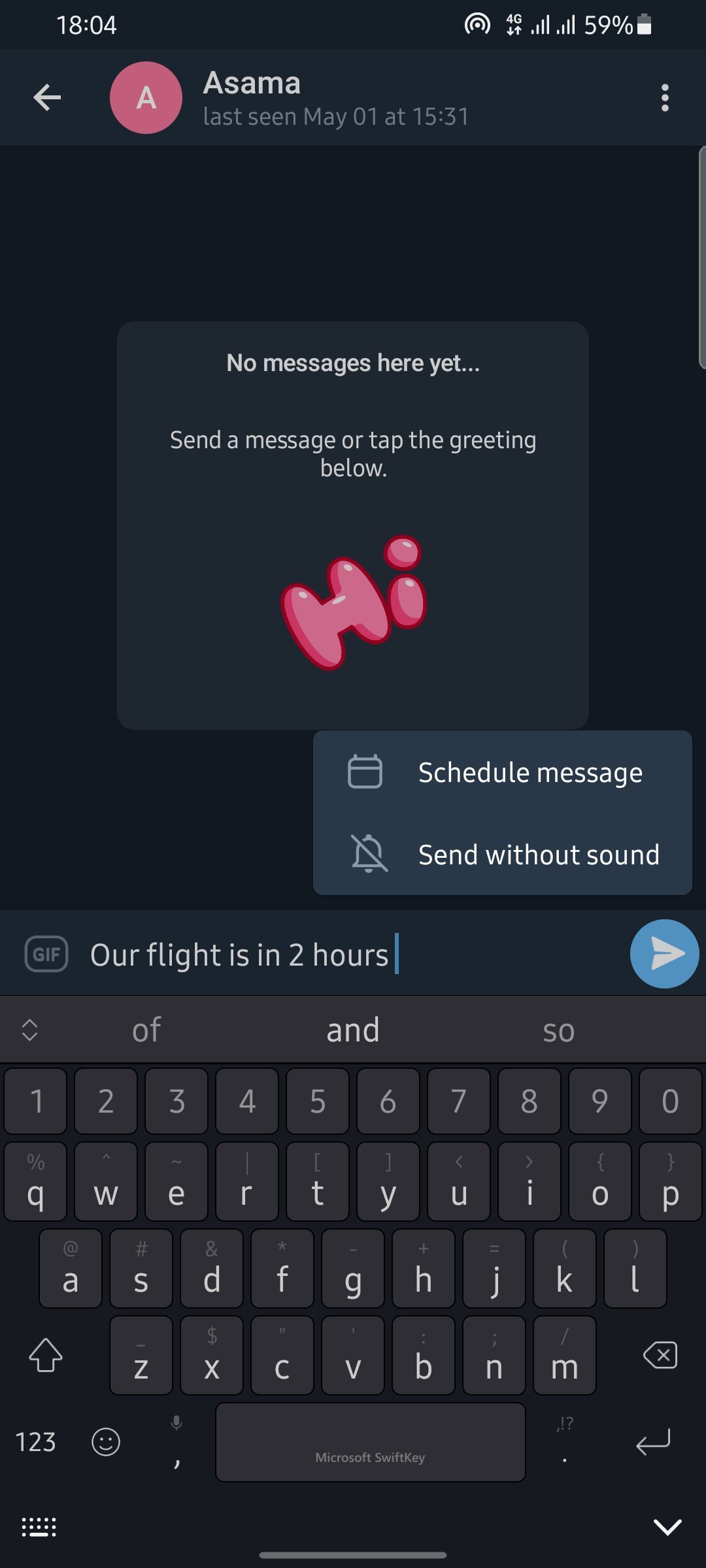
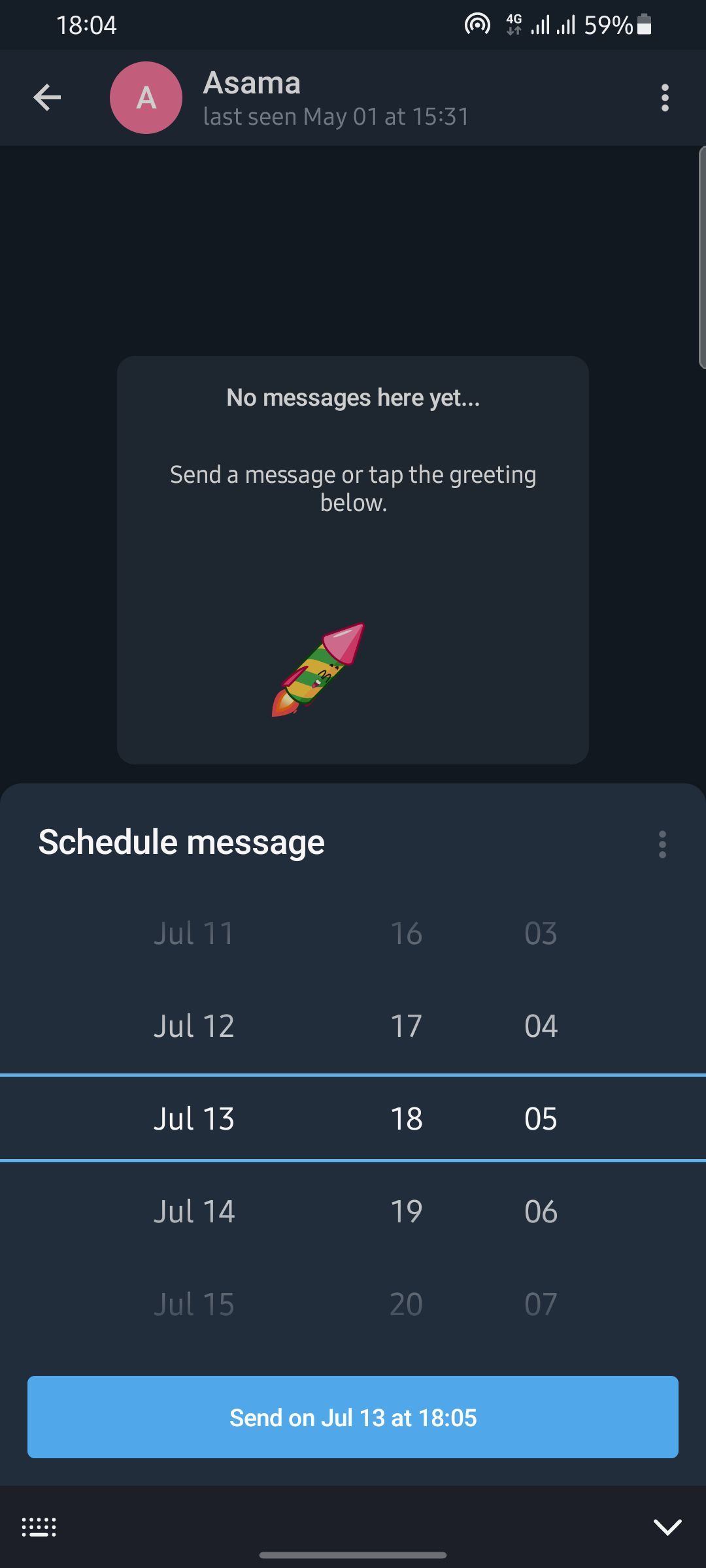
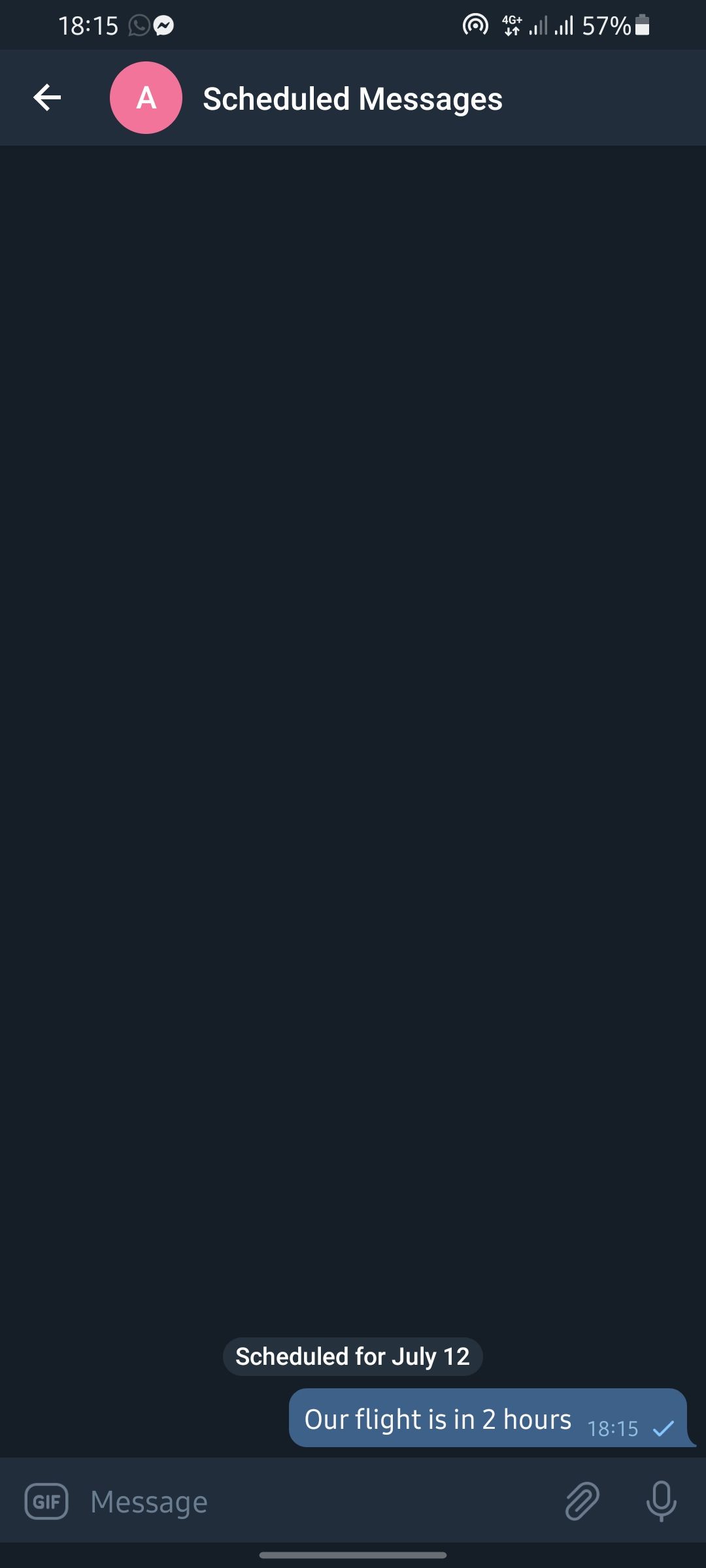
После сохранения вы увидите планируемые сообщения в интерфейсе «Scheduled Messages». Нажмите на значок календаря в панели сообщений, чтобы открыть список.
Просмотр, редактирование и удаление запланированных сообщений
- Откройте чат и нажмите значок календаря или откройте пункт «Scheduled Messages» вверху чата.
- Чтобы изменить время или текст, откройте запланированное сообщение и выберите «Edit» (Изменить). Внесите правки и сохраните.
- Чтобы удалить, откройте сообщение и выберите «Delete» (Удалить) или свайпните влево (в зависимости от платформы).
Критерии приёмки:
- Сообщение появляется в списке запланированных в указанную дату.
- Сообщение отправляется в назначенное время, даже если отправитель офлайн.
- При редактировании новое время/текст сохраняются и применяются.
Примеры использования
- Поздравления с днём рождения, отправленные ровно в полночь по часовому поясу получателя.
- Напоминание о встрече за 2 часа до начала для участников группы.
- Публикация объявления в канале в рабочее время, чтобы получить больший охват.
- Отправка счетов/инструкций в согласованное время без ручной рассылки.
Когда планирование может не сработать
- Ограничения прав: в некоторых группах только администраторы могут отправлять сообщения, поэтому отложенная отправка от обычного участника не пройдет.
- Устаревшая версия приложения: если у вас очень старая версия Telegram, функция может отсутствовать.
- Ошибки синхронизации: в редких случаях проблемы с сервером Telegram могут задержать доставку; это обычно временно.
Альтернативные способы автоматизации отправки
- Использование ботов: можно настроить бота, который отправляет сообщения по расписанию (подходит для массовых рассылок и интеграций), но требует настройки и, возможно, сервера.
- Планирование постов в каналах: администраторы каналов могут планировать публикации через встроенный инструмент — похожий механизм, но с дополнительными настройками форматирования.
- Расширения и сторонние сервисы: некоторые сервисы предлагают интеграцию с Telegram API, но они требуют доверия и контроля доступа.
Когда выбрать альтернативу: если нужно сложное условное планирование (например, по событию из внешней системы), бот или интеграция будут лучше.
Быстрый чек-лист перед планированием
- Убедитесь, что у получателя нет ограничений на получение сообщений.
- Проверьте часовой пояс получателя, если время критично.
- Используйте понятный текст и, при необходимости, добавьте ссылки и вложения заранее.
- Тестируйте отправку с помощью личного чата или тестовой группы.
Мини-методология для команд
- Определите цели планируемых сообщений (уведомление, дедлайн, реклама).
- Напишите шаблоны сообщений и унифицируйте формат.
- Назначьте ответственных за создание и проверку запланированных сообщений.
- Ведите журнал запланированных важных отправок (дата, цель, автор).
Роль-based checklist:
- Автор: подготовить текст и вложения.
- Проверяющий: проверить корректность времени и ссылок.
- Администратор: убедиться в правах для отправки.
Безопасность и приватность
- Планирование сообщений использует облачную инфраструктуру Telegram; сообщения хранятся зашифрованными на серверах, но обратите внимание: обычные (не секретные) чаты не используют сквозное шифрование между устройствами.
- Не храните в запланированных сообщениях чувствительные данные, если чат не является приватным или если у вас есть сомнения по поводу прав доступа.
- Для максимальной приватности используйте секретные чаты для чувствительной информации — но помните, секретные чаты не поддерживают хранение сообщений в облаке и, значит, не позволяют планировать отправку.
Важно: секретные чаты нельзя запланировать — это ограничение дизайна безопасности.
Совместимость и советы по обновлению
- Функция доступна в мобильных приложениях Telegram (iOS, Android) и в десктопных клиентах; веб-версия также поддерживает планирование в актуальных сборках.
- Если вы не видите опции, обновите приложение через App Store, Google Play или официальный сайт Telegram.
Шпаргалка команд и UI-элементов
- Удержать кнопку отправки → открыть «Schedule Message».
- Calendar icon → список запланированных.
- Scheduled Messages → интерфейс редактирования и удаления.
Часто задаваемые вопросы
Можно ли запланировать голосовое сообщение?
Да — запишите голосовое сообщение и затем удерживайте кнопку отправки для планирования, если клиент поддерживает такую последовательность.
Работает ли планирование при смене часового пояса?
Запланированное сообщение привязано к локальному времени на момент настройки; если нужно учитывать часовые пояса получателя, рассчитывайте время заранее.
Можно ли повторно отправлять одно и то же запланированное сообщение автоматически?
Встроенной опции повторяющейся отправки нет; для повторений используйте бота или внешние сервисы.
Короткое резюме
Планирование сообщений в Telegram — простая и надёжная функция для автоматизации уведомлений, поздравлений и рабочих рассылок. Она экономит время и помогает оперативно взаимодействовать с аудиторией без постоянного присутствия в сети.
Ключевые рекомендации: проверьте права в группе, учтите часовые пояса и не планируйте чувствительные данные в незашифрованных чатах.
FAQ
- Можно ли планировать сообщения в секретных чатах? Нет.
- Нужна ли особая роль для планирования в группе? Зависит от прав: обычные участники могут планировать, но отправка может блокироваться администратором.

Похожие материалы

Несколько аккаунтов Skype: Multi Skype Launcher

Журнал для работы: повысить продуктивность

Персональные звуки уведомлений на Android

Скачивание шоу Hulu для офлайн‑просмотра

Microsoft Start: персонализированная новостная лента
