
Как запланировать отправку сообщений в WhatsApp

Почему планирование сообщений полезно: поздравления в полночь, напоминания о встречах, рассылки в рабочем чате вне рабочего времени. Официальное приложение WhatsApp пока не поддерживает встроенный планировщик для обычных аккаунтов, поэтому чаще используют обходные пути и инструменты автоматизации. Ниже — подробные инструкции для Android и iOS, альтернативы, чек‑листы и ответы на распространённые вопросы.
Как запланировать сообщения в WhatsApp на Android
На Android есть несколько подходов: сторонние планировщики (SKEDit и др.), универсальные автоматизаторы (Tasker, MacroDroid, Automate) и модифицированные клиенты (GBWhatsApp — неофициально). Самый простой путь для большинства пользователей — использовать проверенный планировщик, требующий минимум настроек.
Метод: SKEDit (пример)
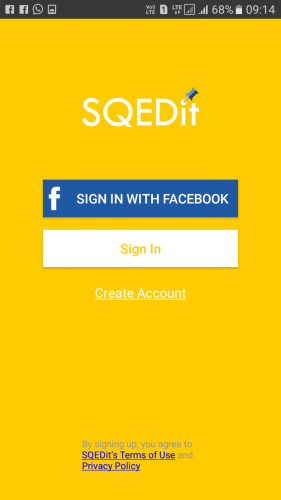
Шаги:
- Откройте Google Play и найдите SKEDit или другой планировщик сообщений.
- Установите приложение и запустите его.
- Зарегистрируйтесь/войдите в аккаунт в приложении.
- В главном меню выберите WhatsApp.
- Предоставьте приложению запрошенные разрешения (доступность, уведомления и т. п.).
- Добавьте получателей (одного или несколько).
- Введите текст сообщения.
- Выберите дату и время отправки.
- При необходимости включите повторение (ежедневно, по рабочим дням и т. д.).
- Сохраните задание (обычно кнопка с галочкой в правом верхнем углу).
Важно:
- Переключатель «Ask Me before Sending» (Спросить перед отправкой) если включён — приложение отправит уведомление в назначенное время, и вам придётся подтвердить отправку. Если выключить — приложение попытается отправить сообщение автоматически; для этого обычно требуется предоставить службе доступа (Accessibility).
- На многих устройствах энергосбережение (Doze, оптимизация батареи) может блокировать автоматическую отправку. Отключите оптимизацию батареи для планировщика, чтобы повысить надёжность.
Альтернатива: Tasker, MacroDroid, Automate
Плюсы: гибкая логика, интеграция с другими событиями (геозоны, соединение с Wi‑Fi, NFC). Минусы: нужна настройка, иногда платные плагины.
Короткая инструкция:
- Установите Tasker/MacroDroid/Automate.
- Создайте профиль по времени (или другому триггеру).
- Добавьте действие: открыть WhatsApp / вставить текст / выполнить отправку (в некоторых случаях потребуется Accessibility).
- Проверьте на одном контакте.
GBWhatsApp и модифицированные клиенты
Существуют неофициальные клиенты, которые добавляют планировщики. Однако они нарушают условия использования WhatsApp, могут содержать уязвимости или привести к блокировке аккаунта. Рекомендация: избегать модифицированных версий для рабочих/важных аккаунтов.
Как запланировать сообщения в WhatsApp на iOS
Официальный WhatsApp на iPhone не имеет встроенного планировщика. На iOS есть обходной путь через приложение «Команды» (Shortcuts) — доступно с iOS 13 и выше. Ключевое ограничение: автоматизация часто требует вашего подтверждения при выполнении, то есть полностью автономной отправки без вмешательства обычно не получится.
Шаги через Shortcuts (Команды):
- Установите или откройте приложение «Команды» (Shortcuts) из App Store, если оно ещё не установлено.
- Перейдите на вкладку «Автоматизация» внизу и нажмите «Создать личную автоматизацию».
- Выберите «Время дня» и укажите день/время (можно повторять ежедневно, по выходным и т. п.).
- Нажмите «Добавить действие». В строке поиска введите «Текст» и выберите действие «Текст». Введите сообщение (например, «С днём рождения!»).
- Нажмите «+», найдите WhatsApp и выберите «Отправить сообщение через WhatsApp» (если доступно) или «Открыть URL» с составленным whatsapp://send?text=… — варианты зависят от доступных действий и версии iOS/WhatsApp).
- Добавьте получателей и сохраните автоматизацию.
- В настройках автоматизации отключите «Спрашивать при выполнении» только если система позволяет (часто отключить нельзя для отправки сообщений через сторонние приложения). В большинстве случаев вы получите уведомление в назначенное время и должны подтвердить отправку — текст будет готов в поле, останется только нажать «Отправить».
Ограничения и примечания:
- Полностью автономная отправка без вмешательства возможна только на джейлбрейкнутых устройствах (не рекомендуется) или при расширенных автоматизациях с использованием комбинированных действий и Web API.
- Для бизнеса возможен официальный путь через WhatsApp Business API, который поддерживает планирование и рассылки на серверном уровне, но требует регистрации и соблюдения правил WhatsApp.
Чек‑лист перед планированием
- Проверено правильное имя/номер получателя.
- Установлено верное время и часовой пояс.
- Отключена оптимизация батареи для используемого приложения (Android).
- Предоставлены необходимые разрешения (Accessibility, уведомления, доступ к контактам).
- Тестовое сообщение отправлено заранее на свой второй аккаунт или доверенный контакт.
- Убедитесь, что устройство будет в сети (мобильный интернет или Wi‑Fi) в назначенное время.
Критерии приёмки
- Сообщение отправлено в указанное время получателю.
- Текст и получатель совпадают с заданием.
- Повторяющиеся задания выполняются по расписанию.
- Если выбран режим «с подтверждением», отправка инициируется только после пользовательского подтверждения.
Когда способ не сработает — распространённые причины
- Система энергосбережения убила процесс планировщика; решение — исключить его из оптимизации батареи.
- Приложение не имеет доступа «Доступность» и не может автоматически нажать кнопку Отправить.
- WhatsApp обновился и поменял интерфейс: скрипт автоматизации может перестать работать — проверьте обновления приложения-планировщика.
- Для iOS: автоматизация требует подтверждения, поэтому «автономная» отправка невозможна в большинстве случаев.
Подходы для бизнеса и продвинутые варианты
- WhatsApp Business App: имеет автоответы и бизнес‑инструменты, но встроенный планировщик сообщений для произвольных сообщений отсутствует.
- WhatsApp Business API: подходит для компаний, которые отправляют шаблоны и автоматические уведомления через сервер. Требует регистрации, сертификации и может быть платным у провайдера решения.
Безопасность и конфиденциальность
- Сторонние приложения запрашивают доступ к контактам и уведомлениям — проверяйте репутацию и отзывы.
- Избегайте использования неофициальных модифицированных клиентов (GBWhatsApp) для важных аккаунтов.
- Для корпоративной переписки лучше использовать официальный API и поставщиков, прошедших верификацию.
Быстрые советы и рекомендации
- Для личного использования на Android: SKEDit, MacroDroid, Tasker — наиболее распространённые решения.
- На iOS используйте Shortcuts для подготовки текста и частичного автоматического выполнения; чаще всего потребуется нажать «Отправить» вручную.
- Проверяйте планирование заранее на тестовом контакте.
Часто задаваемые вопросы
Можно ли планировать сообщения в официальном WhatsApp без сторонних средств?
Официальное приложение не имеет встроенного планировщика для обычных аккаунтов. Для бизнес‑решений рассмотрите WhatsApp Business API.
Надёжно ли автоматическое отправление сообщений через SKEDit?
Зависит от устройства и настроек энергосбережения. Чаще всего требуется дать права Accessibility и исключить приложение из оптимизации батареи.
Можно ли планировать рассылки большим спискам контактов?
Для массовых и коммерческих рассылок используйте WhatsApp Business API и проверенных поставщиков услуг — это соответствует правилам WhatsApp.
Что делать, если сообщение не отправилось?
Проверьте разрешения, отключите оптимизацию батареи, протестируйте вручную, обновите планировщик и WhatsApp.
Резюме
Планирование сообщений в WhatsApp — полезный инструмент для личных и рабочих целей. На Android это легко реализуется сторонними приложениями и автоматизаторами, однако нужно предоставить специальные разрешения и учитывать энергосбережение. На iOS возможен частичный автомат (через Shortcuts), но чаще потребуется ручное подтверждение. Для корпоративных задач лучше рассмотреть официальный WhatsApp Business API.
Важно: перед использованием сторонних приложений проверьте отзывы и политику конфиденциальности, а для деловой переписки используйте официальные каналы.
Понравилась статья? Поделитесь своим опытом в комментариях: какими инструментами вы пользуетесь для планирования сообщений в WhatsApp?
Больше материалов:
- Как изменить IP‑адрес в Windows 10 и macOS
- Лучшие игровые клавиатуры, которые сейчас можно купить
- Что такое BIOS Flashback и как им пользоваться
- Список кодовых имён Android‑устройств

Похожие материалы

Несколько аккаунтов Skype: Multi Skype Launcher

Журнал для работы: повысить продуктивность

Персональные звуки уведомлений на Android

Скачивание шоу Hulu для офлайн‑просмотра

Microsoft Start: персонализированная новостная лента
