
Как запланировать сообщение в Slack

Запланированная отправка сообщений помогает согласовать коммуникацию между командами в разных часовых поясах, подготовить уведомления заранее и избежать «ночных» уведомлений коллегам. Ниже — подробные инструкции для десктопа и мобильных устройств, рекомендации по редактированию и чек‑листы для разных ролей.
Краткое руководство
- На компьютере: откройте поле ввода, введите текст, нажмите стрелку рядом с кнопкой отправки и выберите время.
- В мобильном приложении: введите текст, длительно нажмите значок «бумажного самолётика», затем выберите время.
- Для редактирования: откройте “See All Scheduled Messages” (Просмотреть все запланированные сообщения), выберите сообщение и отредактируйте, отмените или удалите.
Важно: запланированные сообщения отправляются по времени, настроенному в вашем устройстве/аккаунте; учитывайте часовые пояса.
Как запланировать сообщение в Slack на десктопе (Windows, macOS, Web)
- Откройте нужный разговор или нажмите кнопку создания сообщения.
- Введите текст в поле сообщения.
- Нажмите на стрелку справа от кнопки отправки (рядом с иконкой “отправить”).
- Выберите один из предложенных вариантов времени или укажите собственную дату и время.
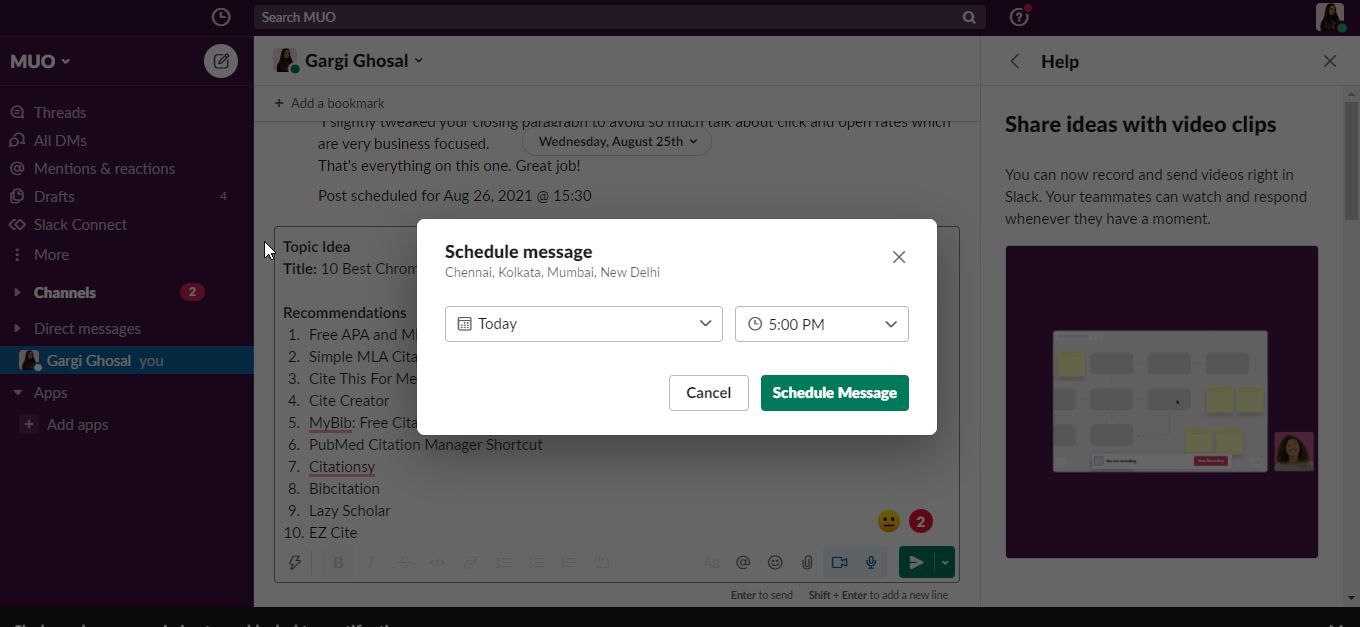
После сохранения сообщение появится в списке запланированных и будет отправлено автоматически. Чтобы внести изменения — откройте список запланированных сообщений и выберите нужное.
Как запланировать сообщение в мобильном приложении Slack (iOS, Android)
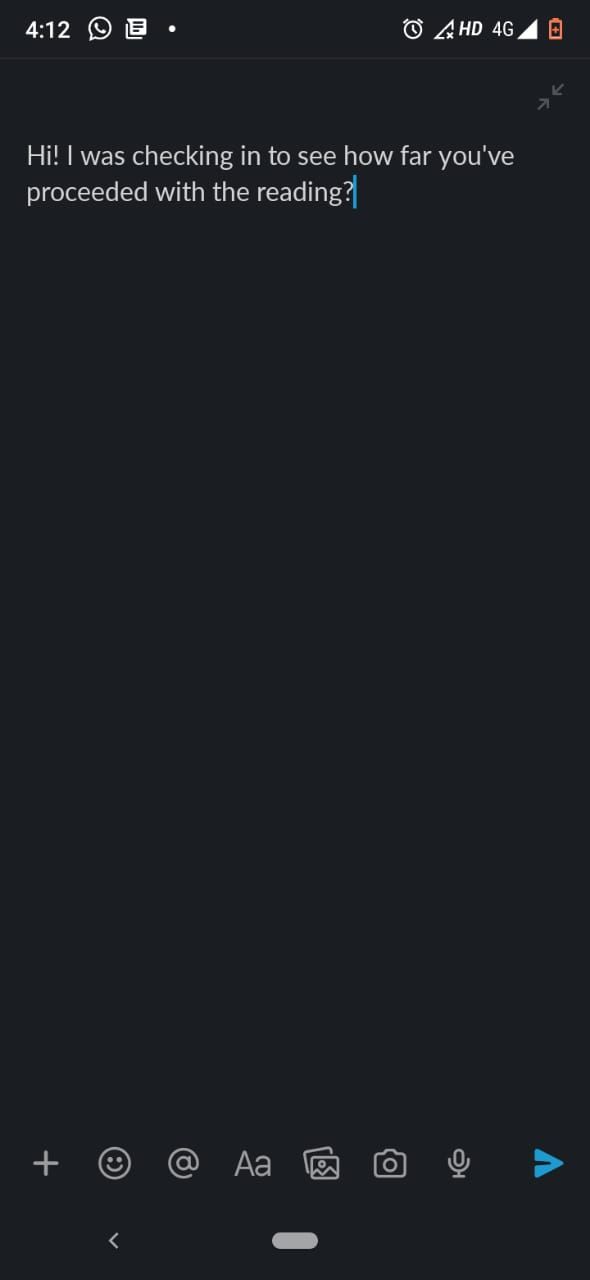
- Откройте разговор и напишите сообщение в поле ввода.
- Длительно нажмите значок “бумажного самолётика” (отправить).
- Выберите один из предложенных слотов времени или задайте свой.
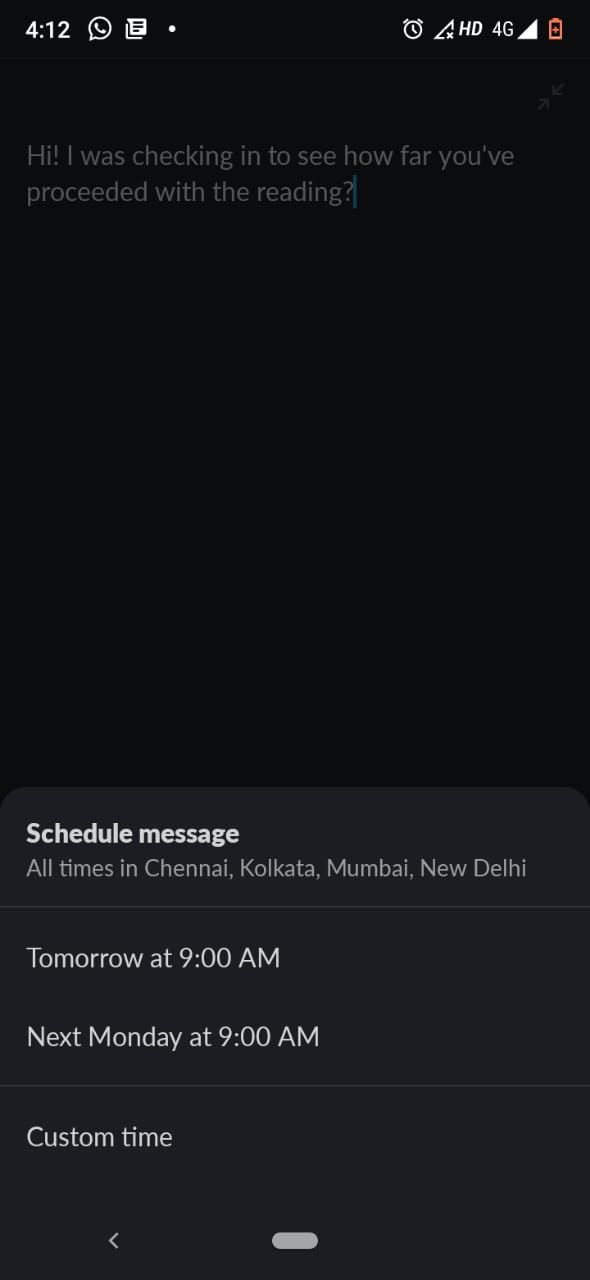
Close
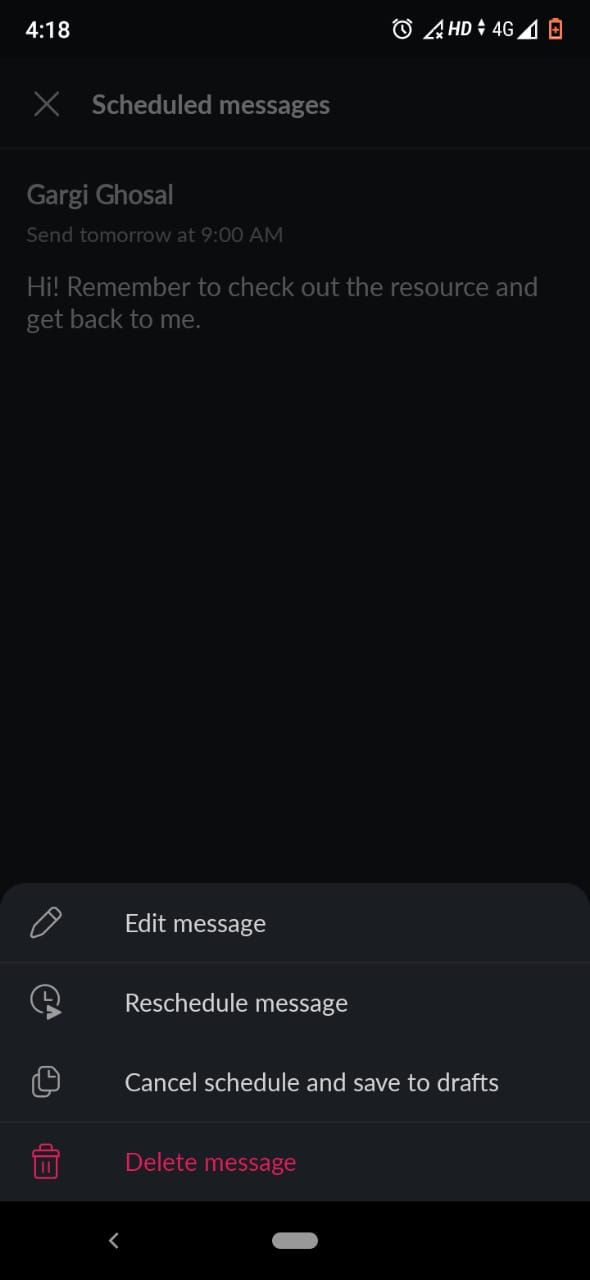
Чтобы просмотреть, отредактировать или перенастроить отложенные сообщения в мобильном приложении, нажмите “See All Scheduled Messages” (Просмотреть все запланированные сообщения) под полем ввода, затем выберите конкретное сообщение для редактирования, переноса или удаления.
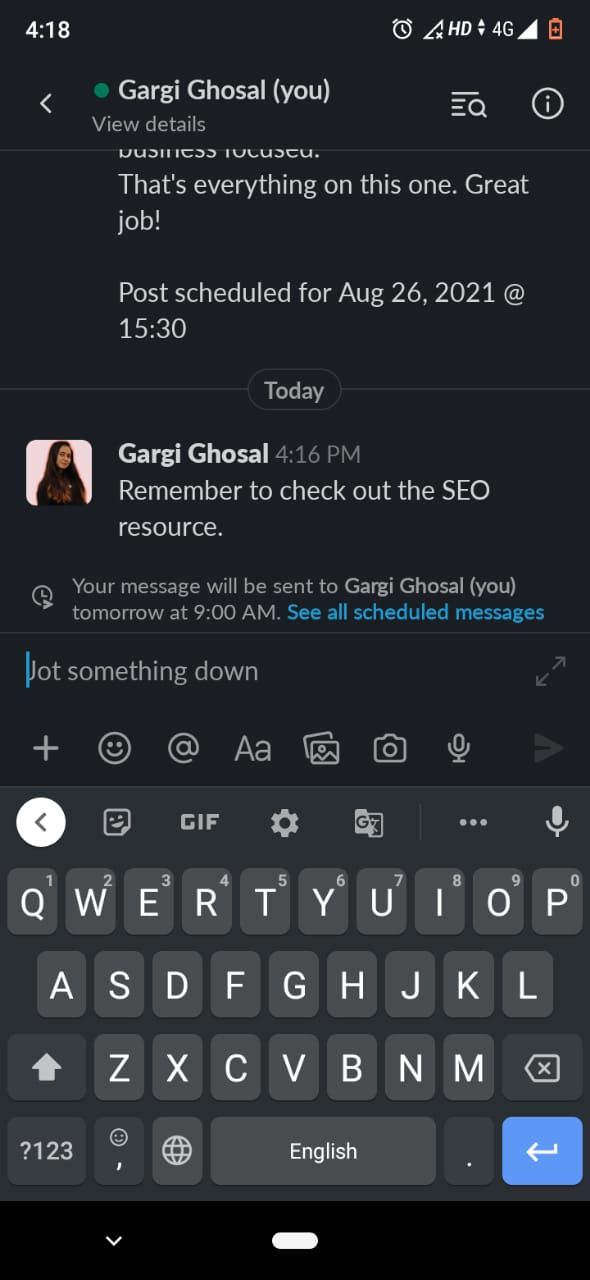
Close
Редактирование, отмена и отправка немедленно
Все запланированные сообщения можно просмотреть и изменить. Доступные действия:
- Изменить текст и время отправки.
- Отменить отправку (сообщение вернётся в черновики).
- Отправить сразу.
- Удалить навсегда.
Совет: если сообщение содержит чувствительную информацию, подумайте о том, чтобы удалить его заранее или отложить на время рабочего окна получателя.
Когда запланированная отправка может не сработать
- Приложение неправильно определяет часовой пояс устройства: проверьте настройки времени в ОС и в профиле Slack.
- Сообщение было удалено или отменено до наступления времени отправки.
- Ограничения рабочего пространства или интеграции (например, боты/публичные каналы с ограничениями прав).
Если запланированная отправка не прошла, проверьте журнал действий и уведомления в Slack, а также наличие ошибок синхронизации интернет‑соединения.
Альтернативные подходы и интеграции
- Боты и автоматизации: используйте Workflow Builder или внешние сервисы (IFTTT, Zapier) для более сложного расписания и условий отправки.
- Напоминания: вместо планирования сообщения можно создать напоминание (/remind) для себя или канала.
- Использование черновиков: если нужно подготовить много сообщений, сохраняйте их в черновиках и планируйте по очереди.
Когда не стоит использовать планирование: для критических уведомлений, требующих немедленного ответа, лучше отправить сообщение вручную.
Методика выбора времени (мини‑методология)
- Определите целевую аудиторию и её часовой пояс.
- Выберите окно рабочего времени получателя (обычно 09:00–17:00 по местному времени).
- Избегайте отправки в пятницу вечером или в нерабочие периоды, если ожидается оперативная реакция.
Правило: отправляйте важные объявления в начале рабочего дня получателя — это повышает вероятность прочтения.
Роль‑ориентированные чек‑листы
Менеджер:
- Подготовить сообщение и приложить необходимые ссылки/файлы.
- Выбрать время в начале рабочего дня команды.
- Проверить права доступа канала.
Разработчик/инженер:
- Указать ожидаемые действия и дедлайны в сообщении.
- Использовать «отправить позже» для уведомлений о релизе в рабочее окно.
HR/People Ops:
- Планировать анонсы в рабочее время всех целевых локаций.
- Убедиться, что конфиденциальная информация не отправляется в публичные хабы.
SOP: Быстрая инструкция для команды (шаги)
- Написать сообщение и прикрепить файлы.
- Выбрать кнопку планирования (стрелка рядом с отправкой / длительное нажатие на мобиле).
- Указать дату и время с учётом часовых поясов получателей.
- Проверить список запланированных сообщений и подтвердить.
- В день отправки убедиться, что каналы и права не изменились.
Критерии приёмки
- Сообщение отправляется в назначенное время и появляется в беседе.
- Получатели видят сообщение и имеют доступ ко всем ссылкам/файлам.
- Нет ошибок прав доступа или системных отказов.
Частые ошибки и их устранение
- Проблема: сообщение не было отправлено. Действия: проверьте раздел “Запланированные сообщения”, проверьте время в профиле и ОС, убедитесь в наличии интернет‑соединения.
- Проблема: получатели не видят вложения. Действия: проверьте права доступа к файлу, повторно загрузите как общий ресурс.
Важно: если вы используете сторонние интеграции для планирования, убедитесь, что они авторизованы и имеют необходимые разрешения в рабочем пространстве Slack.
Примеры использования
- Менеджер планирует напоминание о митинге на утро локального времени команды.
- Маркетолог готовит анонс релиза и планирует публикацию под рабочее окно ключевых рынков.
- Инженер планирует сообщение о деплое на час, когда команда поддержки доступна.
Короткое объявление (для внутренних каналов) — вариант 100–200 слов
Коллеги, я подготовил(а) объявление о релизе и запланировал(а) его на утро каждого целевого региона. Если у кого‑то есть замечания — сообщите до конца дня. Планирование сообщений помогает нам синхронизировать коммуникацию по разным часовым поясам и уменьшить количество внерабочих уведомлений. При необходимости можно изменить время в разделе “Просмотреть все запланированные сообщения”.
Итог и рекомендации
- Планирование сообщений в Slack — простой и эффективный инструмент для распределённых команд.
- Проверяйте часовые пояса и права доступа перед планированием важных объявлений.
- Для сложных сценариев используйте Workflow Builder или внешние автоматизации.
Ключевые выводы:
- Планируйте сообщения с учётом зоны получателя.
- Используйте редакцию запланированных сообщений для корректировок.
- Для критичных уведомлений отправляйте вручную.

Похожие материалы

Несколько аккаунтов Skype: Multi Skype Launcher

Журнал для работы: повысить продуктивность

Персональные звуки уведомлений на Android

Скачивание шоу Hulu для офлайн‑просмотра

Microsoft Start: персонализированная новостная лента
