
Автоматический тёмный режим на iPhone и Mac
Что такое тёмный режим и зачем он нужен
Тёмный режим — это системная тема с тёмной палитрой цветов, снижает яркость экрана и контраст в тёмных условиях. Коротко: уменьшает нагрузку на глаза в ночное время и может продлевать автономную работу дисплея на OLED-устройствах.
Ключевые термины в одну строку
- Тёмный режим: интерфейс с тёмной цветовой схемой.
- Автоматизация: механизм переключения по времени или по месту.
- Sunset/Sunrise: включение по времени восхода/заката по геолокации устройства.
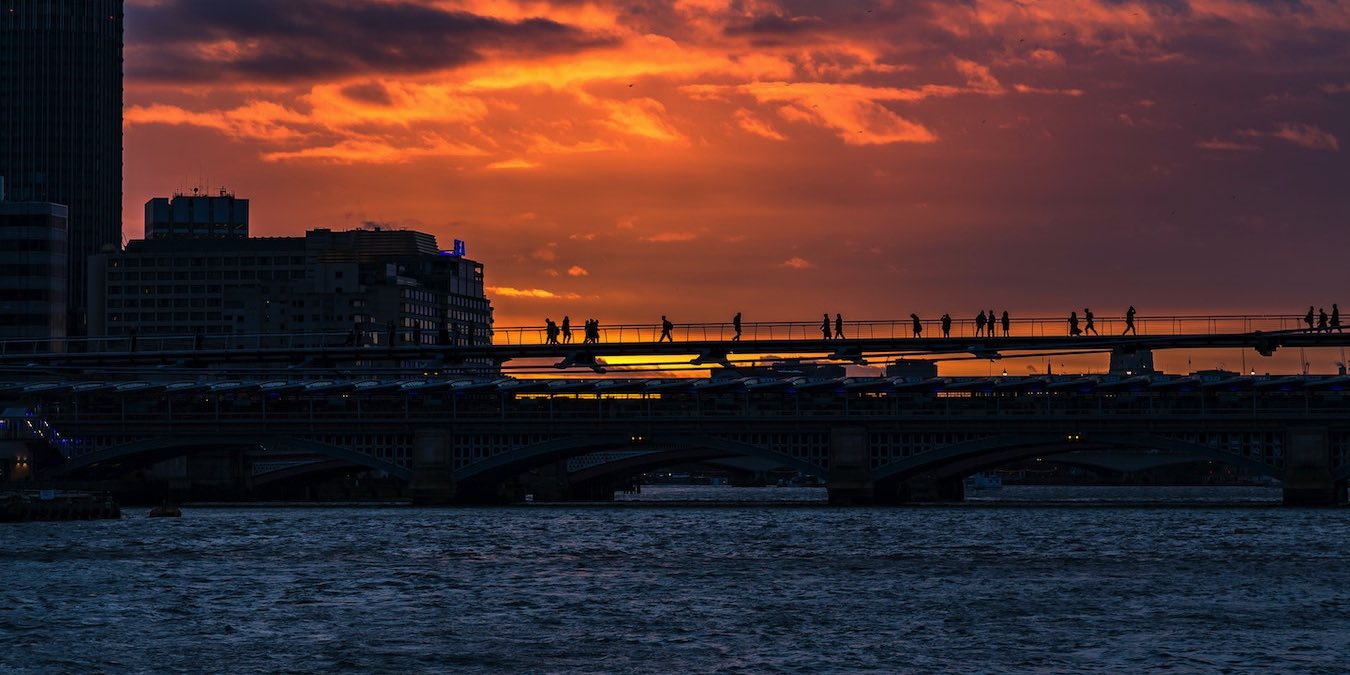
Alt: Мак и iPhone с активированным тёмным режимом на экране
Как это работает в общих чертах
Системы запрашивают время восхода и заката для вашего местоположения и переключают тему в заданные моменты. При использовании опции «Auto» macOS и iOS используют данные геопозиции устройства. При кастомном расписании используется фиксированное локальное время, указанное пользователем.
Важно
- Для работы опции по закату/восходу устройству нужен доступ к данным о местоположении. Вы можете разрешить это локально на устройстве.
Настроить тёмный режим на macOS
Совместимость: macOS Mojave и выше, включая Catalina, Big Sur и более новые версии.
Шаги для автоматического включения по закату:
- Нажмите на значок Apple в строке меню.
- Выберите «System Preferences» → «General».
- В разделе Appearance выберите «Auto».
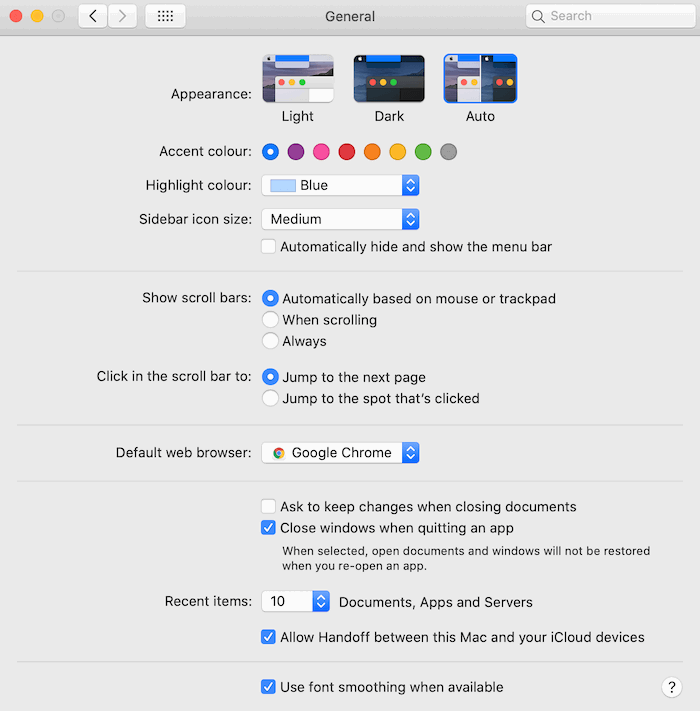
Alt: Окно System Preferences macOS с опцией Appearance и включённым Auto
После этого macOS будет автоматически переключаться в тёмный режим вечером и возвращаться в светлый утром.
Альтернативный вариант: расписание по времени
Если вы хотите точный контроль, используйте сторонние утилиты. Популярный вариант — NightOwl. Приложение добавляет значок совы в строку меню, откуда можно переключать тему и задавать расписание.
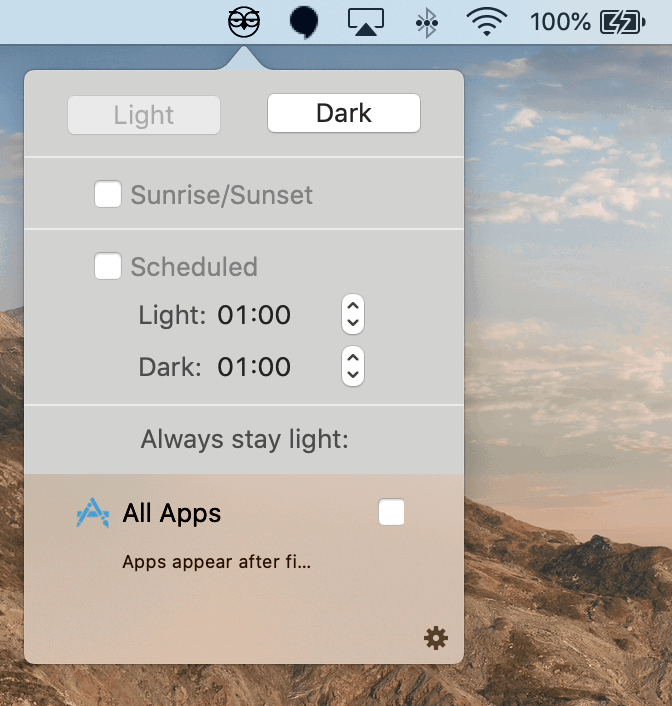
Alt: Панель меню macOS с иконкой NightOwl и настройками расписания
С помощью NightOwl можно:
- Включать/выключать тёмный режим одним кликом.
- Выставлять «Sunrise/Sunset» по местоположению устройства.
- Устанавливать точное время включения/выключения через опцию Scheduled.
Совет администраторам
Если вы управляете несколькими Mac в сети, рассмотрите MDM-политику или скрипт, который меняет системные настройки через команды командной строки. Это даёт централизованный контроль над темами и экономит время при развёртывании.
Настроить тёмный режим на iOS
Шаги для ручного включения:
- Откройте «Settings».
- Перейдите в «Display & Brightness».
- Нажмите «Dark» для мгновенного включения.
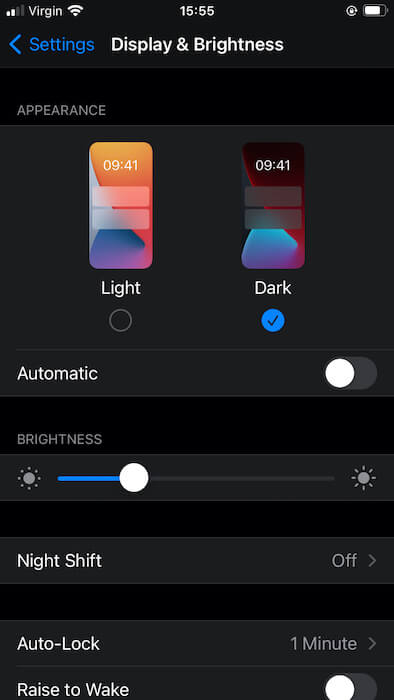
Alt: Экран iPhone с меню Display & Brightness и опцией Dark
Быстрое управление через Control Center
- Откройте Control Center (проведите пальцем вниз от верхнего правого угла на новых моделях или вверх от низа на старых).
- Нажмите и удерживайте плитку яркости.
- Нажмите кнопку «Appearance» внизу, чтобы переключаться между Light и Dark.
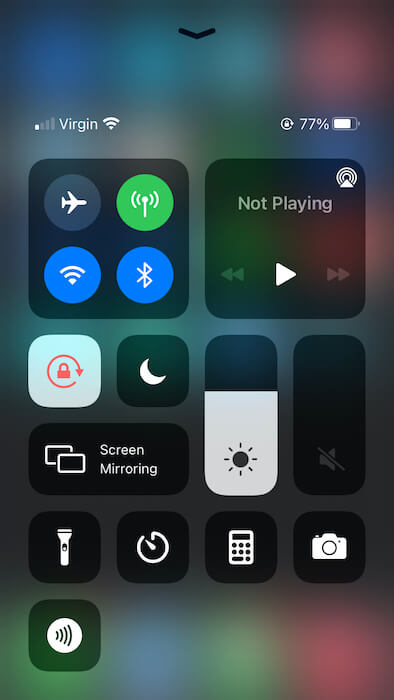
Alt: Control Center iOS с развернутой панелью яркости и кнопкой переключения темы
Автоматизация расписания на iPhone
- Откройте «Settings → Display & Brightness».
- Включите «Automatic».
- Нажмите «Options» и выберите «Sunset to Sunrise» или «Custom Schedule».
- При выборе «Custom Schedule» задайте время включения и выключения.
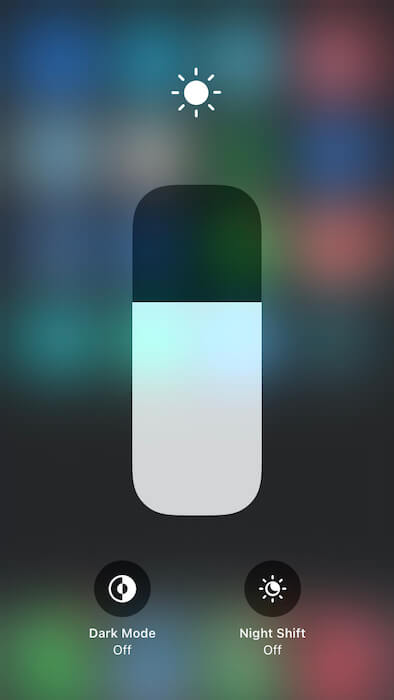
Alt: Экран настроек iOS с включённой автоматической сменой темы
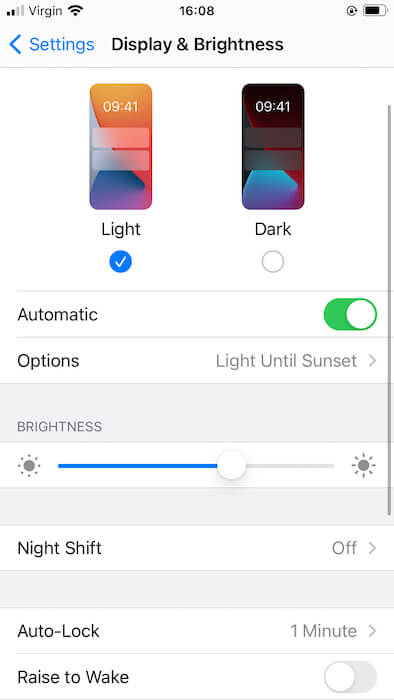
Alt: Демонстрация перехода между светлой и тёмной темами на iPhone
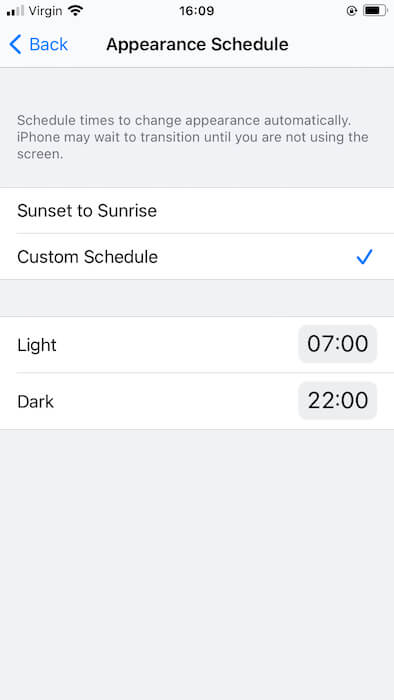
Alt: Экран iOS с настройками Custom Schedule для темы
Устранение проблем и частые вопросы
- Не переключается по закату: проверьте разрешения на доступ к геопозиции и включён ли сервис определения местоположения.
- Расписание не совпадает с вашим распорядком: используйте Custom Schedule и укажите конкретные часы.
- Приложения остаются светлыми: некоторые приложения могут игнорировать системную тему. Проверьте их собственные настройки интерфейса.
Важно
Если устройство не определяет местоположение корректно, автоматическое переключение по Sunrise/Sunset не сработает. Проверьте дату и часовой пояс в настройках и включите доступ к местоположению для системных сервисов.
Приватность и доступ к местоположению
Когда вы разрешаете системе использовать местоположение для определения времени заката/восхода, данные остаются на устройстве и используются только для расчёта локального времени. Если вы беспокоитесь о приватности, используйте Custom Schedule — он не требует передачи данных о местоположении.
Когда автоматический режим может не подойти
- Если вы живёте в регионах с продолжительными сумерками (высокие широты), механизм «Sunset/Sunrise» может давать неожиданные результаты.
- Если вы работаете в ночную смену, тёмный режим по расписанию может мешать днём.
- Некоторые профессиональные приложения для цветокоррекции и дизайна требуют постоянной светлой темы для точности.
Альтернативные подходы
- Использовать сторонние утилиты (NightOwl, AutoDark) для гибкой логики и дополнительных условий.
- Автоматизировать через Shortcuts на iOS: можно создать ярлык, который меняет тему по событию или времени.
- На macOS применять AppleScript или launchd для точечного управления.
Быстрая методика внедрения (mini-methodology)
- Решите: по закату или по расписанию.
- Включите «Automatic» и проверьте работу по закату.
- Если нужно точное время — настройте Custom Schedule или установите NightOwl.
- Проверьте поведение приложений и настройки приватности.
Критерии приёмки
- Устройство переключается в тёмный режим в назначенное время.
- Системные меню и поддерживаемые приложения меняют тему.
- Вариант «Sunset to Sunrise» корректно использует локальное время по геопозиции.
Чек-лист для разных ролей
Пользователь:
- Проверить версию iOS/macOS совместимость.
- Включить Automatic или задать Custom Schedule.
- Проверить разрешение на доступ к местоположению при использовании Sunrise/Sunset.
IT-администратор:
- Проверить MDM-политику для централизованного управления.
- Подготовить инструкцию для сотрудников по использованию расписаний.
- Тестировать поведение в разных часовых поясах.
Разработчик приложений:
- Поддерживать системную тему или предлагать свой переключатель.
- Учитывать контрастность и цветовые акценты в тёмной теме.
Сценарии тестирования и критерии приёмки
- Включить «Sunset to Sunrise», проверить переключение вечером.
- Поставить Custom Schedule на 22:00 и 07:00, убедиться в точном переключении.
- Отключить доступ к местоположению и проверить, что Sunrise/Sunset прекращает работу.
Наглядное решение для выбора варианта (decision tree)
flowchart TD
  A[Нужно автоматическое переключение?] -->|Нет| B[Оставить Manual]
  A -->|Да| C{Использовать Sunrise/Sunset?}
  C -->|Да| D[Включить Automatic и разрешить местоположение]
  C -->|Нет| E[Задать Custom Schedule или установить NightOwl]
  D --> F[Проверить переключение вечером]
  E --> G[Задать точное время и протестировать]
Короткая глоссария: 1 строка
- Auto: автоматическое переключение между темами по времени или месту.
- Sunset to Sunrise: режим, при котором тёмная тема включается от заката до рассвета.
- Custom Schedule: пользовательское расписание по времени.
Итоги
Настроить автоматическое включение тёмного режима на iPhone и Mac просто. Выберите между удобством «Sunset to Sunrise» и точностью Custom Schedule. Если нужно больше контроля — используйте сторонние утилиты или автоматизацию через Shortcuts и скрипты. Не забудьте про проверку прав на доступ к местоположению и тестирование в ваших условиях освещения.
Важно
Если вы хотите полностью избежать передачи данных о местоположении — используйте Custom Schedule. Для администраторов рекомендуется централизованно документировать и тестировать настройки перед массовым развертыванием.
Социальная версия анонса
Настройте автоматический тёмный режим на iPhone и Mac: быстрое руководство с шагами, альтернативами и советами по приватности. Экономьте нервы ночью и защищайте глаза.

Похожие материалы

Несколько аккаунтов Skype: Multi Skype Launcher

Журнал для работы: повысить продуктивность

Персональные звуки уведомлений на Android

Скачивание шоу Hulu для офлайн‑просмотра

Microsoft Start: персонализированная новостная лента
