
Как автоматически планировать тёмную тему в Windows 10 и Windows 11
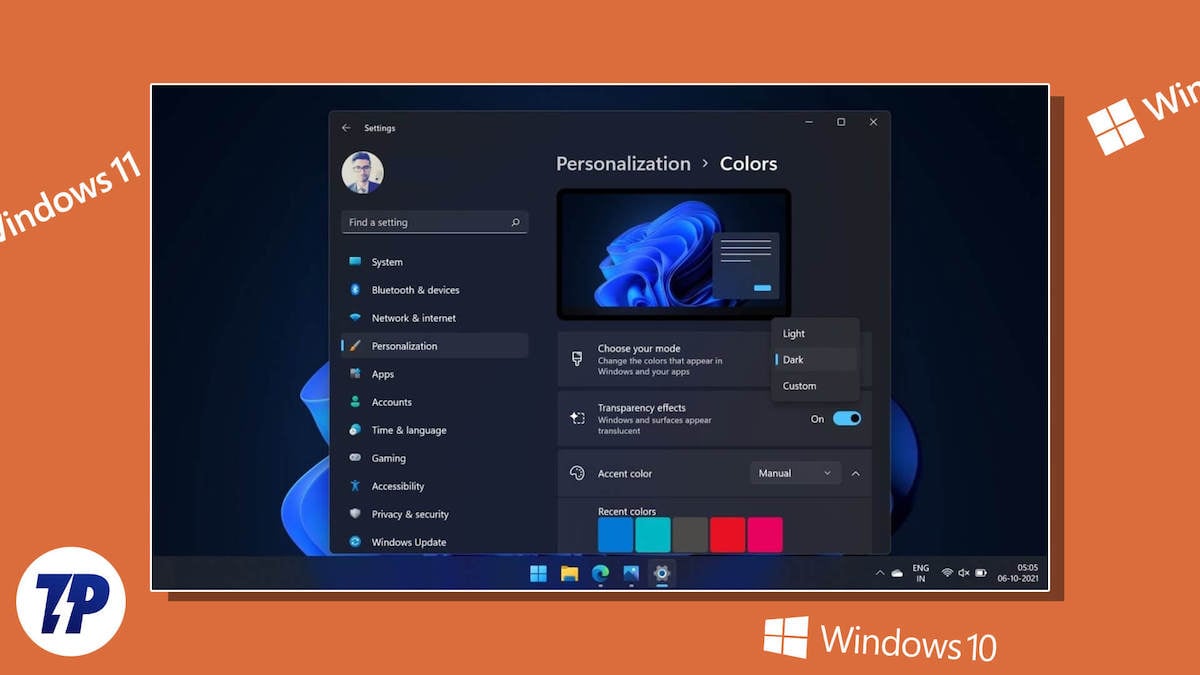
Microsoft предоставляет встроенную тёмную тему в Windows 10 и Windows 11, но автоматического переключения темы по расписанию в самой системе нет. Если вы хотите использовать светлой тему днём и тёмную — ночью, придётся либо переключать вручную, либо воспользоваться сторонними решениями. Самый популярный и удобный вариант — бесплатное приложение Auto Dark Mode. Ниже — подробная инструкция, расширенные советы, альтернативы и оперативные чеклисты для пользователей и администраторов.
Почему автоматическое переключение тем полезно
- Уменьшает нагрузку на глаза в тёмное время суток.
- Поддерживает согласованный пользовательский опыт в приложениях и в системе.
- Позволяет автоматически менять фон, курсоры и акценты для разных режимов.
Важно: автоматическое переключение полезно не только с эстетической точки зрения — оно помогает избежать резкого контраста экрана в условиях низкой освещённости.
Краткий обзор возможностей Auto Dark Mode
Auto Dark Mode — бесплатное приложение с открытым кодом (распространяется через GitHub/Store), которое позволяет:
- Включать/выключать автоматическое переключение тем.
- Настраивать расписание по фиксированным часам или по времени рассвета/заката (с определением местоположения через сервисы Windows или по геокоординатам).
- Следовать расписанию функции Night Light в Windows.
- Игнорировать переключение при запуске определённых игр или процессов.
- Уведомлять пользователя перед переключением.
- Настраивать применение темы отдельно к системе и к приложениям, изменять обои, курсоры и акценты.
Установка и первичная настройка Auto Dark Mode
- Скачайте Auto Dark Mode с официальной страницы проекта или из каталога приложений. После установки запустите программу.
- В левом меню выберите раздел Time.
- Включите переключатель Enable Automatic Theme Switching.
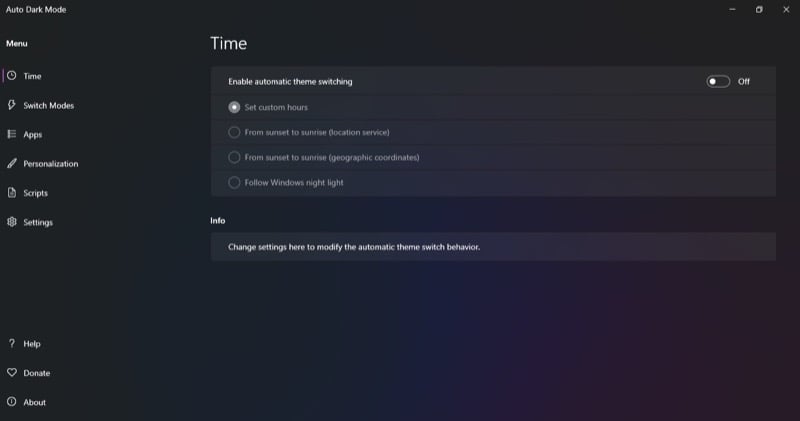
После включения на экране появятся четыре основных варианта планирования.
Варианты планирования и как их настроить
Установить свои часы
Этот режим позволяет задать фиксированные интервалы, когда действует светлая или тёмная тема. Вы задаёте время начала для Light и Dark, и приложение переключает темы автоматически.
Шаги:
- Выберите Set Custom Hours.
- Установите Custom Start Time для Light и для Dark.
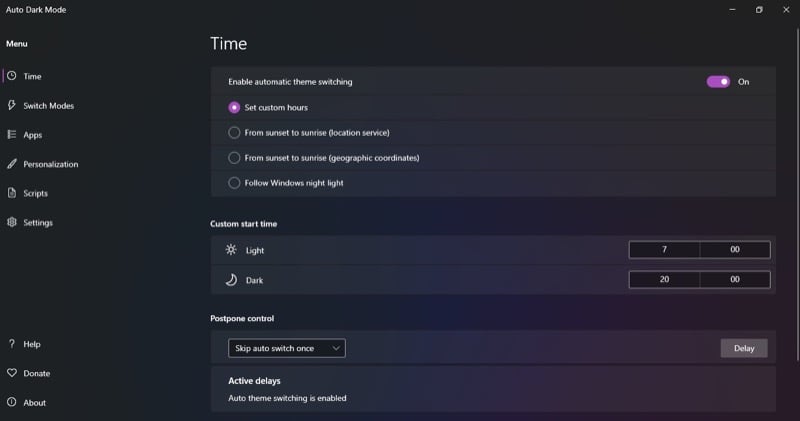
Когда текущее время совпадает с одному из интервалов, Auto Dark Mode применит соответствующую тему.
От заката до рассвета (через службы определения местоположения)
Если вы предпочитаете, чтобы светлая тема была днём, а тёмная — ночью, можно использовать время заката/рассвета по вашему местоположению.
Шаги:
- Выберите From Sunset to Sunrise.
- При появлении окна с подсказкой включите Location Services в настройках Windows.
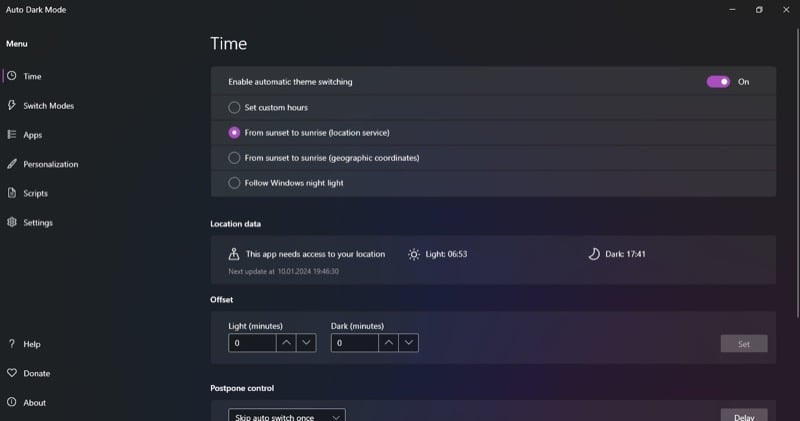
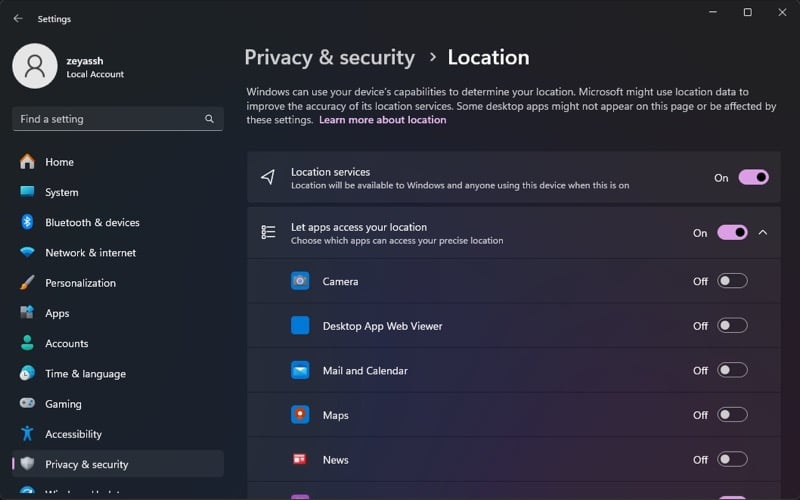
Auto Dark Mode автоматически определит время рассвета и заката по координатам и применит расписание.
Примечание по приватности: предоставление доступа к местоположению обычно происходит в рамках настроек Windows; приложение использует эти данные локально для расчёта времени и не обязано передавать их третьим лицам — всё зависит от политик самого приложения и вашей конфигурации.
От заката до рассвета (по геокоординатам)
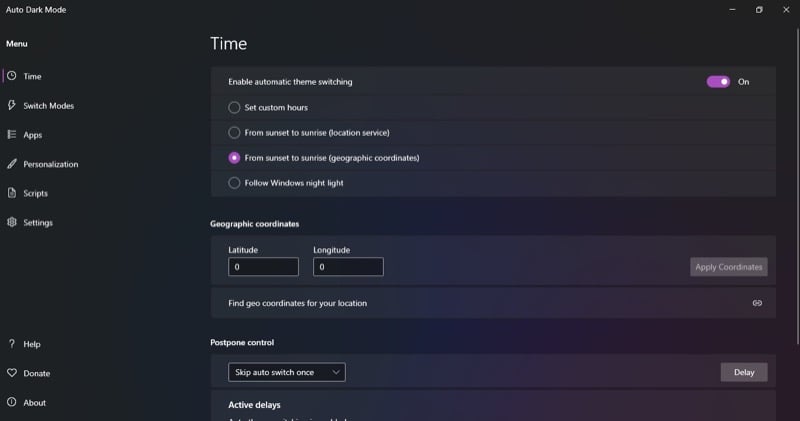
Если вы не хотите включать службы местоположения, можно вручную ввести широту и долготу вашей точки.
- Выберите Geographic Coordinates.
- Вставьте широту и долготу (приложение обычно даёт ссылку на сайт с поиском координат).
Следовать Windows Night Light
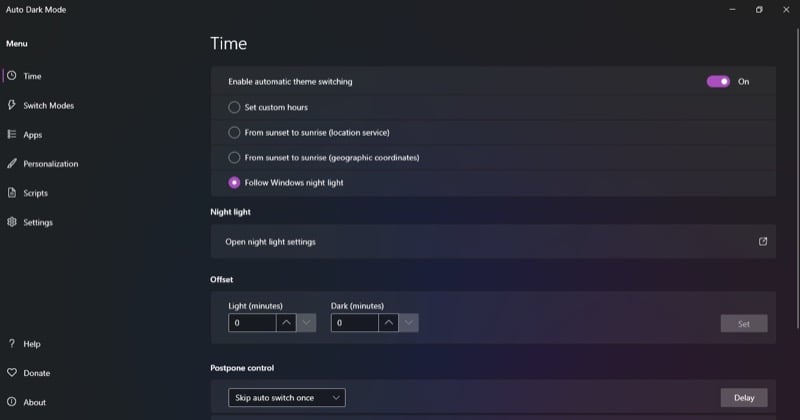
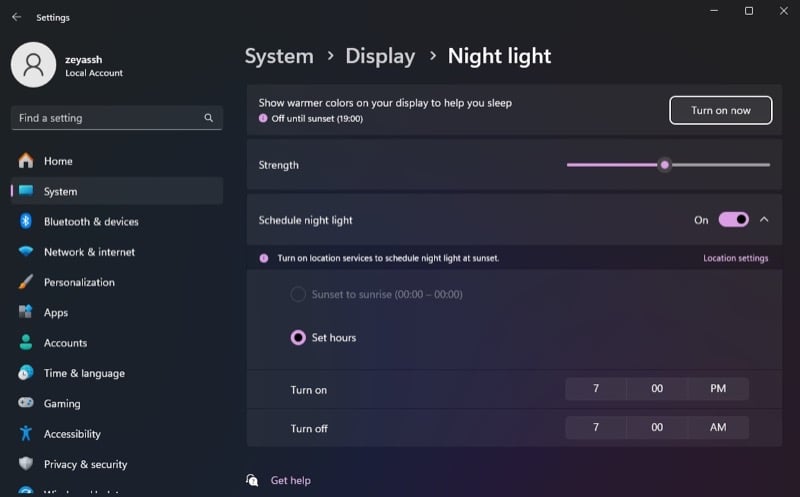
Auto Dark Mode может ориентироваться на расписание Windows Night Light и переключать тему вместе с ним. Night Light изменяет цветовую температуру экрана — это удобная точка привязки для автоматики.
- Выберите Follow Windows Night Light.
- Нажмите Open Night Light Settings и убедитесь, что расписание Night Light установлено.
Дополнительные настройки приложения Auto Dark Mode
Переключение режимов
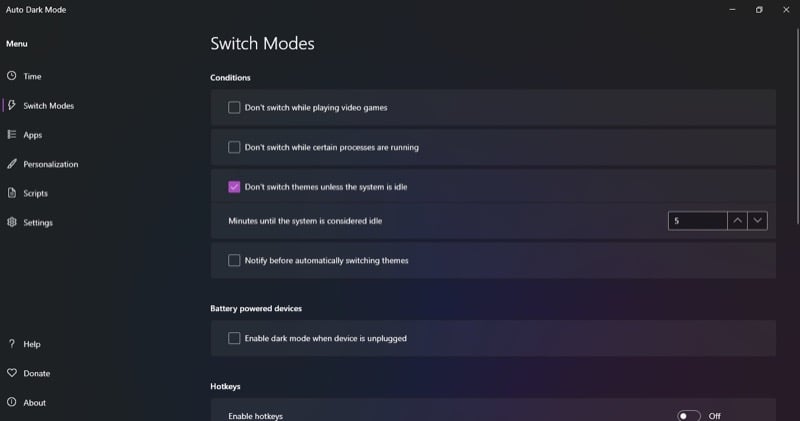
Раздел Switch Modes содержит набор условий, которые позволяют исключить автоматическое переключение в определённых сценариях:
- Не переключать при запуске видеоигр.
- Не переключать, если определённый процесс запущен в фоне (можно указать процессы вручную).
- Переключать только когда система простаивает — используйте для предотвращения переключений во время активной работы.
- Показывать уведомление перед переключением и задавать задержку уведомления.
Горячие клавиши
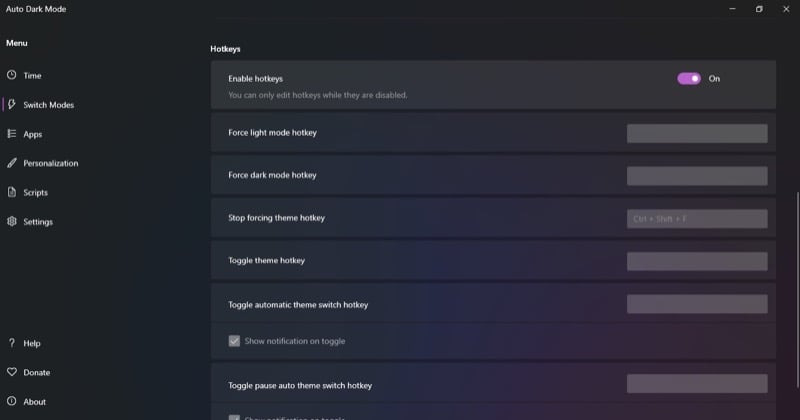
Hotkeys позволяют вручную переключить тему или отменить переход сочетанием клавиш. Настройте комбинации и включите Enable Hotkeys.
Применение к приложениям и системе
Во вкладке Apps можно управлять, к чему применяются изменения: к приложению, к системе или к обоим одновременно. Это полезно, если вам нужно сохранить светлую тему в приложениях при тёмной системной теме или наоборот.
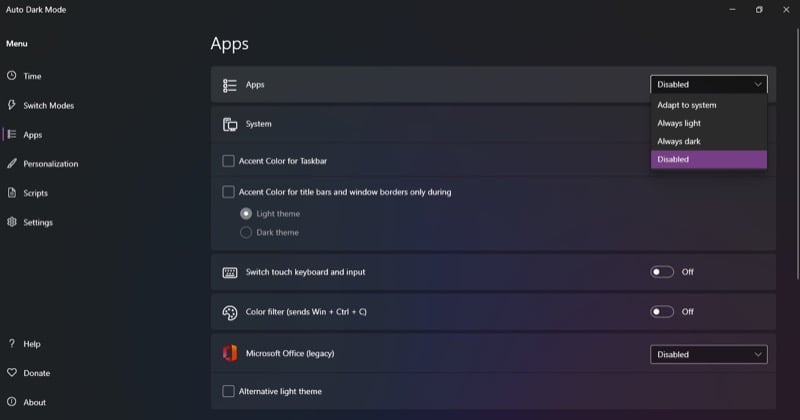
При настройке System вы также можете активировать изменение акцентов для панели задач, заголовков окон и рамок.
Персонализация
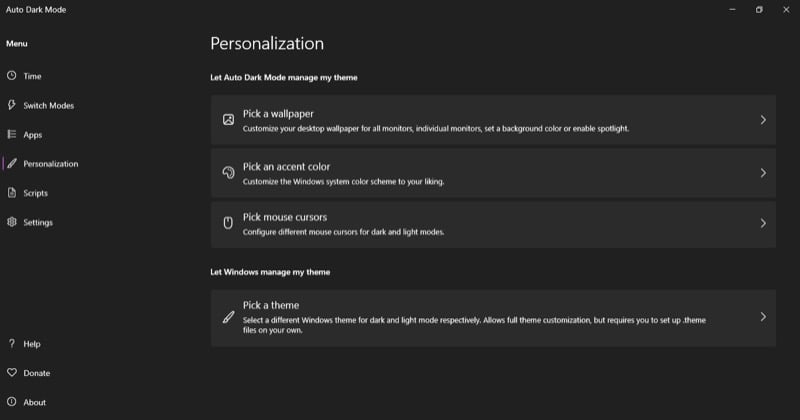
В Personalization доступны опции изменения обоев, акцентных цветов и курсоров для каждой темы отдельно. Это позволяет сделать переход визуально завершённым и предсказуемым.
Альтернативные подходы (когда Auto Dark Mode не подходит)
Если вы не хотите или не можете установить стороннее приложение, есть альтернативы:
- Скрипт PowerShell + Планировщик заданий (Task Scheduler). Подходит для продвинутых пользователей и администраторов централизованного развёртывания.
Пример PowerShell для включения тёмной темы:
# Включить тёмную тему для системы и приложений
Set-ItemProperty -Path "HKCU:\Software\Microsoft\Windows\CurrentVersion\Themes\Personalize" -Name "AppsUseLightTheme" -Value 0 -Type DWord
Set-ItemProperty -Path "HKCU:\Software\Microsoft\Windows\CurrentVersion\Themes\Personalize" -Name "SystemUsesLightTheme" -Value 0 -Type DWord

# Включить светлую тему
Set-ItemProperty -Path "HKCU:\Software\Microsoft\Windows\CurrentVersion\Themes\Personalize" -Name "AppsUseLightTheme" -Value 1 -Type DWord
Set-ItemProperty -Path "HKCU:\Software\Microsoft\Windows\CurrentVersion\Themes\Personalize" -Name "SystemUsesLightTheme" -Value 1 -Type DWord
Далее создайте два задания в Планировщике задач: одно запускает скрипт включения тёмной темы по расписанию, другое — включения светлой.
Плюсы: полная автономность, подходит для сценариев без установки стороннего ПО. Минусы: требует технических навыков и тестирования (иногда изменения реестра не сразу применяются к всем элементам интерфейса).
Использовать сторонние лаунчеры и менеджеры профилей (редко нужно только для темы).
Переключение вручную — самый простой, но ручной путь.
Когда автоматическое переключение может не сработать
- Политики групповой политики или инструменты управления контентом блокируют изменение реестра или темы.
- Пользовательские оболочки рабочих столов или сторонние темы конфликтуют с установками Windows.
- Приложение конкретного разработчика не поддерживает тёмную тему или игнорирует системную настройку.
- Ограничения учётной записи и права доступа не позволяют изменять ключи реестра.
В таких случаях рекомендуем проверить права доступа, временно отключить конфликты и протестировать сценарий вручную.
Руководство для системных администраторов и IT-отделов
Краткий SOP для централизованного развёртывания Auto Dark Mode или альтернативных скриптов:
- Тестовая среда
- Подготовьте тестовые машины с образами Windows 10/11.
- Проверьте влияние на критичные приложения (в частности, приложения с графическим интерфейсом).
- Совместимость и политика
- Убедитесь, что политики безопасности и антивирусы не блокируют установку.
- При необходимости подпишите инсталлятор или используйте корпоративный репозиторий.
- Развёртывание
- Используйте инструменты управления (SCCM, Intune, GPO) для установки и конфигурирования.
- Для скриптов используйте запуск с правами пользователя (изменения в HKCU).
- Мониторинг и поддержка
- Соберите обратную связь от пользователей.
- Автоматизируйте откат (инструкция ниже).
Критерии приёмки
- Автоматическое переключение происходит в соответствии с указанным расписанием в 100% тестовых случаев.
- Приложения, которые поддерживают тёмную тему, корректно меняют внешний вид.
- Отсутствие заметных сбоев интерфейса или падений приложений после переключения.
- Политики безопасности позволяют изменение настроек темы.
Откат и план действий при проблемах
- Если после установки Auto Dark Mode возникают баги, запустите приложение и временно отключите автоматическое переключение.
- Для полного удаления используйте стандартный деинсталлятор Windows или удалите ключи реестра, изменённые скриптом.
- Если использовался Plan-scheduler + PowerShell, удалите задания Планировщика и верните значения реестра в исходное состояние (обычно 1 для светлой темы).
Чек-листы
Чек-лист для обычного пользователя:
- Скачал Auto Dark Mode из официального источника.
- Включил Enable Automatic Theme Switching.
- Выбрал режим планирования и проверил время.
- Проверил, что приложения меняют тему корректно.
- Настроил уведомления перед переключением, если нужно.
Чек-лист для администратора:
- Проверил совместимость с корпоративными политиками.
- Протестировал развёртывание на контрольной группе.
- Подготовил инструкцию для пользователей и канал поддержки.
- Настроил механизм отката.
Технические тесты и критерии приёмки
- Тест 1: переключение в 23:00 и в 07:00 — тема меняется в установленные моменты.
- Тест 2: при активном игровом процессе переключения не происходит, если включена соответствующая опция.
- Тест 3: при вводе некорректных координат приложение корректно сообщает об ошибке.
- Тест 4: при отключённых службах местоположения режим по координатам не применяется и отображается предупреждение.
Безопасность и приватность
- Location: при использовании режима «от заката до рассвета» приложение просит доступ к службам местоположения. Пользователь должен дать явное согласие через системные настройки.
- Локальные изменения: Auto Dark Mode обычно изменяет только пользовательские настройки (HKCU). Централизованные политики (HKLM) могут переопределять эти изменения.
- Рекомендация: в корпоративной среде зафиксируйте политику безопасности и задокументируйте передачу прав на изменение тем.
Короткая методология внедрения (mini-methodology)
- Оцените потребности пользователей и согласуйте требования со службой поддержки.
- Протестируйте на пилотной группе (5–20 пользователей).
- Разверните пакет через корпоративный инструмент управления.
- Соберите данные об ошибках и улучшите конфигурацию.
- Обновляйте и документируйте изменения в политике.
Частые вопросы
Как быстро принудительно переключить тему?
Используйте горячие клавиши, если они настроены, или откройте Auto Dark Mode и вручную переключите тему.
Можно ли применить разные обои для светлой и тёмной тем?
Да — во вкладке Personalization можно задать отдельные обои для каждой темы.
Безопасно ли вводить геокоординаты вручную?
Да, это безопасно и не требует включения служб местоположения — координаты используются локально для расчёта времени восхода/захода.
Короткая хронология действий для пользователя — инструкция «за 5 минут»
- Установите Auto Dark Mode.
- Откройте приложение, включите автоматическое переключение.
- Выберите режим: Custom Hours / Sunset to Sunrise / Coordinates / Follow Night Light.
- При необходимости настройте исключения (игры, процессы) и уведомления.
Глоссарий (одно предложение на термин)
- Night Light — встроенная в Windows функция, которая смещает цветовую температуру экрана в тёплую сторону для снижения нагрузки на глаза.
- HKCU — ветвь реестра Windows с настройками текущего пользователя.
- Планировщик задач — встроенный инструмент Windows для выполнения задач по расписанию.
Рекомендации и заключение
Auto Dark Mode закрывает заметный пробел в стандартных возможностях Windows, делая автоматическое переключение тем простым и гибким. Для большинства пользователей это лучший выбор — быстрое внедрение, понятный интерфейс и расширенные опции. Если установка стороннего ПО невозможна, альтернативный путь — скрипт PowerShell в сочетании с Планировщиком задач.
Auto Dark Mode не заменит системные ограничения (политики), поэтому перед массовым развёртыванием протестируйте решение в корпоративной среде и подготовьте план отката.
Короткая заметка для разработчиков Microsoft: интеграция автоматического переключения тем в Windows сделает систему более дружелюбной пользователям и избавит от необходимости сторонних утилит.
Сводка ключевых выводов:
- Auto Dark Mode — простой способ задать расписание для тем.
- Есть гибкие триггеры: часы, рассвет/закат, координаты, Night Light.
- Для корпоративной среды доступны сценарии с PowerShell и Планировщиком заданий.
- Обязательно протестируйте и учтите вопросы приватности при использовании местоположения.

Похожие материалы

Несколько аккаунтов Skype: Multi Skype Launcher

Журнал для работы: повысить продуктивность

Персональные звуки уведомлений на Android

Скачивание шоу Hulu для офлайн‑просмотра

Microsoft Start: персонализированная новостная лента
